
Adobe Premiere Pro が「新規プロジェクトは開くのに、続きだけが開かない」という謎の不調…。
内部 SSD を 2TB に増設しても改善しなかったため、思い切って アドビ製品をすべてアンインストール → Premiere Pro の再インストール を試してみました。
今回はその手順と、うまくいったポイントをまとめています。
🎥 新規プロジェクトは立ち上がるけど続きが立ち上がらない
Adobe Premiere Proの調子が悪いんです。
新規プロジェクトは問題なく開くのに、
作業途中のプロジェクトだけ開けたり開けなかったり、強制終了してしまう… という症状が続いていました。
その直後に「ストレージがいっぱい」という表示が出たため、
内部SSDを2TBに増設。しかし状況はあまり変わらず、
書き出しもできない状態に。
「これはもう再インストールしかないのでは?」と思い、
アドビ製品のアンインストールと再インストールに挑戦することにしました。
🧹 まずは、アドビ製品全てをアンインストール
Premiere Proだけを削除すればいいのかと思ったら、
公式ページによると 「アドビ製品をすべてアンインストール」 が推奨されているようです。
アンインストール方法は Adobe 公式の手順どおり進めました。
AdobeCreative Cloud アプリのアンインストールまたは削除 より引用
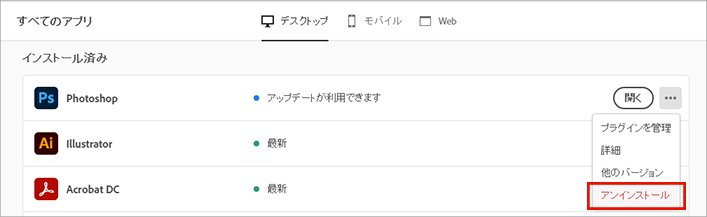
- Creative Cloud デスクトップアプリを開きます。(タスクバー(Windows)またはメニューバー(macOS)で アイコンを選択します)。 Windows の場合
macOS の場合
アイコンが見つからない場合
- すべてのアプリページで、アンインストールするアプリの横にあるその他のオプションアイコン
をクリックします。
表示されている画面が図と異なる場合:Creative Cloud デスクトップアプリの以前のバージョンに関する説明を参照してください。
- ドロップダウンリストで「アンインストール」を選択します。
- お好みに応じて、「キャンセル」、「削除」、「保持」のいずれかを選択します。
- キャンセル:アンインストールをキャンセルします削除:アプリの通知、アラート、インターフェイス設定、プラグイン、その他の環境設定を削除します保持:アプリの通知、アラート、インターフェイス設定、プラグイン、その他の環境設定を保持します
アプリのアンインストールが開始されます。アンインストールの完了後、そのアプリは、ご利用のプランに含まれるアプリセクションに表示されます。
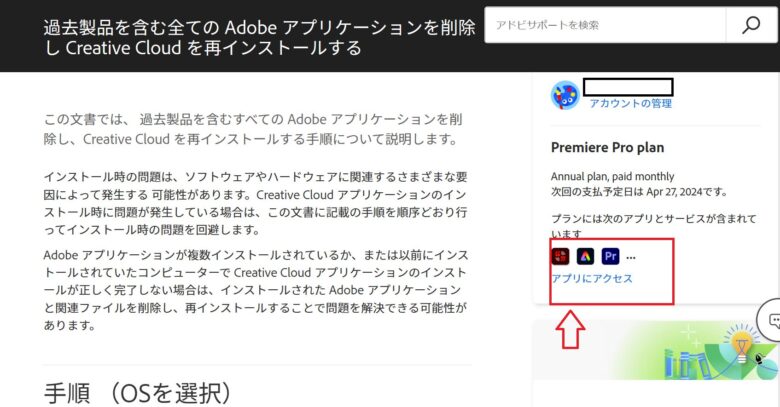
このページで右側に契約しているアプリが出てきました
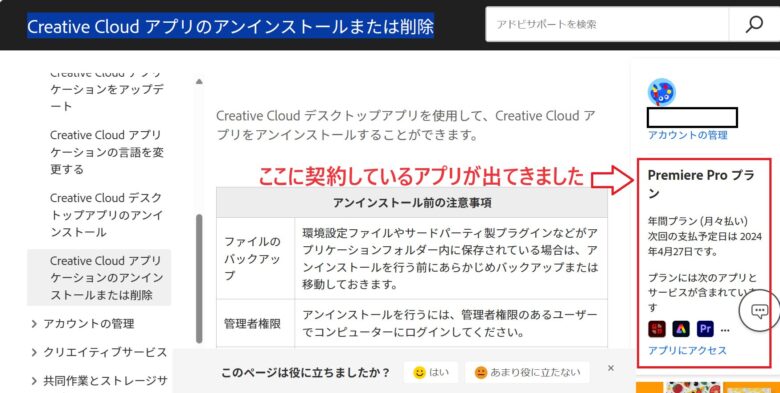
アカウントの管理もあるのでアンインストールする前に確認しておきます。
右側の「アプリにアクセス」からアンインストールできますが、
それだけでは各アプリ内に残っていたため、
すべてのアプリをひとつずつアンインストール しました。
🔄 早速改めてプレミアプロを再インストールします
再インストール方法を調べていると、
アドビ公式が案内している「アンインストールの次にすること」という項目が出てきました。
🛠️ アンインストールの次にすること(Creative Cloud Cleaner Tool)
公式によると、必要に応じて Creative Cloud Cleaner Tool を使うようです。
Creative Cloud Cleaner Tool は必ず所定の方法で、最初にコンピューターから製品をアンインストールした後に使用してください。
AdobeCreative Cloud アプリのアンインストールまたは削除 より引用
- すべてのアプリケーションを終了します。
- 以下の文書を参照に、アドビに関するプロセスを終了します。
- 以下のリンクをクリックし、Creative Cloud Cleaner Tool をダウンロードして解凍します。AdobeCreativeCloudCreanerTool.exe
- AdobeCreativeCloudCleanerTool.exe ファイルを右クリックし、「管理者として実行」を選択します。
- ユーザーアカウント制御ダイアログボックスが表示された場合は、「はい」をクリックします。
- コマンドプロンプトが起動し、言語選択の画面が表示されたら、キーボードの j キーを押し、Enter キーを押します。
- ソフトウェア使用許諾が表示されます。内容を確認し、キーボードの y キーを押して Enter キーを押します。
- 「次のオプションから削除する対象を 1 つ選んで、番号を入力してください。」と表示されたら、キーボードの 1 を押して、Enter キーを押します。
- 「このコンピューターにインストールされている製品の一覧」が表示されたら、「すべて消去」の数字を入力し、Enter キーを押します。注意 : 数字はインストールされている製品の数によって異なります。以下の画像の場合は「15」を入力します。
- 「リストされている製品とその関連ファイルをすべて消去しますか?」と表示されたら、y キーを押して、Enter キーを押します。
- 「Adobe Creative Cloud Cleaner Tool は問題なく完了しました」と表示されたら Enter キーを押して終了します。
- Windows を再起動します。


2番の以下の文書を参照に、アドビに関するプロセスを終了します。
3番から下は「通常のアンインストールでうまくいかなかった場合」に使う方法のようなので、
今回は 2番の「アドビ関連プロセスの終了」まで確認してから再インストールへ進みました。
📥 プレミアプロ再インストール
Premiere Proの再インストール方法は以下の通りです12:
- 該当するプラグインを一度削除して、再インストールする。
- Premiere Proを再インストールする。
- Premiere Proをバージョンアップする。
- 環境設定ファイルを削除する。
と出てきましたやってみます。
ここからダウンロードします
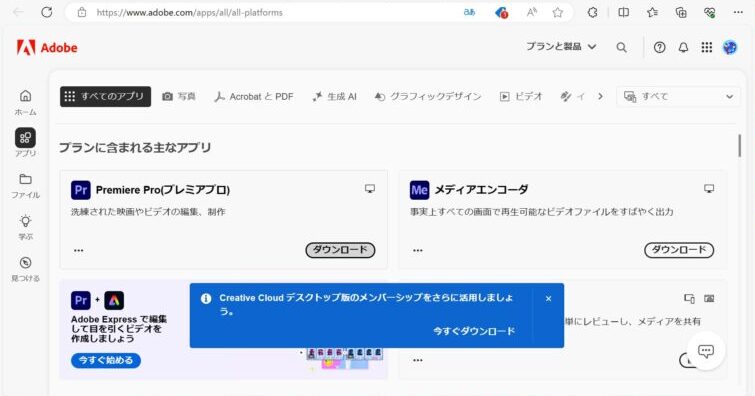
公式ページのリンクからインストーラーをダウンロードし、
無事インストール完了!
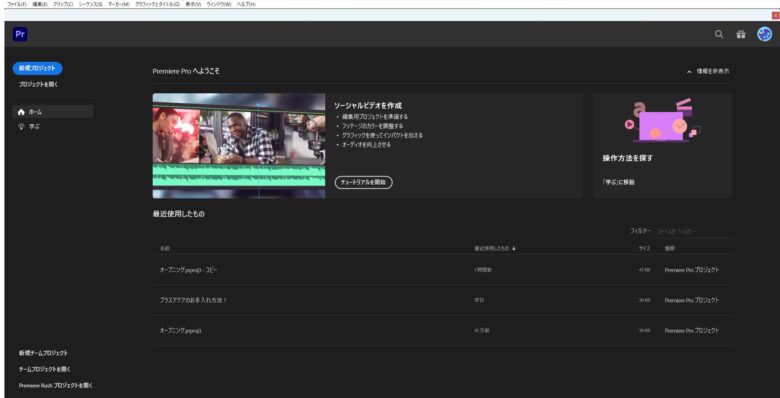
🎉 プレミアプロ再インストールできました♪
やっと…!
プロジェクトを開くことができました✨
これでまた調子が悪くなったときも、
今回の手順を見返して再インストールできそうです。
🐱 まとめ
- 新規プロジェクトだけ開ける/続きが開けない不具合が発生
- SSD増設では改善しなかった
- アドビ製品をすべてアンインストール → Premiere Proを再インストール
- 必要に応じて Creative Cloud Cleaner Tool も利用
- 再インストール後はプロジェクトが問題なく開けるように!
Premiere Proが不調になったときは、
今回のように「アンインストール → 再インストール」で
改善する可能性が高いと感じました。
また同じ症状が出たら、今回の手順で再チャレンジしようと思います♪
スポンサーリンク


コメント