パソコンの画面をそのまま録画したいと思ったことはありませんか?
実は、特別なソフトをダウンロードしなくても、無料で簡単に画面録画できる方法があります。
今回は、私が実際に使ってみて「これは楽!」と感じた
WindowsとMac、それぞれに標準で入っている画面録画方法を、初心者さん向けに分かりやすく紹介します🎥✨
(YouTube用の画面録画にもおすすめです)
🖥 パソコンの画面を録画する方法があった(Windows)
先日アップしたYouTube動画は、
「YouTube動画をGoogleさんに認識してもらうためのコードの貼り付け方」という内容で、
パソコン画面の操作をそのまま録画した動画です。
以前は、
パソコン画面をスマホで撮影していたので、
画面の反射でうっすら自分や周りが映ってしまうこともありました💧
「まあ、いっか!」とそのままアップしていましたが……
パソコンの画面を直接録画できると、
- 反射しない
- 周りの物が映り込まない
- 操作も編集もラク
と、いいことだらけでした✨
無料でできるWindows画面録画の方法(例)
調べてみると、無料の方法はいくつかありました。
Windows ゲームバーを使う方法
- 録画したいアプリを最前面に表示
- 【Windows】+【G】キーでゲームバー起動
- 【Windows】+【Alt】+【R】で録画開始
- もう一度【Windows】+【Alt】+【R】で停止
ただ、私は普段ゲームをしないので
「ゲームバー???」となり、別の方法にしました。
✂ Snipping Tool(スニッピングツール)を使う方法【Windows】
実は、Windowsに最初から入っているアプリで
とても簡単に画面録画ができました!
Snipping Toolの使い方
1、スタートボタンをクリック
2、**「Snipping Tool」**と検索
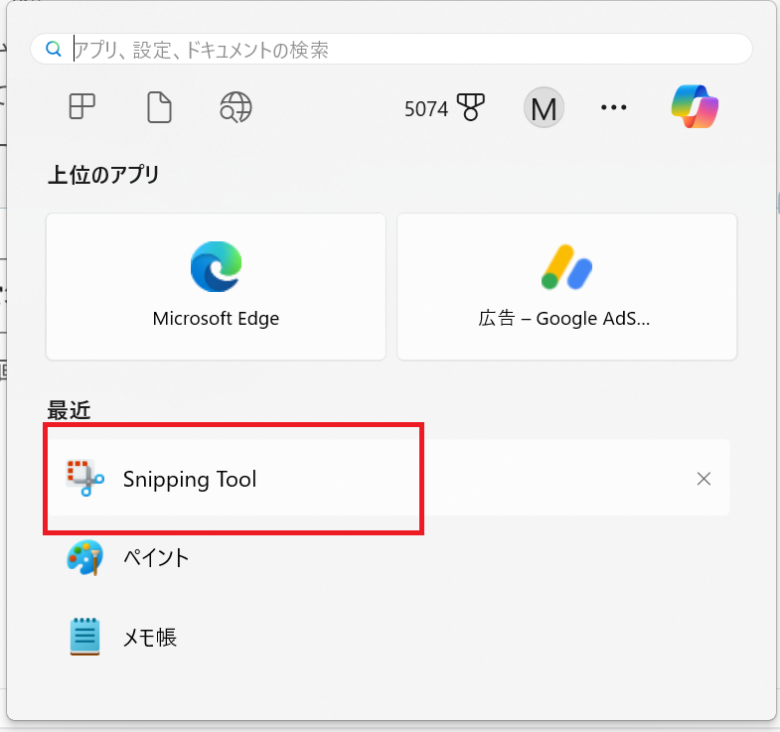
3、アプリを起動
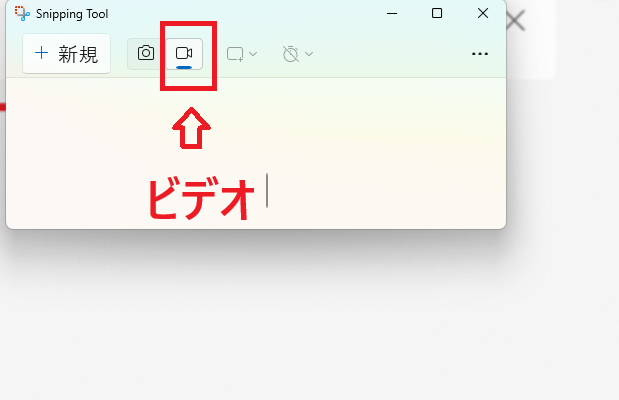
4、上部メニューから**「ビデオ」**を選択
5、**「+新規」**をクリック
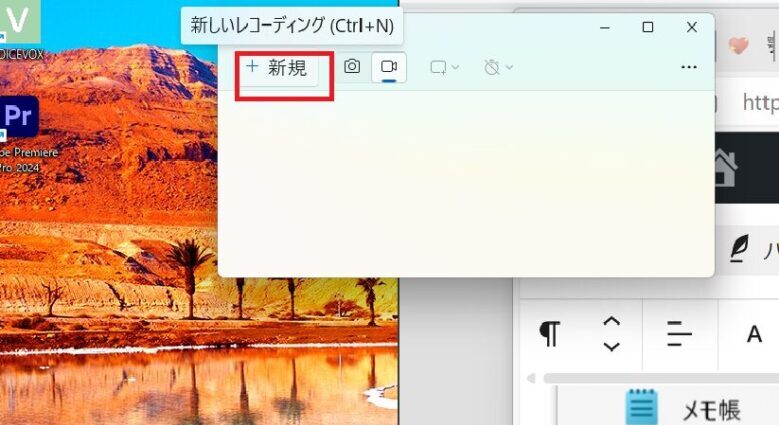
6、画面が暗くなるので、録画したい範囲をドラッグして選択
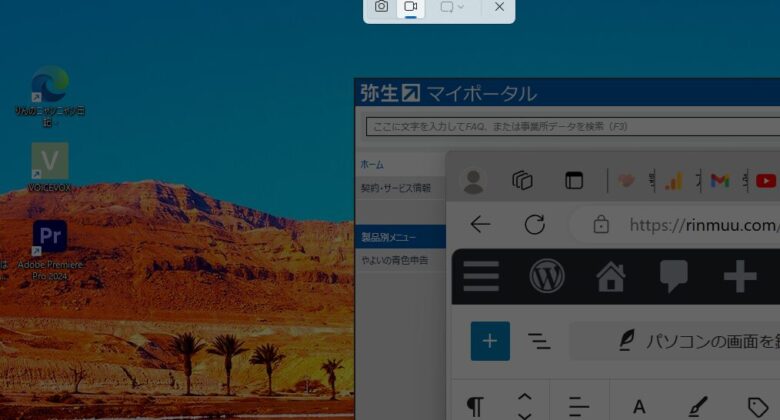
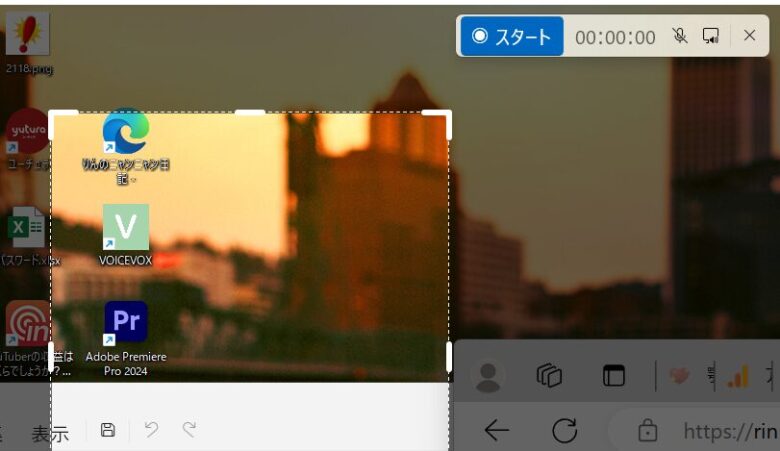
7、3・2・1… のカウントダウン後、録画開始
8、赤いボタンをクリックすると録画終了
録画後は一時保存状態なので、
右上の「保存」ボタンを押して、保存場所を自分で指定します。

🍎 Macでパソコン画面を録画する方法
Macの場合も、最初から入っている機能で簡単に録画できます✨
Macの画面録画方法(QuickTime/スクリーンショット)
方法① ショートカットキー(おすすめ)
Macでは「command + shift + 5」を押すと、画面下にこのような録画メニューが表示されます。
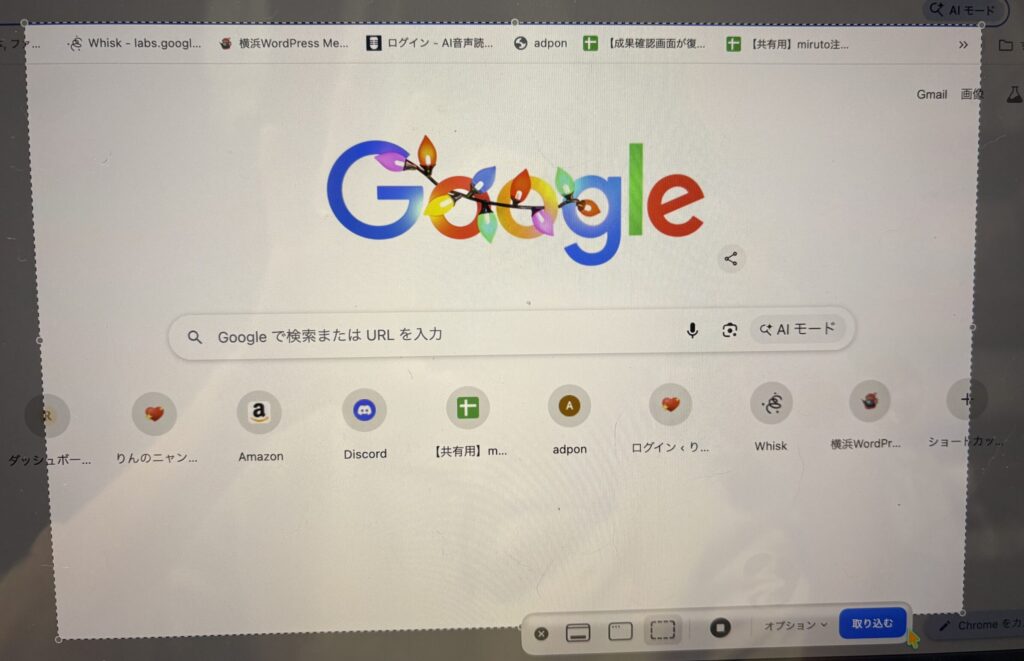
- command(⌘)+ shift + 5 を同時に押す
- 画面下に録画メニューが表示される
- 画面全体を録画
- 選択した部分を録画
を選ぶ
- 「収録」をクリックして開始
- メニューバーの■ボタンで停止
方法② QuickTime Playerを使う方法
- QuickTime Playerを起動
- 「ファイル」→「新規画面収録」
- 録画開始
どちらも無料&インストール不要です🎉
✅ まとめ
パソコンの画面をそのまま録画する方法は、
無料でもいくつかありますが、
- Windows → Snipping Tool
- Mac → command+shift+5
と、どちらも最初から入っている機能を使うのが一番手軽です。
画面をスマホで撮影するよりも、
画質もよく、反射や映り込みの心配もありません✨
YouTube動画の作成や、
操作説明・ブログ用動画にもとても便利なので、
ぜひ一度試してみてください😊
保存場所だけは、
あとで迷子にならないように必ず自分で指定するのがおすすめです!
スポンサーリンク


コメント