「写真をイラストにしたいけど、難しそう…」
そう思っていませんか?
実はChatGPTを使えば、
写真をアップするだけで手書き風・ジブリ風のイラストに変換できます。
しかも無料でOK。
この記事では実際に試した画面をもとに
初心者でも失敗しないやり方・プロンプト・コツをまとめました。
実際にイラストに変換している動画は👇
この記事でできること
- 手書き風イラストの作り方
- 実際のプロンプト
- 失敗しないコツ
ChatGPTを使えば、写真をそのまま“イラスト化”することができます。
先日、Copilotでの画像生成について紹介しましたが、「写真をイラスト化する」という点には対応していませんでした。そこで今回は、ChatGPTを使って写真をジブリ風・手描き風のイラストに変換する方法を、実際に試した画面と仕上がりを交えながら紹介します。写真をドラッグするだけで簡単にでき、初心者でも扱いやすかったので、その手順や注意点を体験ベースでまとめました。
ChatGPTで写真をイラスト化する手順(初心者OK)
基本的な流れはとてもシンプルで、写真を用意してChatGPTにアップし、
イラスト化したい内容をプロンプトで伝えるだけです。
実際には「写真をアップ → 指示(プロンプト)を入力 → イラスト完成」という流れになります。
プロンプトとは?
プロンプトとは、ChatGPTに「どんなイラストにしてほしいか」を伝える指示文のことです。
難しく考えなくてOKで、
「どうしてほしいか」をそのまま日本語で伝えるだけで大丈夫です。
プロンプトのコツ(初心者向け)
イラストの仕上がりを良くするには、少しだけ具体的に伝えるのがポイントです。
例えば👇
- 手書き風でやさしい雰囲気にしてください
- 水彩画のように柔らかく
- 背景はシンプルで明るく
繋げてみると「この写真を手書き風のやさしいイラストにしてください。
線は鉛筆風で、全体的に温かみのある雰囲気にしてください。」こんな感じです
このように「雰囲気」や「テイスト」を一言足すだけで、
仕上がりがぐっとイメージに近づきます。
💡 迷ったら「〇〇風にしてください」と書くだけでもOKです。
## 手書き風イラストにするプロンプト例
ChatGPTでは、プロンプト(指示文)を少し工夫するだけで
仕上がりのクオリティが大きく変わります。
ここでは、そのまま使える例を紹介します👇
🎨 基本の手書き風プロンプト
この写真を手書き風のやさしいイラストにしてください。
線は鉛筆風で、全体的に温かみのある雰囲気にしてください。
背景はシンプルで明るめにお願いします。
👉 迷ったらまずこれでOK
ChatGPTは、ログインしなくても「使ってみる」をクリックするだけで使える場合があります。
イラスト化したい写真をドラッグ&ドロップするだけなので、とても簡単でした。
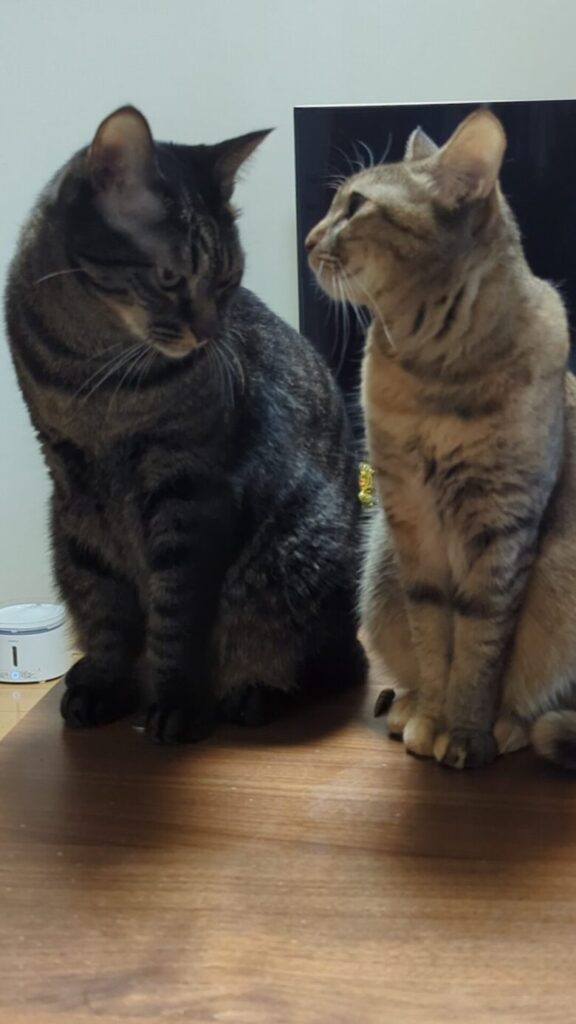
今回使った元写真は、黒が強く写って少し影になっているムーちゃんの写真。
「うまくイラスト化できるかな?」と少し不安でしたが……
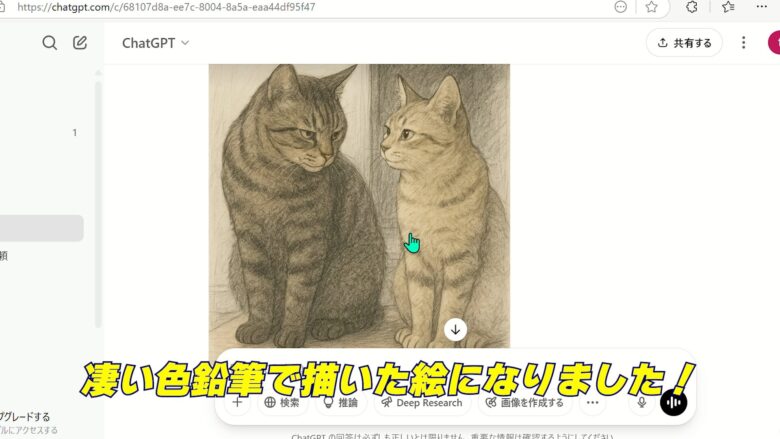
鉛筆で毛を1本ずつ描いたような、
とても丁寧で温かみのある仕上がりになりました。
生成には1分ほど時間がかかりますが、
写真にかなり忠実で、待つ価値は十分あります。
✏️ しっかり描き込むタイプ(リアル寄り)
この写真を手描き風のリアルなイラストにしてください。
細かい部分まで丁寧に描き込み、毛並みや質感が伝わるようにしてください。
線は細く、自然な陰影をつけてください。
🌿 やわらかい水彩風
この写真を水彩画風のイラストにしてください。
色は淡く、にじみのある優しいタッチでお願いします。
全体的に柔らかい雰囲気に仕上げてください。
🧡 ジブリ風にする場合
「この写真をジブリ風にしてください」とプロンプトを入れると
やさしい雰囲気の、とてもかわいいイラストに仕上がりました。
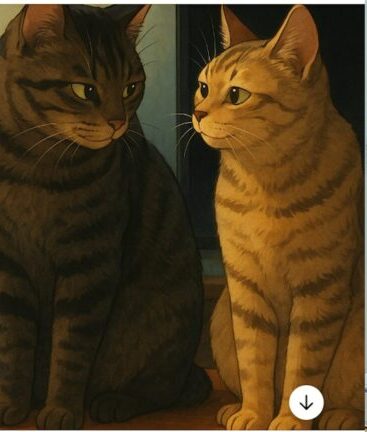
写真 → イラスト → 手描き風
と、段階的に楽しめるのもChatGPTの魅力です。
写真にないものも描いてくれた
さらに写真を変えて、
「この2匹が一緒におもちゃで遊んでいるところをリアルに描いてください」
とお願いしてみました。
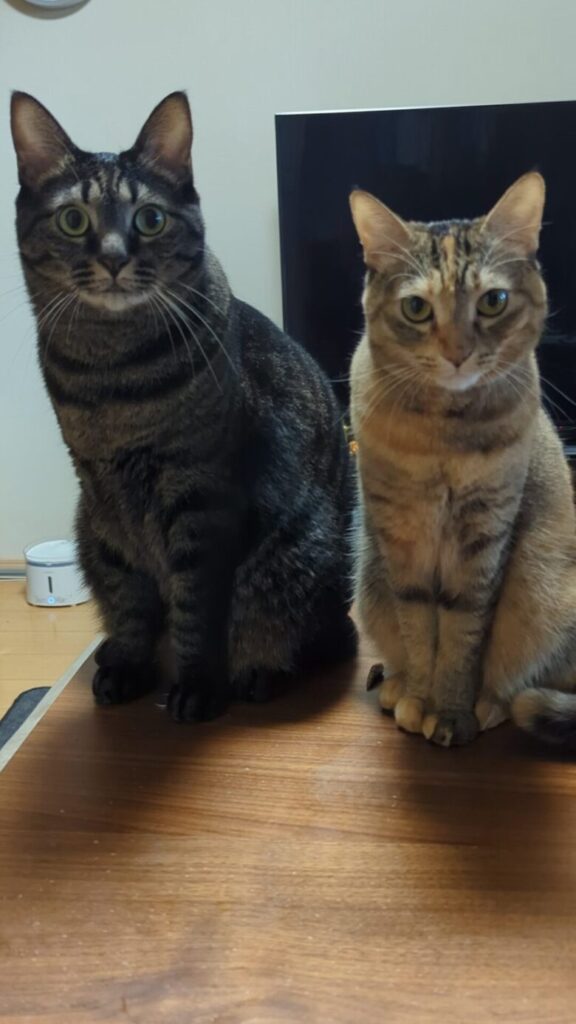
すると、実際の写真にはない
羽のおもちゃで遊ぶ2匹の姿を、自然なイラストで描いてくれました。
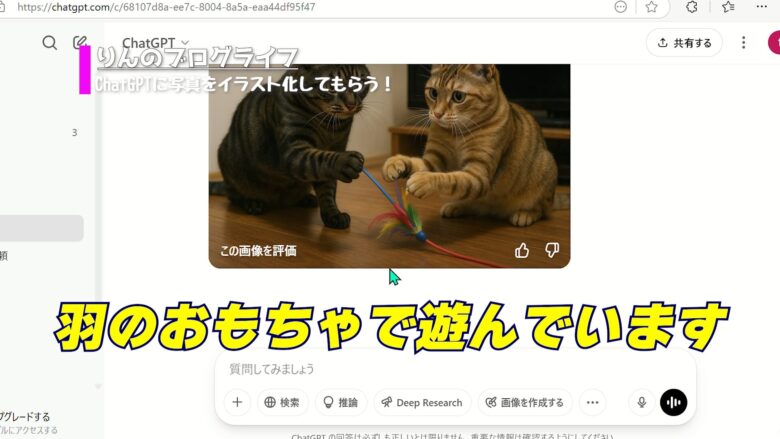
想像をふくらませたイラストも作れるのは面白いですね。
⚠️ うまくいかないときの改善プロンプト
思った通りにならない場合は👇を追加
・線をもっと細くしてください
・色をもう少し明るくしてください
・全体をやさしい雰囲気にしてください
👉 “修正指示”を出すと一気に良くなります
💡 プロンプトのコツ
- 「〇〇風」と入れるだけでOK
- 雰囲気(やさしい・リアル・かわいい)を足す
- 1回でダメなら修正するのが前提
✔ 写真と違う仕上がりになる
👉 原因
AIが自由に補完している
👉 対処
「写真に忠実に」「構図を変えないでください」など
制限を加える
✔ なんか機械っぽい
👉 原因
質感の指定がない
👉 対処
「鉛筆風」「紙の質感」「アナログ風」など
質感を指定する
Copilot(コパイロット)は優秀!でも写真のイラスト化は不可
Copilot(コパイロット)は、文章作成だけでなくイラスト生成もできる優秀な生成AIです。
実際にブログ用の猫イラストを作ってみた体験談はこちら👇
ただし、写真を元にしたイラスト化はできないという制限がありました。
✅ ChatGPTは公式を使おう(偽物に注意)
ChatGPTという名前のサービスは多く見かけますが、中には無料期間が極端に短いものや、公式を装った非公式サービスもあるため注意が必要です。
私自身もいくつか見比べましたが、安心して使えるのは OpenAI公式のChatGPT だと感じました。
有料サービスは機能が充実している場合もありますが、「まず試したい」「無料で使いたい」という方には公式ChatGPTで十分です。
実際に私も無料プランを使っていますが、写真のイラスト化もしっかりできました。ただし、短時間に使いすぎると一時的に制限がかかることがあり、その場合は時間を空けると自動でリセットされます。
👇 下のロゴから、無料・ログインなしですぐに試せるので、気になる方はぜひ触ってみてください

出典:ChatGPT公式サイト
作成したイラストをブログやSNSで使うなら、
アイキャッチとして整えるのがおすすめです。
文字を入れたり、色味を調整するだけで
クリック率が大きく変わります👇
👉 Canvaの使い方はこちら

無料でできる範囲
OpenAIのChatGPTは無料で使えるので、
「何か制限があるのかな?」と思い、聞いてみました。
基本的には無料で使えますが、
短時間に使いすぎると、少し時間を空ける必要があることもあるようです。
私も実際に
「GPT-4oのFreeプランの制限に達しました」
という表示が出たことがありました💦
(時間が経つと自動でリセットされます)
✔ もっと本格的に作りたい方へ
手書き風イラストをしっかり作り込みたい場合は、
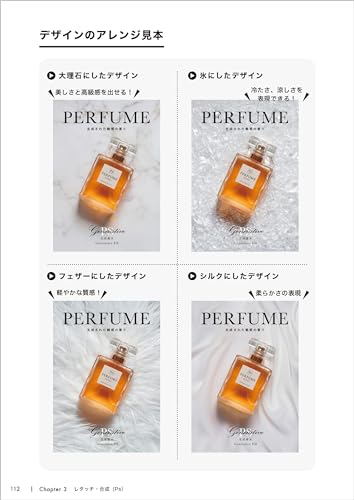
PhotoshopやIllustratorの基本を学ぶと一気にレベルが上がります。
初心者の方は、まずはわかりやすい入門書から始めるのがおすすめです👇


ChatGPTで写真をイラスト化するメリット・デメリット
実際に使ってみて感じたポイントはこちらです👇
メリット
・無料でも手軽に試せる
・写真をそのままベースにできる
・手書き風やジブリ風など自由にアレンジ可能
デメリット
・思い通りにするにはプロンプト調整が必要
・混雑時は制限がかかることがある
・細かい修正は何度かやり直しが必要
👉 初めて使う方は、まずはシンプルなプロンプトから試して
少しずつ調整していくのがおすすめです。
まとめ:ChatGPTのイラスト化は手軽で高品質!
- OpenAIのChatGPTは無料で使える(※混雑時は制限あり)
- 写真をドラッグするだけで、ジブリ風・手描き風のイラストに!
- 登録不要で使える場合もあり、初心者にもやさしい
とても手軽で、クオリティも高いので、
写真をイラストにしてみたい方はぜひ一度試してみてください 😸
✔ もっと本格的に作りたい方へ👇






コメント