
「ファビコンってどう作るの?」
「WordPressに設定する画像って何サイズ?」
そんな初心者向けに、無料ツールやAIを使った簡単な作り方を紹介します。
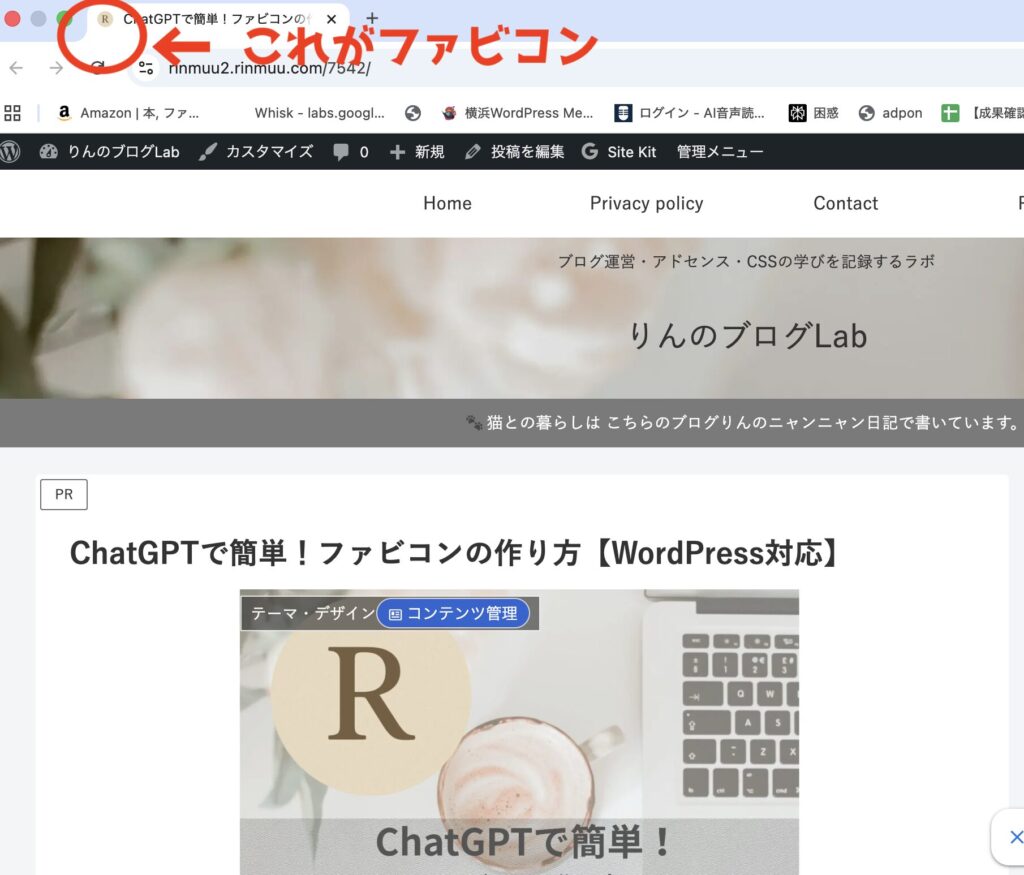
ブラウザのタブ左側に表示される小さなアイコンのことです😊
ファビコンが表示される主な場所
普段ウェブブラウザを使っているときに、以下のような場所でよく目にしているはずです。
- ブラウザのタブ: 開いているページのタイトルの左側に表示されます。
- ブックマーク(お気に入り)一覧: サイトを保存したときに、名前の横に表示されます。
- スマホのホーム画面: ウェブサイトを「ホーム画面に追加」したときに、アプリのアイコンのように表示されます。
- 検索結果画面: Googleなどの検索結果で、サイト名の横に小さなアイコンとして表示されます。
ファビコンを設定するメリット
ファビコンは必須ではありませんが、設定することで以下のような大きなメリットがあります。
タブをたくさん開いても見つけやすくなる
多くのタブを同時に開くとページタイトルが隠れてしまいますが、ファビコンがあれば「どのタブが何のサイトか」がひと目で分かります。
サイトの認知度・ブランドイメージが上がる
企業ロゴやサイトのテーマに沿ったデザインを設定することで、ユーザーにサイトの印象を強く残すことができます。
信頼感が生まれる
ファビコンが設定されていないサイトは、ブラウザのデフォルトアイコン(地球儀や白紙のマークなど)になってしまい、少し未完成な印象を与えてしまうことがあります
一般的なサイズとファイル形式
ファビコンを作成する際は、以下のような仕様が一般的です。
- サイズ: 基本は正方形です。表示される場所に合わせて自動縮小・拡大されるため、512 × 512ピクセルなどの大きめの正方形で作っておくのが現在の主流です。
- 拡張子(ファイル形式): *
.ico(従来の標準形式。複数のサイズを1つのファイルにまとめられる).png(背景を透明にできるため、現在のウェブで広く使われている).svg(拡大縮小しても画質が荒れない形式)
現在WordPressなどのブログやサイトを編集されているようでしたら、一般的には512×512ピクセルの「PNG形式」の画像を用意してサイトの設定(サイトアイコン設定)にアップロードするだけで、簡単に設定できますよ!
ファビコン作成ツール
- Favicon Generator: ブラウザ上で手持ちの画像(PNG, JPG等)をファビコン用(ico形式)に一括変換できるシンプルなツールです。
- ラッコキーワード ファビコン作成ツール: 登録不要で、画像をアップロードするだけで簡単にico形式へ変換・丸型切り抜きができる国産の無料ツールです。
- Quick-favi: アップロードした1枚の画像から、ファビコンだけでなくスマホのホーム画面用アイコン(Apple Touch Icon)など全種類を一括生成できます。
- RealFaviconGenerator: 多彩なカスタマイズが可能で、様々な端末・プラットフォーム向けの最適なファイルと、設置用のHTMLコードを同時に生成できる海外の定番ツールです。
- Canva: ファビコンの元になるロゴやアイコン画像をゼロからデザインしたい場合に最適です。図形や文字を組み合わせて、高画質な正方形の画像を無料で作成できます。
ChatGPTでファビコンを作ってみた

今回サブブログの「R」のファビコンなのですが実は「ChatGPT」に作ってもらいました。
やり方は簡単!
ChatGPTを開いて
「【R】でファビコン作って!シンプルな書体、ナチュラルな感じで」とプロンプトを入れただけ
もしサイズが合わなければ
「512×512ピクセルのPNG形式にして」
と追加でお願いしてみて!
すぐに作ってくれますよ!
WordPressでファビコンを設定する方法
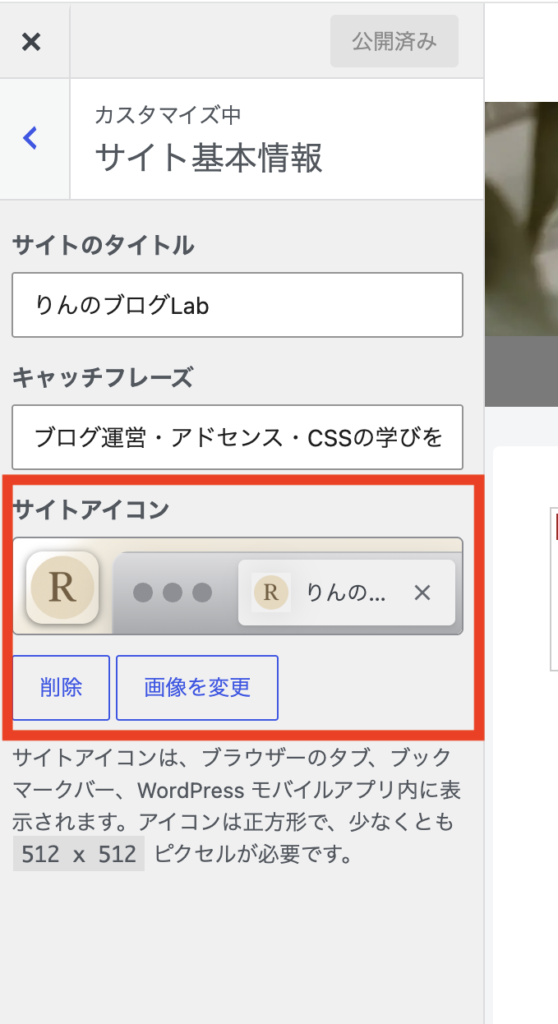
作成した画像は、WordPressの
「外観」→「カスタマイズ」→「サイト基本情報」→「サイトアイコン」
からアップロードできます😊
512×512ピクセルのPNG画像を用意しておくとスムーズです!
まとめ
ファビコンは難しそうに見えますが、今はChatGPTや無料ツールを使えば初心者でも簡単に作れます。
WordPressなら作成した画像をアップロードするだけなので、ぜひ試してみてくださいね!
作ってくれたのがもし気に入らなければ
気にいるまで「もっと〇〇に」と言えば直してくれるよ!
ブログ作業のお供に使っているマウスはこちら👇


サブドメインの作り方はこちらです👇

ChatGPTに写真をイラスト化してもらうのは👇








コメント