ボイスロイドを無料で使いたいけど、「有料じゃないの?」と悩んでいませんか?
実は無料で使えるAI音声もあります。
この記事では、ボイスロイド・VOICEVOX・VOICE GATEの違いと、Macでも使えるおすすめをわかりやすく解説します。
実際にVOICE GATEを使った動画はこちらです👇
ボイスロイド・VOICEVOX・VOICE GATEの違い
- ボイスロイド → 有料ソフト中心(商用向けに強い)
- VOICEVOX → 無料(ただし環境による・Macはやや面倒💧)
- VOICE GATE → ブラウザで使える・登録だけで無料!
👉 無料で手軽に使いたいならVOICE GATEが一番簡単です
こんな人におすすめ
👉 とにかく無料&簡単に使いたい人 → VOICE GATE
👉 PC操作に慣れていて細かく調整したい人 → VOICEVOX
👉 本格ナレーション・商用利用をしたい人 → ボイスロイド
ボイスロイドは無料で使える?
- 基本は有料ソフト
- 一部体験版や制限あり
- 完全無料で自由に使うのは難しい
❓ VOICEVOXはMacで使えないの?
- Mac版はある
- でも導入が少し分かりづらい
- 初心者にはハードルあり
- 今回は代替としてVOICE GATEを紹介
ボイスロイドの代わりに使える無料AI音声「VOICE GATE」
ボイスロイドのように音声を作りたいけど、無料で使いたい方には特におすすめです。
- 無料で使える
- 登録で拡張
- ブラウザ完結
AI音声読み上げソフトは有料が多いんですよね〜でもなるべく有料は使いたくないじゃないですか、そしたら動画制作会社が開発した無料AI音声読み上げソフト「VOICE GATE」を見つけました。
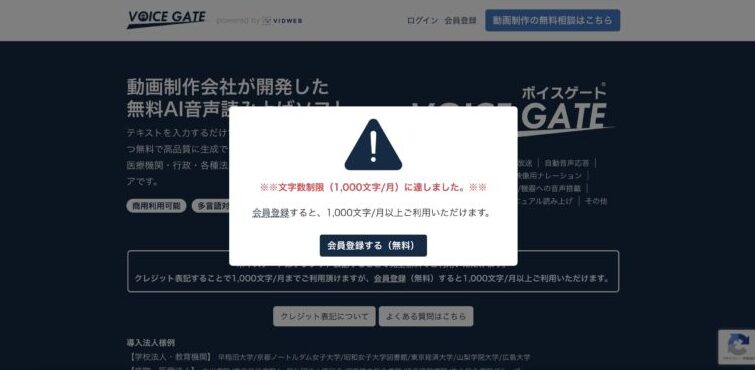
月に1000文字までは会員登録しないで使えますが、動画の作成をしていると、1000文字なんてすぐですが、無料の会員登録すると、1,000文字/月以上ご利用いただけます
💡 1000文字なんて動画作ってるとあっという間…なので登録がおすすめ!
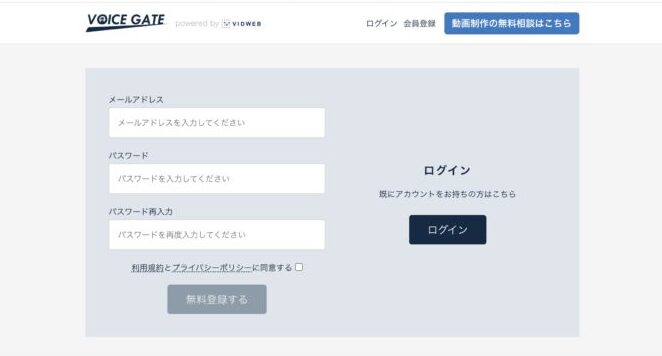
🔑会員登録の仕方
会員登録はとっても簡単です。
1️⃣ メールアドレスとパスワードを入力して「無料登録する」をクリック
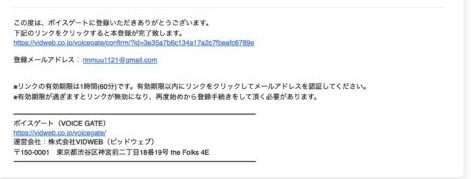
2️⃣ ボイスゲートから届いたメールのリンクを開いて本登録完了!
これだけで1000文字以上の読み上げが使えます✨
無料登録するを押すとメールが届くのでそこから本登録をします
必要事項を入力すると1000文字以上使えるようになります
👀使い方
- ログイン後、下の方にある 「さっそく音声を生成してみる」 をクリック
- 「ここに読み上げたいテキストを貼り付けてください」と書かれた入力欄に文章を入力
- 言語・タイプ・速度・高さを選択(お好みで調整OK)
- 「読み上げ」をクリック → 「ダウンロード」をクリック
これで音声ファイルが保存されます🎧
私は初期設定のままで使用しました。上のYouTube動画がそのままの設定音声です。聴いてみてね!
ログインして下の方にある「さっそく音声を生成してみる」をポチすると
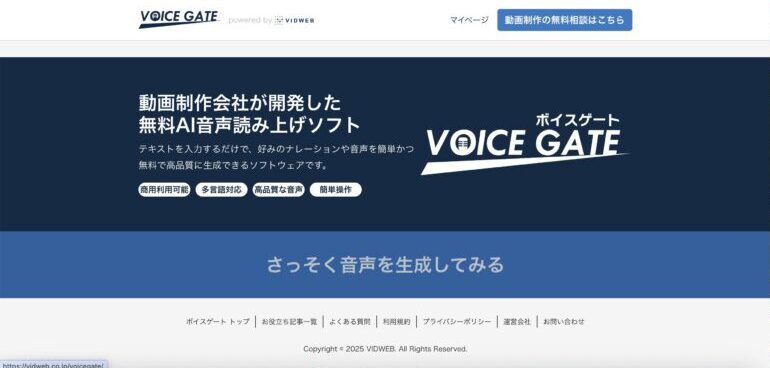
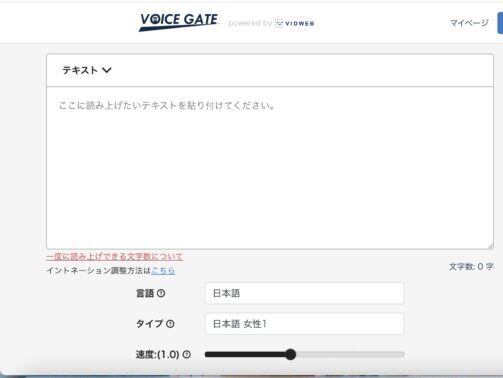
次の画面が出てくるので、少し下にスクロールするとテキスト入力の画面が出てきます「ここに読み上げたいテキストを貼り付けてください。」と書いているところに入力します
言語やタイプはそれぞれ選べますのでお好みで選択してください速度・高低もお好みで変えられますので選んでみてください
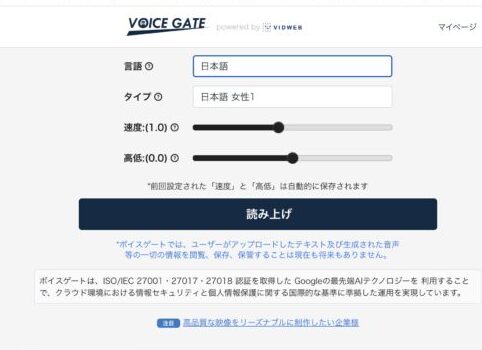
テキストを入力して少し下にスクロールすると「読み上げ」があるのでポチします
読み上げをポチするとダウンロードが出てくるのでダウンロードをポチします
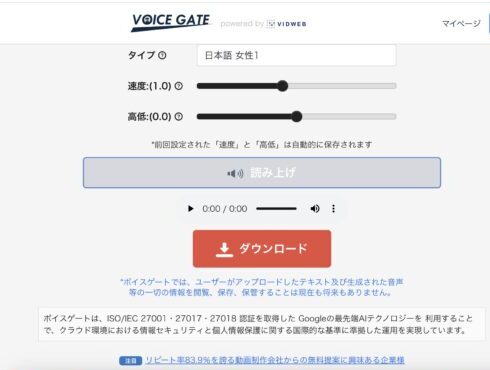
下の画面になるのでもう一度ダウンロードをポチ
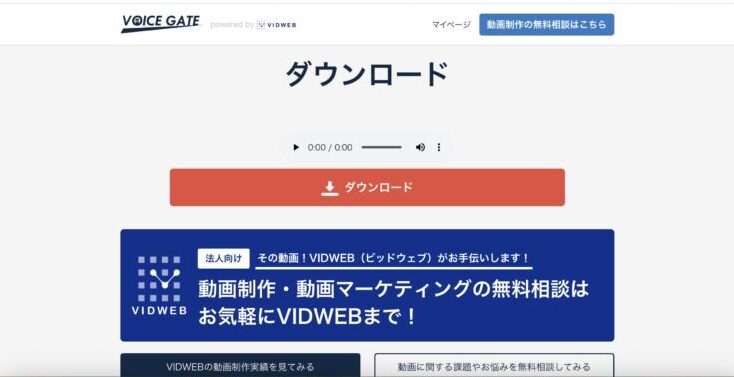
これでダウンロードに残ります。
🐾クレジット表記について
クレジット表記はリンクはテキストのみではなく、クリックしてボイスゲートへアクセスできる形で設置してください。
クレジット表記のルール
(最終更新日:2025年9月5日)
本ページでは、ボイスゲートを利用する際のクレジット表記のルールについて説明します。ボイスゲートを利用する場合、以下のガイドラインに従ってボイスゲートへのクレジット表記を行ってください。「クレジット表記例」
クレジット表記のコードをコピーする
内容は適宜書き換えてください
クレジット表記のコードをコピーする
内容は適宜書き換えてください
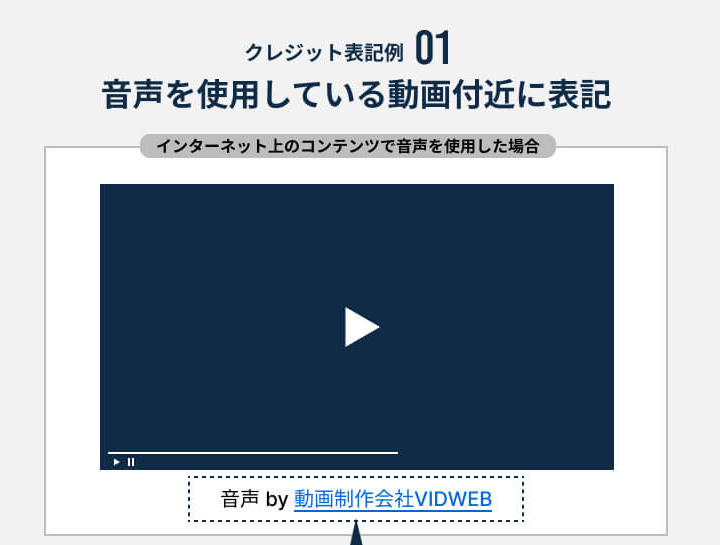
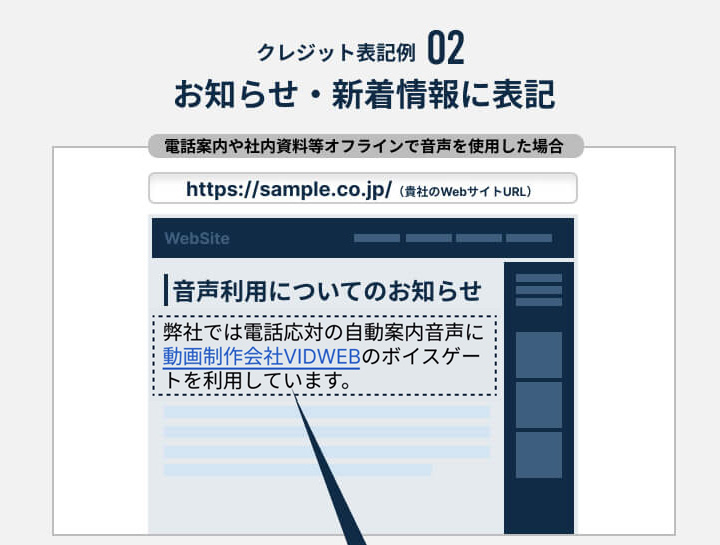

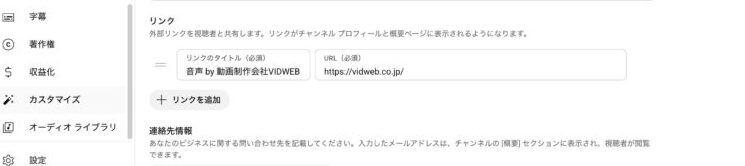
なので私はyoutubeスタジオのカスマイズの中の説明欄に表記してそれだけだとリンクに飛ばないのでその下にあるリンク欄に名前とリンクを入力しました
💬 まとめ
ボイスロイドは基本有料ですが、
無料で使いたいならVOICEVOXやVOICE GATEといった選択肢があります。
特にVOICE GATEはインストール不要で、Macでもすぐ使えるのが魅力です。
VOICEVOXの使い方は👇

【広告】










コメント