登録から広告設置まで、ステップごとにわかりやすく解説します。
楽天アフィリエイトとは
楽天アフィリエイトは、楽天市場の商品をブログやSNSで紹介し、そのリンク経由で購入が発生すると報酬(ポイント)がもらえる仕組みです。報酬は楽天ポイントで受け取れるため、楽天ユーザーには特に使いやすいサービスです。
報酬の仕組み
紹介リンク経由で購入されると、購入金額の1〜数%が楽天ポイントとして還元されます。
報酬形態
現金ではなく楽天ポイントでの受け取り。楽天市場での買い物にそのまま使えます。
無料で始められる
楽天会員なら追加費用なし。登録・利用ともに完全無料です。
*ポイント 楽天市場の商品数は4億点以上。ニッチなジャンルのブログでも紹介できる商品が見つかりやすいのが強みです。
楽天アフィリエイトへの登録方法
楽天アフィリエイトの登録は、楽天会員であれば数分で完了します。以下の手順で進めましょう。
- 楽天会員に登録する まだ楽天会員でない場合は、楽天市場のサイトから無料で会員登録してください。既存の会員はそのまま次へ。
- 楽天アフィリエイトのサイトにアクセス 「楽天アフィリエイト」と検索し、公式サイト(affiliate.rakuten.co.jp)を開きます。
- 楽天IDでログイン・利用規約に同意 楽天IDとパスワードでログインし、アフィリエイト利用規約に同意するだけで登録完了です。
- サイト(ブログ)を登録する ブログやSNSを登録して利用を開始します。
ブログへの貼り方
サイト審査が通ったら、実際に広告リンクを取得してブログに貼り付けましょう。
- 紹介したい商品を検索する 楽天アフィリエイト管理画面の「商品リンク作成」から、紹介したい商品名やジャンルで検索します。
- リンクの形式を選ぶ 「テキストリンク」「バナー(画像付き)」「商品リンクウィジェット」など、用途に合った形式を選択します。
- HTMLコードをコピーする 「コードを取得」をクリックすると、ブログに貼り付けるHTMLコードが表示されます。
- ブログの記事に貼り付ける WordPressならHTMLブロック、はてなブログならHTMLモードで、コピーしたコードをそのまま貼り付けます。
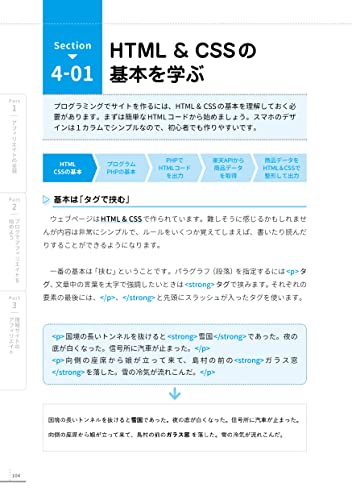
<!-- 例:楽天アフィリエイトのテキストリンク -->
<a href="https://hb.afl.rakuten.co.jp/hgc/xxxxxx/"
   target="_blank" rel="nofollow noopener">
  商品名をここに入力
</a>*注意点 アフィリエイトリンクであることが分かるよう、記事内に「本記事にはアフィリエイトリンクが含まれます」などと明記しましょう。景品表示法の観点からも必須です。
cocoonでの楽天ボタン設置方法
CocoonはWordPressの無料テーマで、楽天アフィリエイトとの連携機能が充実しています。2つの方法で楽天商品ボタンを設置できます。
方法①「囲みボタン」機能を使う(かんたん)
コードをそのままボタン化できる、初心者におすすめの方法です。
- 楽天アフィリエイトからテキストリンクのHTMLコードを取得する 管理画面の「商品リンク作成」から対象商品のテキストリンクコードをコピーします。
- WordPressの記事編集画面を開く ボタンを挿入したい位置で「+(ブロックの追加)」をクリックします。
- 「囲みボタン」ブロックを追加する 検索欄に「囲みボタン」と入力して選択します(Cocoon独自のブロックです)。
- テキストリンクのHTMLコードを貼り付ける 囲みボタンのHTML入力欄に、コピーしたアフィリエイトコードをそのまま貼り付けます。
- プレビューで確認する ボタンが正しく表示され、クリックで商品ページに飛べるか確認して完了です。
方法②「CocoonのAPI機能」を使う(本格的な商品カード表示)
画像・商品名・価格がまとまった見栄えのよい商品カードを自動生成できます。事前設定が必要ですが、一度設定すれば手軽に使えます。
事前準備:IDを2つ取得する
| 必要なもの | 取得場所 |
|---|---|
| 楽天アフィリエイトID | 楽天アフィリエイト管理画面 → 「設定」 |
| 楽天アプリケーションID | 楽天デベロッパー(developers.rakuten.co.jp)→「新しいアプリケーションを登録」 |
Cocoon側の設定手順
- WordPress管理画面 →「Cocoon設定」 → 「API」タブを開く
- 「楽天アフィリエイトID」と「楽天アプリケーションID」を入力して保存する
- 「変更をまとめて保存」をクリックしてCocoon側の設定完了
ブックマークレットを使ったリンク作成手順
- 楽天アフィリエイト管理画面の下部にある「楽天商品リンク作成(電子書籍対応+)」ボタンをブラウザのブックマークバーにドラッグ&ドロップして保存する
- 楽天市場で紹介したい商品ページを開く
- ブックマークバーに保存したブックマークレットをクリックする
- 自動生成されたショートコードをコピーする
- WordPress記事の編集画面(ビジュアルモードでOK)に貼り付ける
<!-- 生成されるショートコードの例 -->
[rakuten id="xxxxxxxx:xxxxxxxx" kw="商品名"]*注意点 ブックマークバーが表示されていない場合は、Chromeなら「設定 → デザイン → ブックマークバーを表示する」をオンにしてください。
楽天自動広告を設置する方法
楽天アフィリエイトでは、商品を個別に選ばなくても自動広告を設置できます。
私は今回、サブブログにも自動広告を設置してみました。
手順は以下の通りです。
- 楽天アフィリエイトにログイン
- 「広告リンク」→「自動広告」を選択
- 表示されたコードをコピー
- WordPressのウィジェットや記事下へ貼り付け
広告内容は自動で更新されるため、初心者にも使いやすい方法です。




まとめ
楽天アフィリエイトは、楽天会員なら誰でも無料で始められる使いやすいアフィリエイトサービスです。商品数も多く、日常生活に関わるあらゆるジャンルに対応しています。
この記事のポイント
- 楽天アフィリエイトの報酬は主に楽天ポイントとして受け取れます。
- 登録は楽天IDがあれば数分で完了する
- 商品リンクを取得してブログに貼るだけ
- Cocoonなら「囲みボタン」で簡単にボタン化、API連携で商品カードも表示できる
- アフィリエイトリンクの明記(PR表示)を忘れずに
まずは楽天アフィリエイトに登録し、自分のブログに合った商品を1〜2個紹介するところから始めてみましょう。慣れてきたら商品リンクウィジェットやランキングバナーも活用すると、クリック率の向上につながります。
Amazon広告を画像付きにする方法はこちらです👇

無印良品の広告をブログに付ける方法VOL.1はこちら👇

無印良品の広告をブログに付ける方法VOL.2はこちら👇

サブドメインの作り方はこちら👇








コメント