
パソコンで文字を入力しているとき、突然アルファベットの代わりに数字が入力されて困ったことはありませんか?
例えば、「U」を押したのに「4」、「J」を押したのに「1」が入力されることがあります。
そんなときは、Num Lock(ナムロック) が原因かもしれません。
今回は、キーボードで文字が数字になってしまう原因と、元に戻す方法をご紹介します。
キーボードで文字が数字になるのはなぜ?
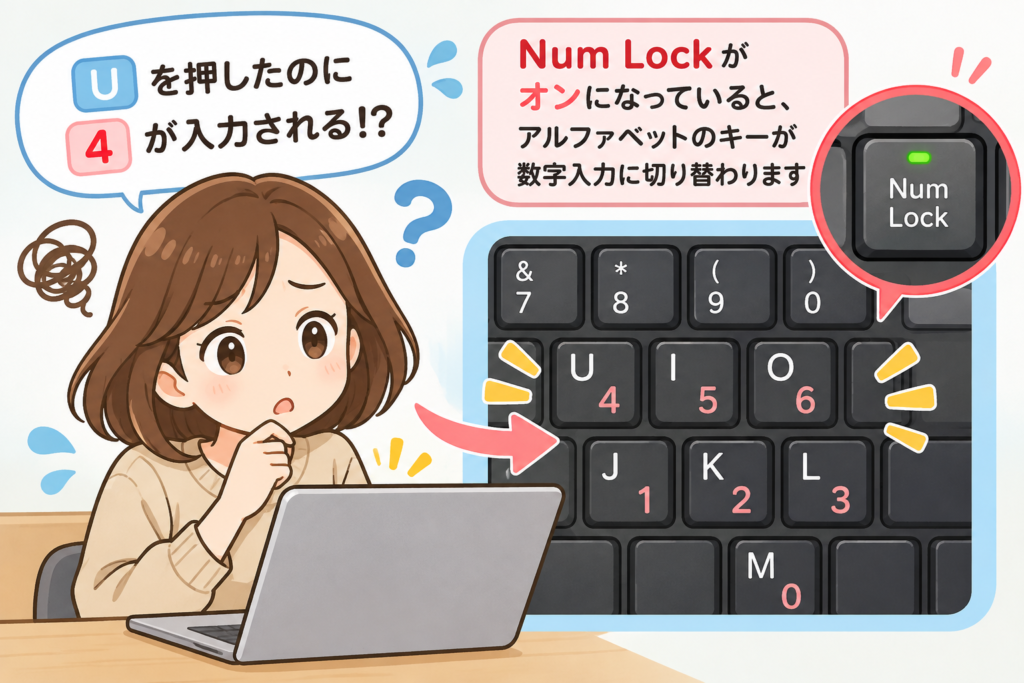
Num Lockは、キーボードの数字入力を切り替える機能です。
一部のノートパソコンには、アルファベットキーを数字入力用として使う機能があります。
Num Lockがオンになると、機種によっては次のように入力が変わります。
| 押したキー | 入力される数字 |
|---|---|
| U | 4 |
| I | 5 |
| O | 6 |
| J | 1 |
| K | 2 |
| L | 3 |
| M | 0 |
※キーの配置や動作はパソコンの機種によって異なります。
Num Lockが勝手にオンになる主な原因
Num Lockがオンになる原因として多いのは、知らないうちにキーを押してしまうことです。
ノートパソコンでは、Num Lockキーがほかのキーと兼用になっている場合もあり、気づかないうちに切り替わることがあります。
また、パソコンの設定によっては、起動したときからNum Lockがオンになっている場合もあります。
そのため、突然アルファベットが数字になったように感じることがあります。
文字が数字になってしまったら、まずはNum Lockの状態を確認してみましょう。
Num Lockを解除する方法
文字が数字になってしまった場合は、Num Lockの状態を確認しましょう。
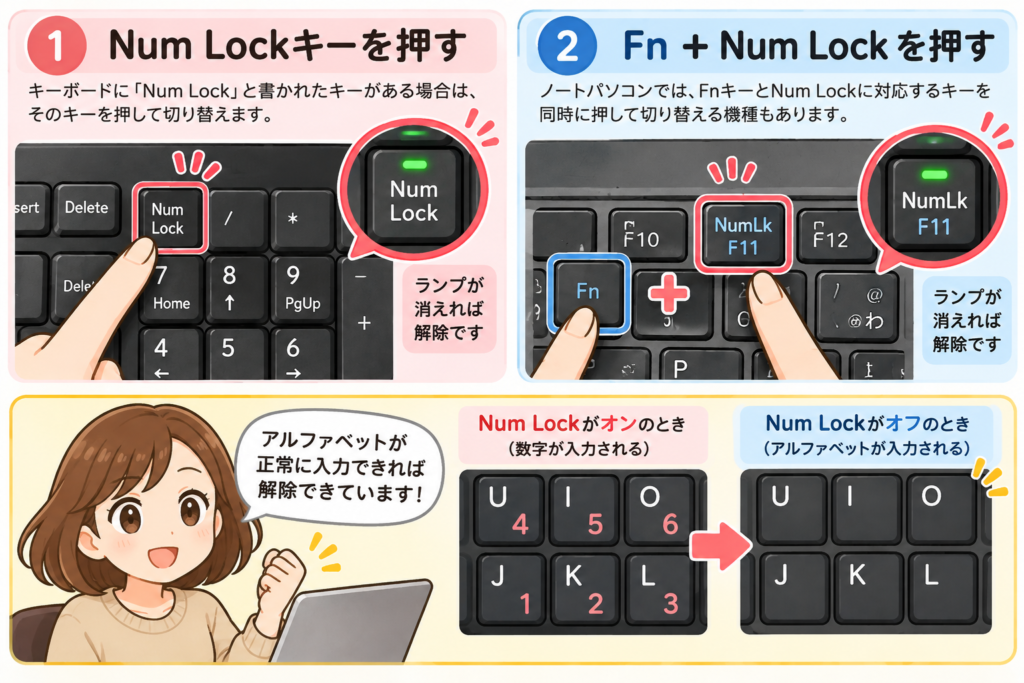
方法① Num Lockキーを押す
キーボードに「Num Lock」または「NumLk」と書かれたキーがある場合は、そのキーを押してみます。
方法② Fn+Num Lockを押す
ノートパソコンでは、次のキーを同時に押すことで切り替えられる機種もあります。
Fn + Num Lock
「Fn」を押しながら「Num Lock」を押します。
その後、アルファベットを入力して、元に戻ったか確認しましょう。
※解除方法はメーカーや機種によって異なります。
Num Lockキーが見つからない場合は?
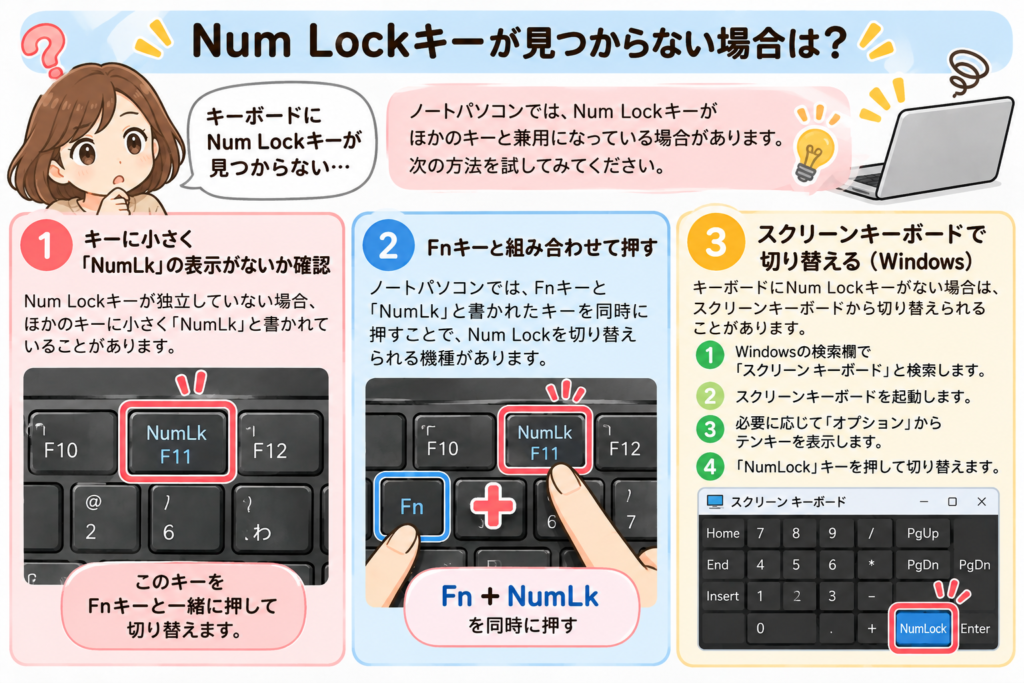
パソコンによっては、Num Lockキーが独立していない場合があります。
その場合は、キーボードに小さく「NumLk」と書かれていないか確認しましょう。
また、Windowsのスクリーンキーボードを使ってNum Lockを切り替えられる場合もあります。
- Windowsの検索欄で「スクリーン キーボード」と検索します。
- スクリーンキーボードを起動します。
- 必要に応じて「オプション」からテンキーを表示します。
- 「NumLock」キーを押して切り替えます。
※スクリーンキーボードの表示や操作方法はWindowsのバージョンによって異なります。
まとめ
キーボードで文字が数字になってしまう場合は、Num Lockが原因の可能性があります。
- Num Lockキーを押してみる
- Fn+Num Lockを試してみる
- キーボードにNumLkの表示がないか確認する
- 必要に応じてスクリーンキーボードを使う
突然文字が入力できなくなると焦ってしまいますが、原因が分かれば簡単に直せる場合があります。
同じような現象が起きたときは、Num Lockを確認してみてくださいね。
パソコン画面の録画の仕方はこちらです👇








コメント