
お店で使う「セール」「新商品」「おすすめ商品」などのPOP。
自分で作ってみたいけれど、デザインソフトを使うのは難しそう……と思っていませんか?
実は、Excelに最初から備わっている「ワードアート」や「図形」を使えば、文字を大きくしたり、色を変えたりして、簡単なPOPを作ることができます。
今回は、パソコンが苦手な方でも取り組みやすいように、A4サイズのPOPを作る方法を画像付きでご紹介します。
特別なデザインソフトは必要ありません。Excelをお持ちなら、追加費用をかけずに作れます。
Excelで文字を大きくしたい、横に伸ばしたい、A4用紙いっぱいに印刷したい。そんなときにも使える方法です。
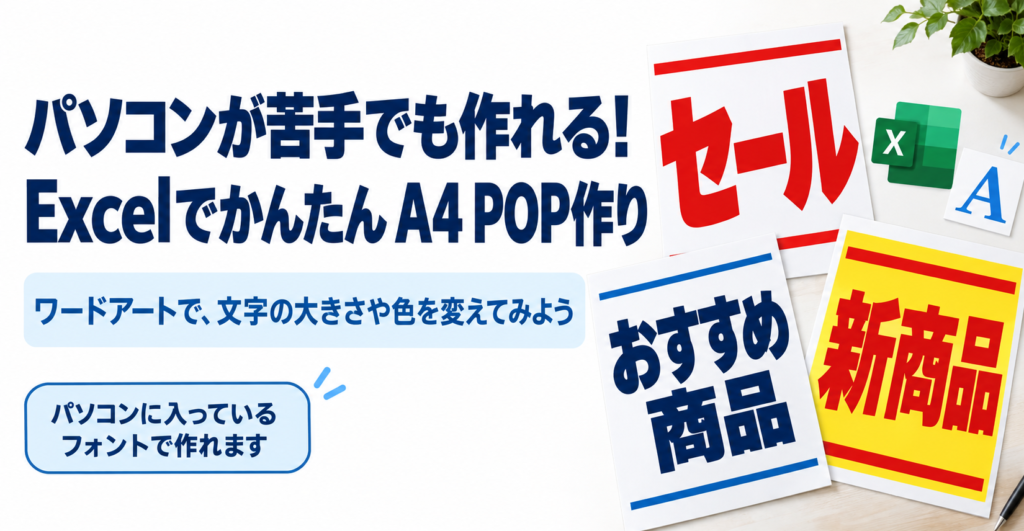
ExcelのワードアートでPOPを作ってみよう
今回作るのは、「セール」や「おすすめ商品」など、文字を中心にしたシンプルなPOPです。
ワードアートは、Excelに備わっている文字のデザイン機能です。
文字の大きさや色を変更したり、形を変えたりできます。
まずは短い文字を使って、基本の操作から始めてみましょう。
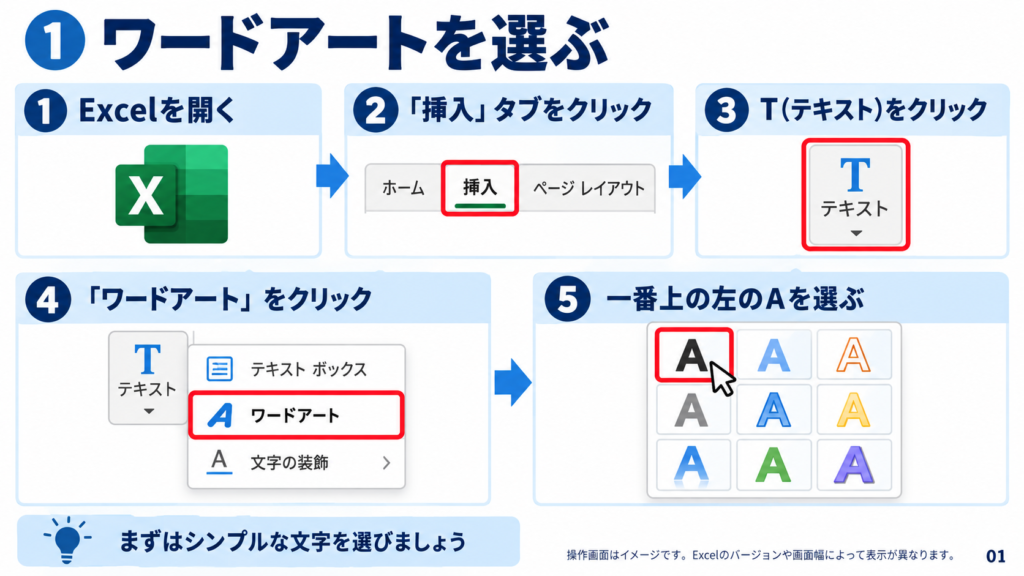
① ワードアートを挿入する
最初にExcelを開き、ワードアートを挿入します。
「挿入」タブから「テキスト」→「ワードアート」を選択します。
今回は、シンプルな文字のデザインを選んでみましょう。
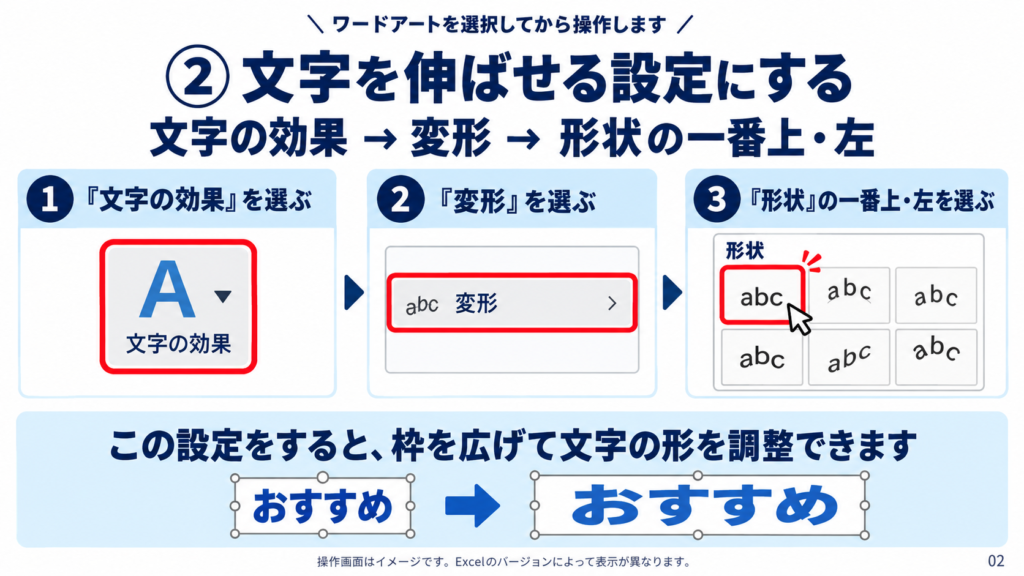
② 文字を横に伸ばせるようにする
ワードアートを入れたら、文字の形を調整してみましょう。
文字の効果から「変形」を選ぶと、文字を横に伸ばすなどの調整ができます。
文字を大きく見せたいときや、POPの幅に合わせたいときに便利です。
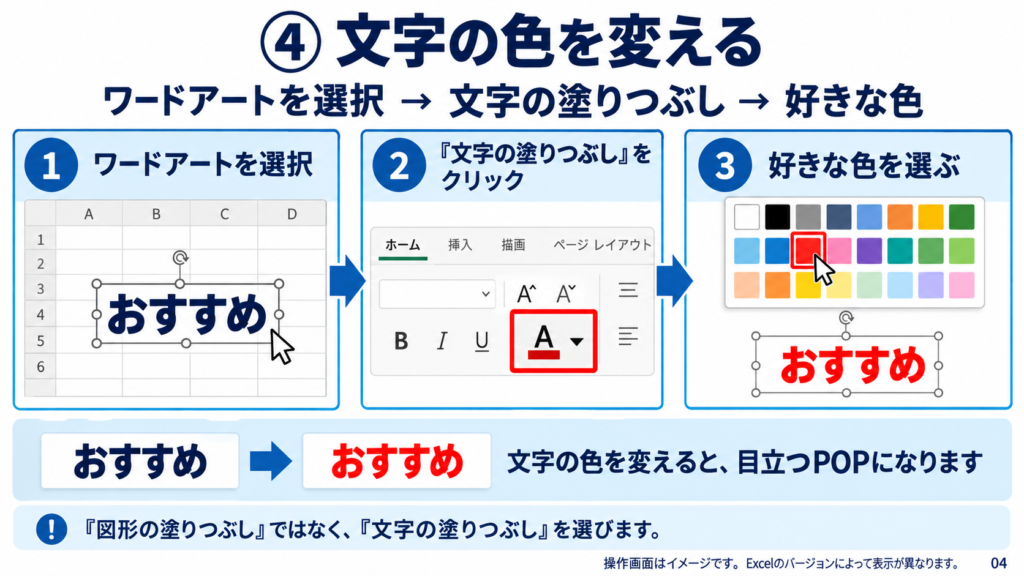
③ 文字の色を変更する
次は、文字の色を変えてみましょう。
ワードアートを選択し、「文字の塗りつぶし」から好きな色を選びます。
例えば「セール」なら赤、「おすすめ商品」なら青など、伝えたい内容に合わせて色を変えるだけでも印象が違ってきます。
④ A4用紙の範囲に合わせる
POPを印刷するために、用紙サイズをA4に設定します。
印刷画面でA4サイズと用紙の向きを確認し、シートに戻って文字の大きさや位置を調整します。
印刷範囲の目安を確認しながら、文字が用紙からはみ出さないようにしましょう。
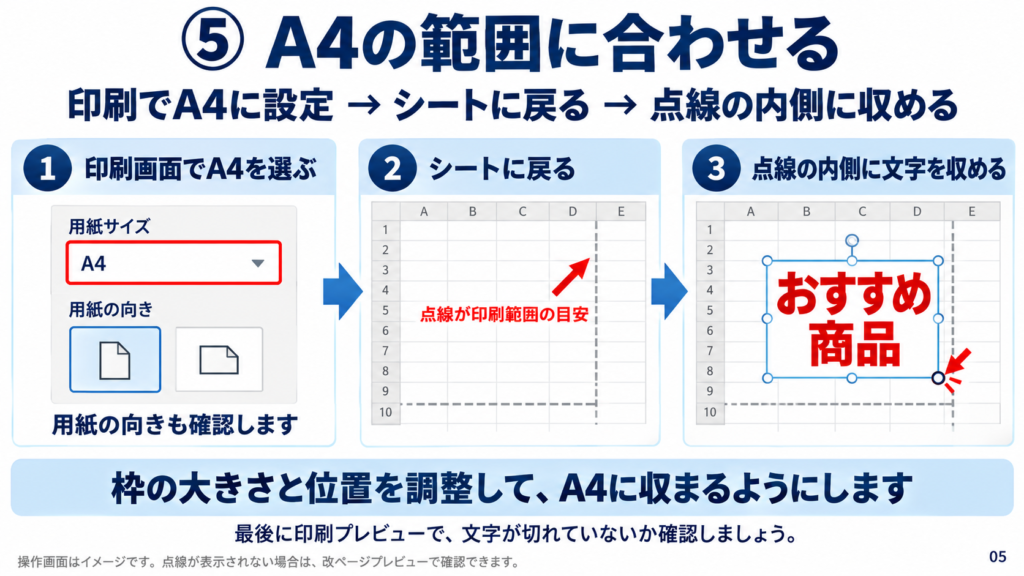
最後に印刷プレビューで、文字が切れていないか確認しておくと安心です。
⑤ 図形を使って背景を付ける
文字だけでもPOPになりますが、背景に色を付けると、さらに目立つデザインになります。
Excelの「挿入」→「図形」から、四角形など好きな図形を選びます。
図形に色を付けたら、「配置」から「最背面へ移動」を選択します。
これで、文字の後ろに背景を配置できます。
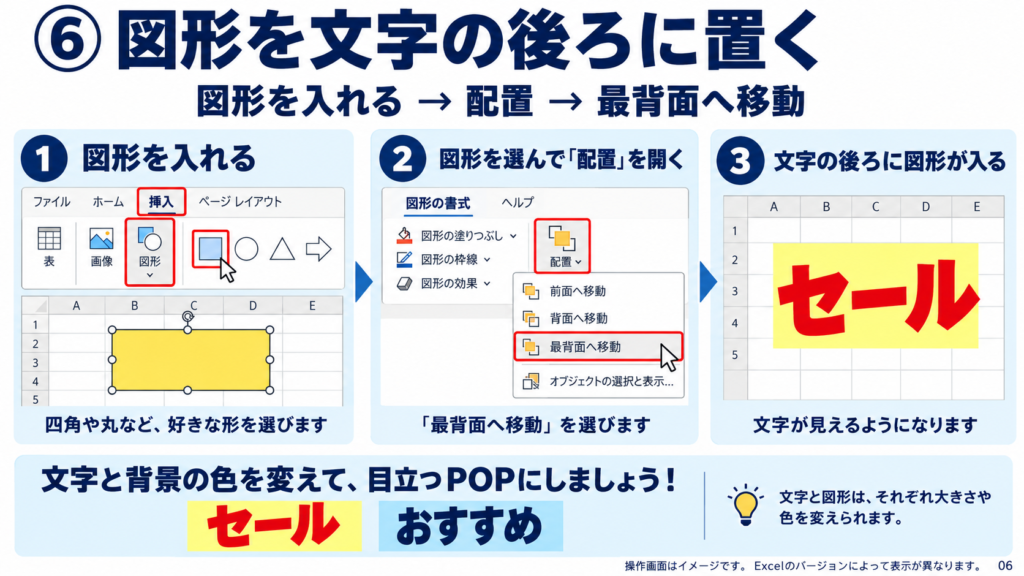
黄色の背景に赤い文字を組み合わせれば「セール」のPOPに。
水色の背景に青い文字を組み合わせれば「おすすめ商品」のPOPにも使えます。
文字と図形は、それぞれ大きさや色を変更できるので、いろいろ試してみてください。
⑥ A4用紙に印刷して完成!
文字の大きさや配置が決まったら、A4用紙に印刷して完成です。
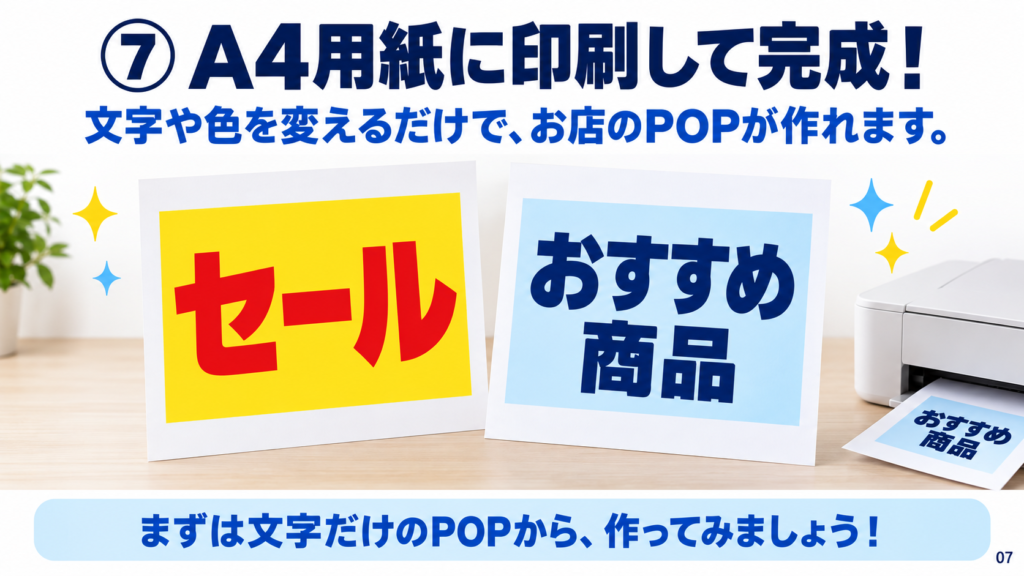
今回は、文字を中心にしたシンプルなPOPを作りました。
これだけでも、お店の商品紹介やセールの案内などに活用できます。
最初は「セール」「新商品」「おすすめ」など、短い言葉から作ってみるとよいと思います。
カラーコピー用紙を使うのもおすすめ
私は普段、お店のPOPを作るときに黄色いカラーコピー用紙をよく使っています。
黄色い用紙に赤い文字を印刷すると、シンプルなデザインでも目立つPOPになります。
Excelで背景に色を付けなくても、用紙の色を変えるだけで雰囲気が変わるのでおすすめです。


もっとPOPを工夫したいときは
基本の操作に慣れてきたら、イラストやフォントを工夫してみるのもおすすめです。
無料素材やCanvaを活用する
POPにイラストを入れたい場合は、無料イラストサイト「いらすとや」などを利用する方法もあります。
また、CanvaにはPOP作りに使えるテンプレートも用意されています。
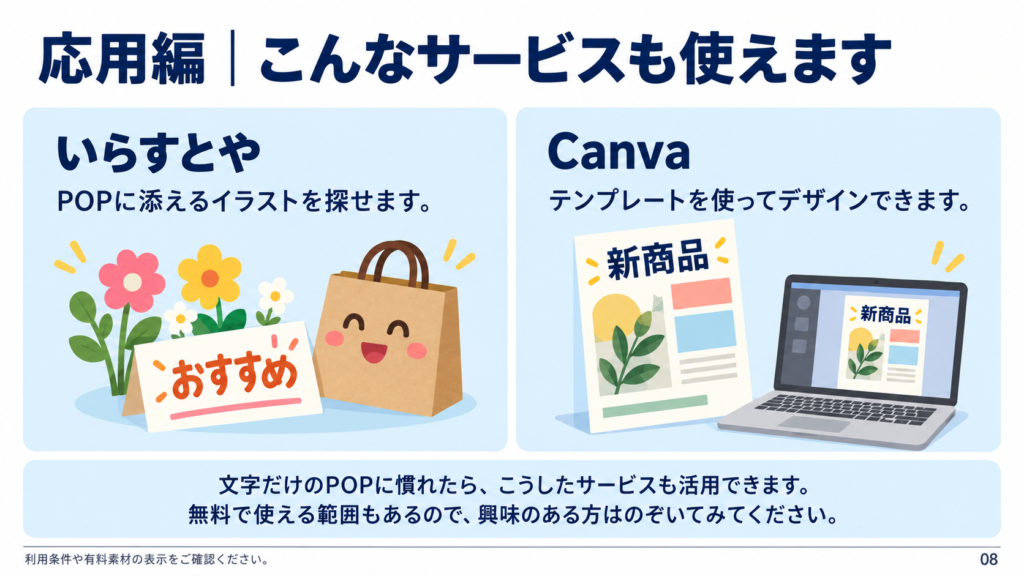
※素材やテンプレートを利用する際は、それぞれの利用規約を確認してください。
無料フォントで文字の雰囲気を変える
Excelに最初から入っているフォントだけでもPOPは作れますが、フォントを変えると印象が大きく変わります。
例えば「源暎ぽっぷる」のような丸みのあるフォントを使うと、親しみやすい雰囲気になります。
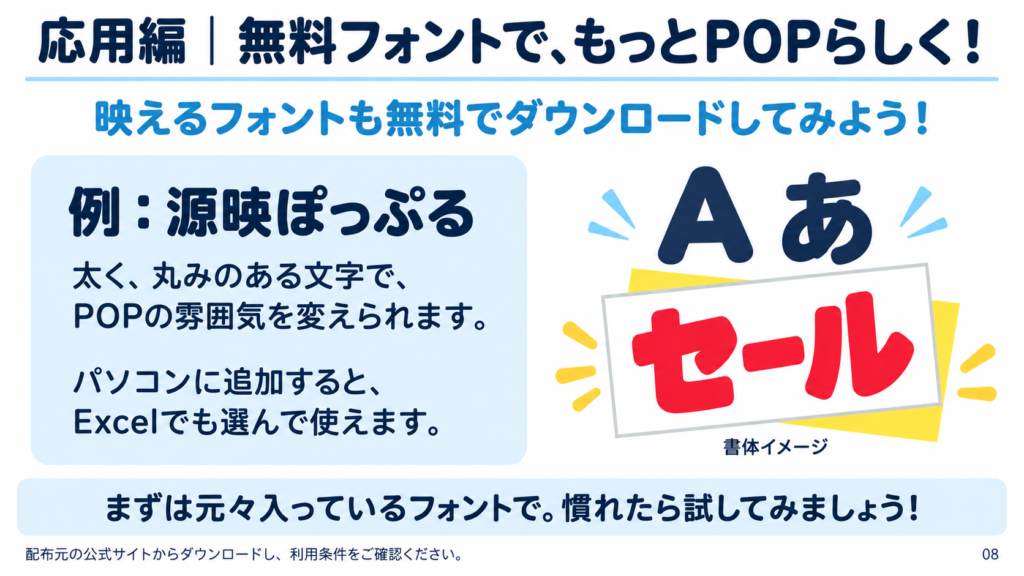
まずはExcelに入っているフォントを使い、慣れてきたら好みのフォントを探してみるのも楽しいですね。
まとめ|Excelの標準機能でPOP作りを楽しもう
今回は、Excelのワードアートと図形を使って、A4サイズのPOPを作る方法をご紹介しました。
難しいデザインソフトを使わなくても、文字を入力して、大きさや色を変更するだけでPOPを作れます。

まずは文字だけのシンプルなPOPから始めて、少しずつ背景やフォントを工夫してみてください。
Excelを使ったことがある方なら、普段使っている機能を応用して、いろいろなPOP作りを楽しめると思います。
※操作画面やメニューの表示は、Excelのバージョンによって異なる場合があります。





コメント