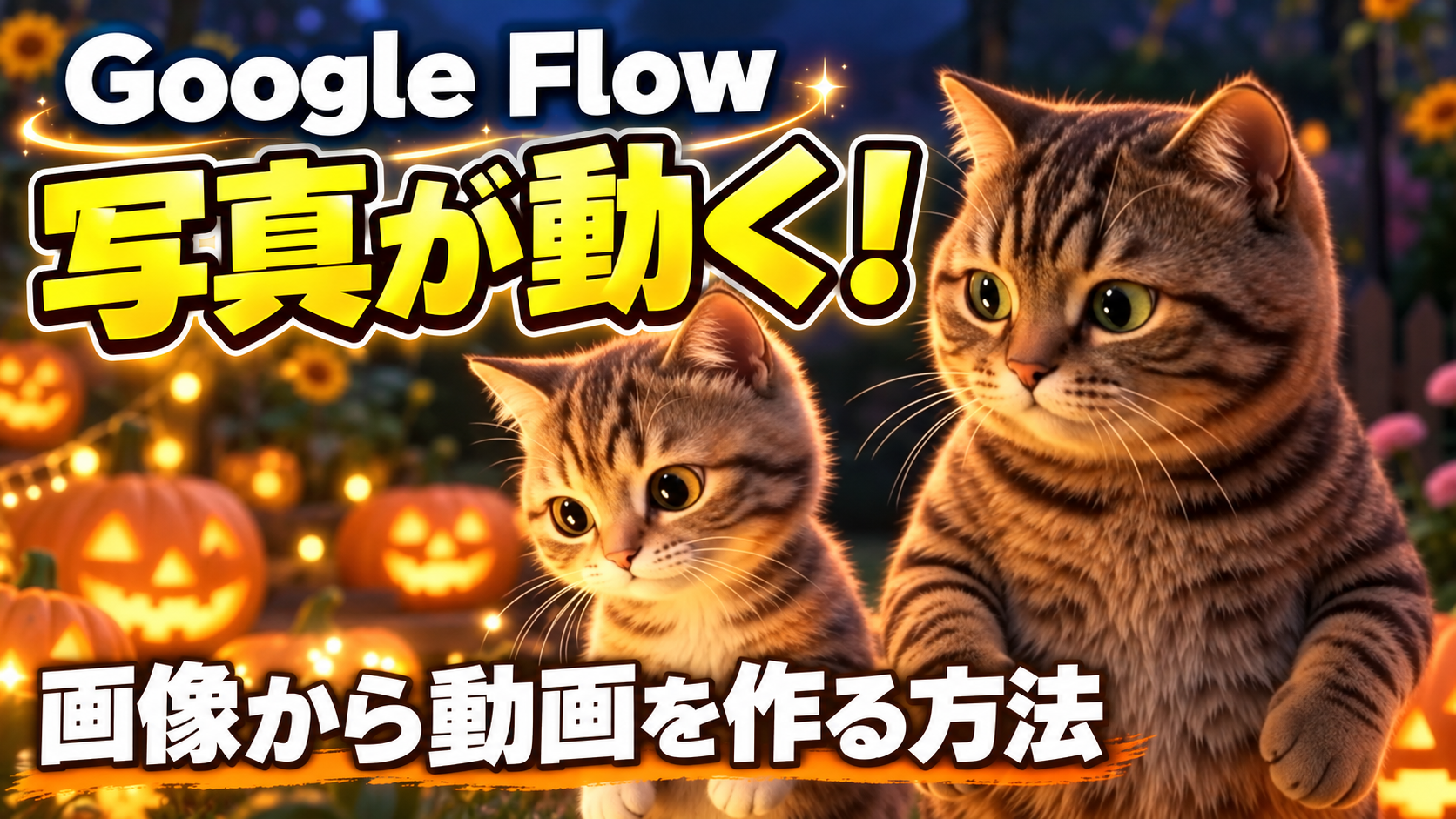
Google Flowで画像から動画を作ってみたいけれど、「保存した画像をどこから追加するの?」「プロンプトはどこに入れるの?」と迷っていませんか?
この記事では、パソコンに保存してある画像をGoogle Flowに取り込み、プロンプトを入力して動画を生成・保存するまでの操作を紹介します。
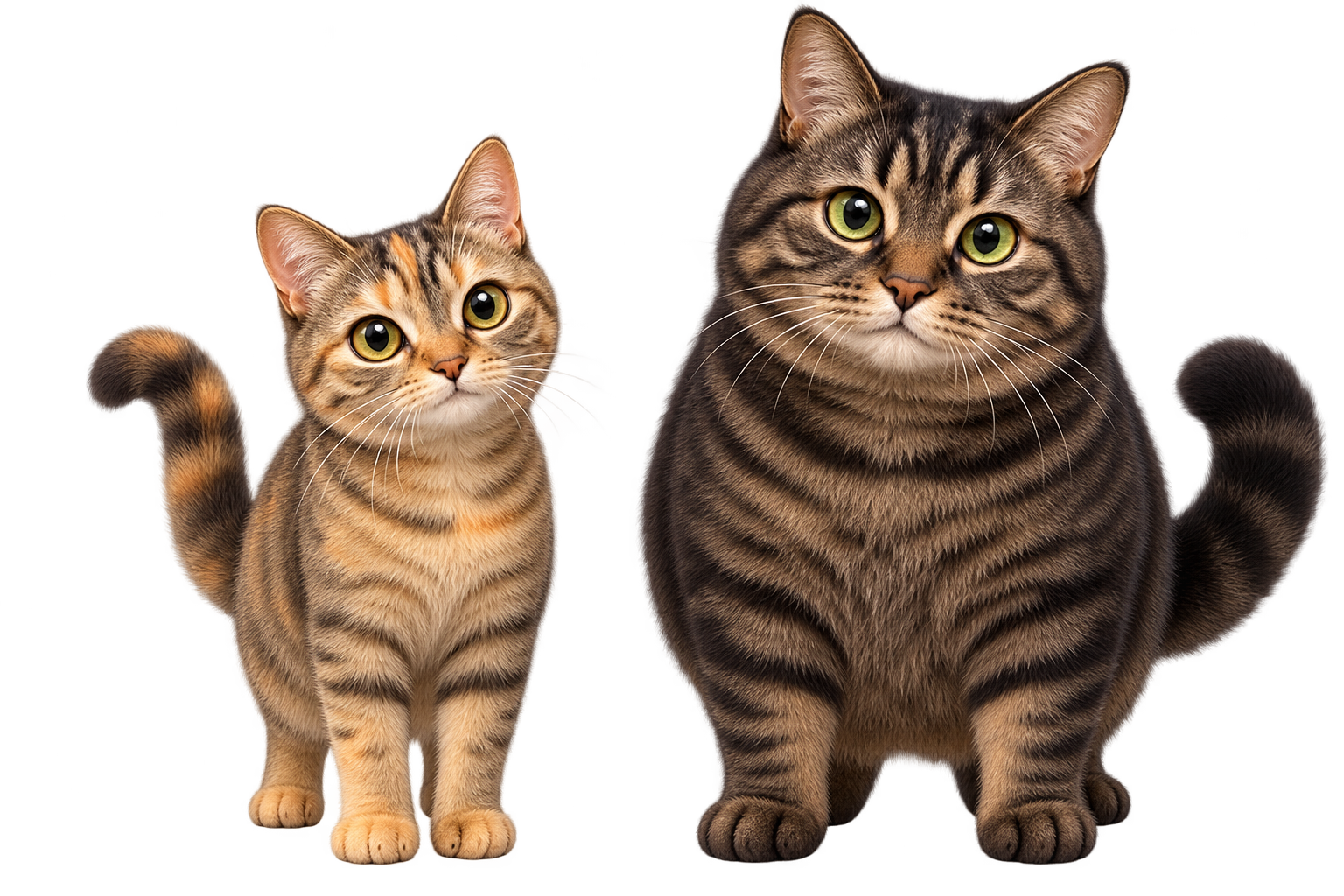
今回は、すでに作成したりんちゃんとムーちゃんのアバター画像を使います。アバターを作る工程は省き、保存済みの画像を使うところから進めます。
※画面やボタン名、クレジットの消費量は更新によって変わることがあります。表示されている内容を確認しながら操作してください。
動画で操作の流れを見る
画像の取り込みから動画の保存まで、実際の操作を画面録画で紹介します。
文章で確認したい方は、以下の手順をご覧ください。
始める前に画像とプロンプトを用意する
今回は、次のものを用意して進めます。
- ログインに使うGoogleアカウント
- パソコンに保存したアバター画像
- 動画の動きや場面を説明するプロンプト
画像がどこに保存されているか、先に確認しておきましょう。この記事では「ダウンロード」フォルダに保存した画像を選びます。別の場所に保存した場合は、そのフォルダを開いてください。
プロンプトも先に用意しておくと、コピーして貼り付けるだけで進められます。
アバター画像を使った作例や、ChatGPTへのプロンプトの相談方法は、こちらの記事で紹介しています。
1.Google Flowにアクセスする
パソコンでGoogle Flowを開きます。
ログイン画面が表示された場合は、使用するGoogleアカウントでログインしてください。
プロジェクトを新しく作成するか、動画を作りたい既存のプロジェクトを開きます。

2.画像を追加する操作を開く
プロジェクトを開いたら、入力欄付近の「+」など、画像を追加するためのボタンを押します。
パソコンからファイルを追加する項目を選び、ファイル選択画面を開いてください。

※ボタンの位置や項目名は、使用する画面によって異なる場合があります。
3.「ダウンロード」からアバター画像を選ぶ
ファイル選択画面で「ダウンロード」フォルダを開きます。
保存しておいたりんちゃんとムーちゃんのアバター画像を選び、画面の「開く」などのボタンを押して取り込みます。
同じような画像が複数ある場合は、ファイル名やプレビューを確認して、使いたい画像を選びましょう。

Flowの画面に戻ったら、選んだ画像が今回の入力に添付されているか確認します。プロジェクトに画像が保存されていても、今回の入力に選ばれているとは限らないので、入力欄付近の画像表示も確認してください。

4.プロンプトをコピーして貼り付ける
用意しておいたプロンプトをコピーし、Flowの入力欄に貼り付けます。
私が使っている画面では、文章で「この画像を使って動画を作ってください」と伝え、動きや場面も指定しています。
例えば、最初は次のような短い指示で試せます。
この画像を使って動画を作ってください。画像の2匹の猫が、ゆっくりまばたきをして、少しだけ首をかしげます。参考画像の顔、毛色、模様、体格差を保ってください。カメラは固定し、文字や字幕は入れないでください。

貼り付けたら、画像と指示が合っているか読み直します。別の動画用に書いた文章が残っていないかも確認しましょう。
5.残りのクレジットを確認する
画面右上のプロフィールアイコンを押して、残りのクレジットを確認します。

ここに表示されるのは、現在使えるクレジットの残高です。動画1本に必要なクレジットとは別なので、次の確認画面で今回の消費量も確認します。
6.動画の内容と必要なクレジットを確認する
プロンプトを送信し、動画生成の確認や承認を求める画面が表示されたら、内容を確認します。

確認したいのは、次の点です。
- 動画を生成する内容になっているか
- 使用する画像と指示が合っているか
- 今回の生成に必要なクレジットはいくつか
- 残高で今回の生成ができるか
- 表示されている場合は、縦横比・長さ・出力数が希望に合っているか
例えば、残高が38クレジットで、今回の生成に必要なのが12クレジットなら、残高の範囲内で生成できます。これは計算の例です。実際の消費量は、その都度画面で確認してください。
設定を変更すると必要なクレジットが変わる場合もあるので、変更後はもう一度確認しましょう。
7.承認して、動画の完成を待つ
内容と必要なクレジットを確認できたら、画面に表示されている「承認」ボタンを押して生成を進めます。

私の使っている画面での手順です。承認画面を経由せず、生成ボタンから直接作成する画面の場合は、実行前に設定と消費量を確認してください。
生成中は、完成するまで待ちます。同じ指示を続けて送らず、画面の進行状況を確認しましょう。
使い方動画では、この待ち時間をカットして、完成した画面につなげています。
8.完成した動画を再生する
動画が完成したら再生して、仕上がりを確認します。

猫の顔や模様、ふたりの体格差が残っているか、動きに不自然なところがないか見てみましょう。
プロンプトに書いたすべての指示が、そのまま再現されるとは限りません。作り直す場合は、今回の結果を見て指示を調整し、再生成に必要なクレジットも確認してください。
9.動画をダウンロードする
気に入った動画は、動画のメニューなどにあるダウンロード項目から、パソコンに保存します。
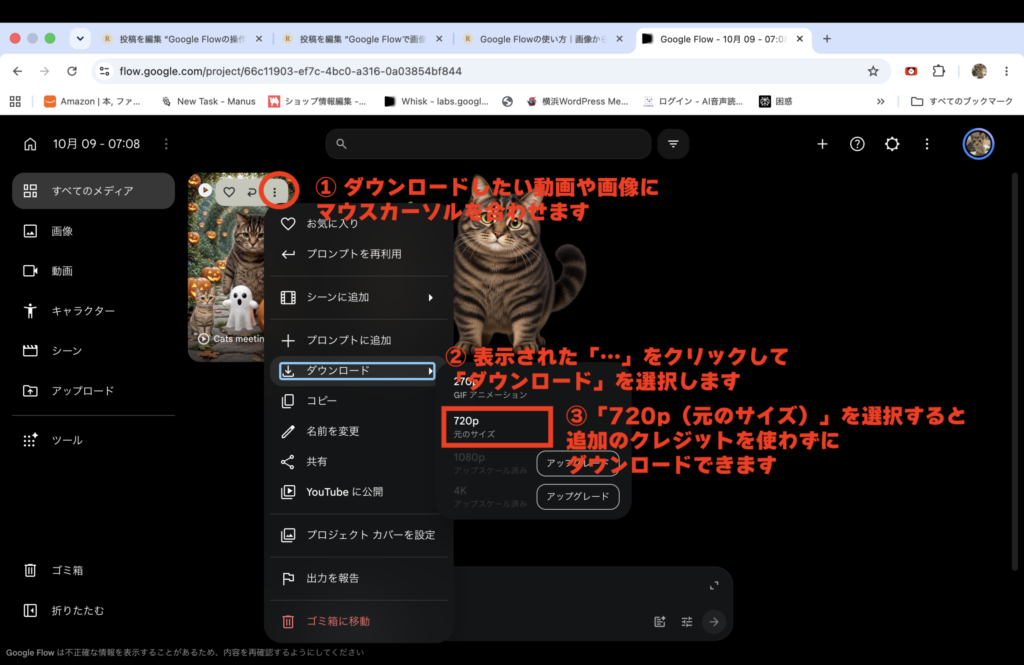
① ダウンロードしたい動画や画像にマウスカーソルを合わせます
② 表示された「…」をクリックして「ダウンロード」を選択します
③ 動画は「720p(元のサイズ)」を選択すると
追加のクレジットを使わずにダウンロードできます
ファイルを開いて再生できれば、動画の作成と保存は完了です。
画像が見つからない・生成に失敗したときは
保存した画像が見つからない
「ダウンロード」以外に保存していないか、画像を保存したときの場所を確認してください。ファイル名が分かる場合は、パソコン内で検索すると探しやすくなります。
クレジットが足りない
今回必要なクレジットと残高を比べます。設定を見直すか、無料枠の更新などを待ってから試しましょう。クレジットの更新に関する案内は、自分の画面で確認してください。
動画生成に失敗した
エラーの案内を読んで、残高と生成状況を確認します。私が失敗したときには、その生成について請求しない旨の表示が出ていました。
なお、動画が完成していて、仕上がりが好みに合わない場合は、生成失敗とは別です。
保存済みの画像があれば、動画作りを始められます
今回は、保存したアバター画像を取り込み、プロンプトを貼り付け、クレジットを確認してから動画を生成しました。
初めての場合は、一度に多くの動きを指定せず、まばたきなどの小さな動きから試してみてください。
完成した動画を見ながら指示を変えていくと、自分の作りたい場面を考える楽しみも広がります。
作成した画像や動画の保存・バックアップには、外付けSSDがあると便利です。
Amazon限定 バッファロー ポータブルSSD 1.0TB コンパクト USB3.2Gen1 ブラック SSD-PUT1.0U3-B/N








コメント