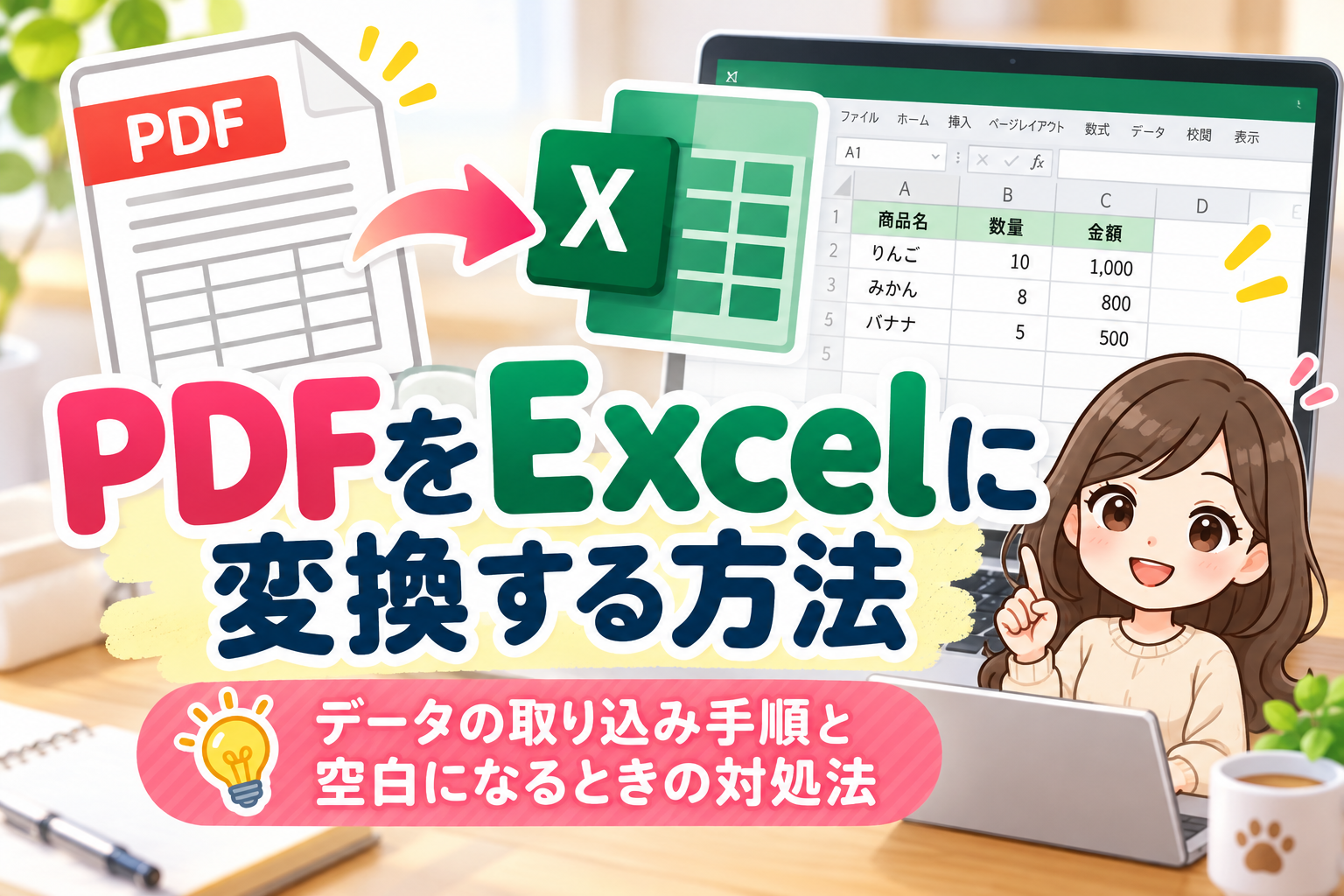
PDFに入っている表を、Excelで編集したいと思ったことはありませんか?
実は、Windows版Excelには、PDFからデータを取り込む機能があります。
PDFの表を一から入力し直さなくても、Excelに取り込んで編集できる場合があるので便利です。
私も仕事でこの機能を使っていますが、うまく取り込めるPDFもあれば、読み込んだはずなのにExcelのシートが空白になることもあります。
今回は、PDFをExcelに取り込む基本的な手順と、うまく表示されないときに確認したいポイントをご紹介します。
※この記事では、PDF取り込み機能に対応したWindows版Excel(Microsoft 365など)を使用する場合の手順を紹介しています。
PDFをExcelに取り込む方法
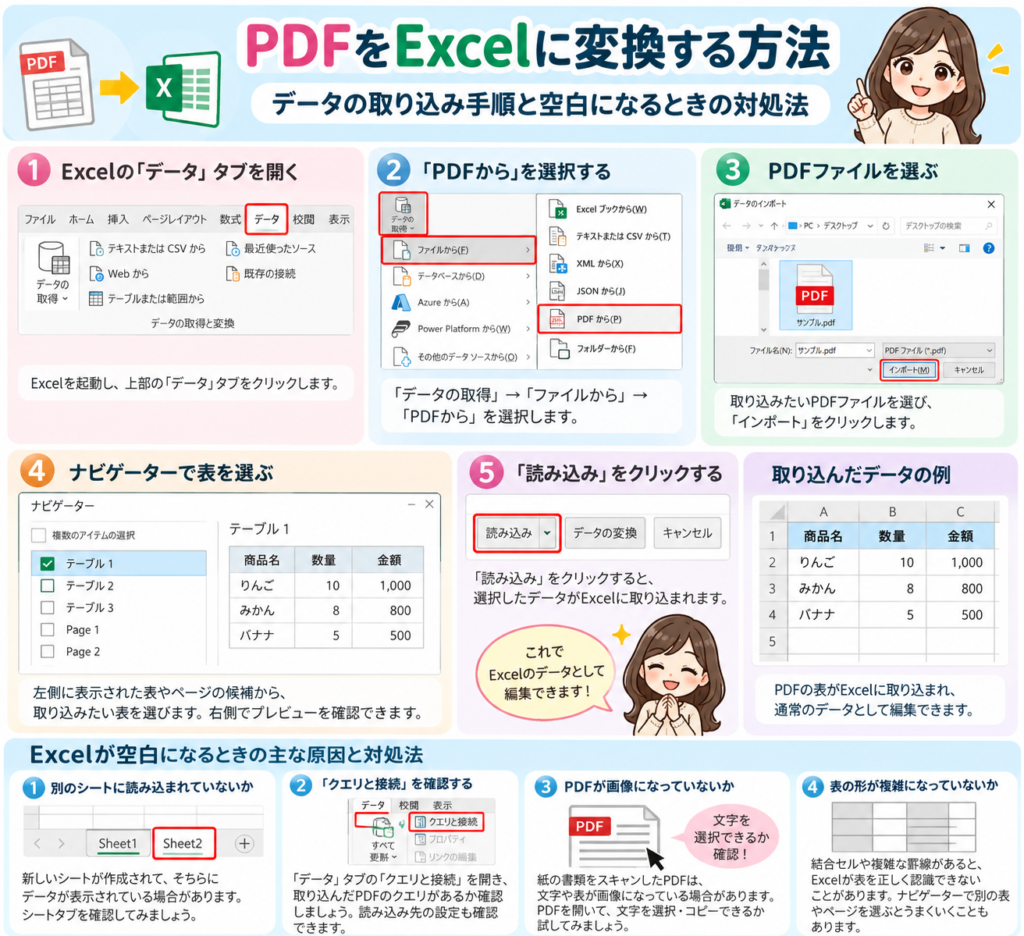
① Excelの「データ」タブを開く
Excelを起動し、新しいブックを開きます。
画面上部の「データ」タブをクリックします。
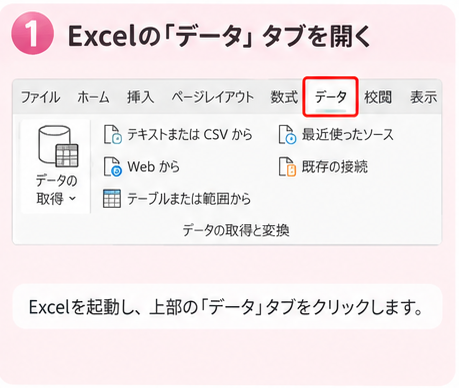
② 「PDFから」を選択する
次の順番で選択します。
「データ」→「データの取得」→「ファイルから」→「PDFから」
※Excelのバージョンによって、メニューの表示が異なる場合があります。
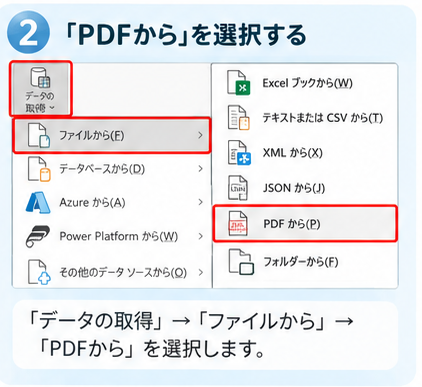
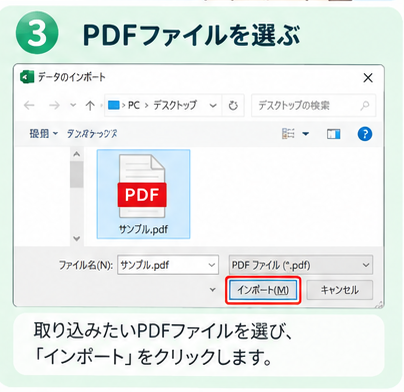
③ 取り込みたいPDFを選ぶ
ファイル選択画面が開いたら、Excelに取り込みたいPDFを選択します。
「インポート」をクリックします。
④ ナビゲーターで表を選ぶ
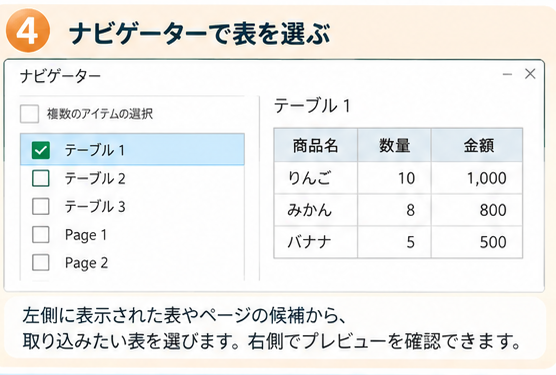
PDFの解析が終わると、「ナビゲーター」という画面が表示されます。
左側に、Excelが認識した表やページの候補が表示されます。
取り込みたい項目をクリックすると、右側にプレビューが表示されます。
内容を確認して、取り込みたい表を選択しましょう。
⑤ 「読み込み」をクリックする
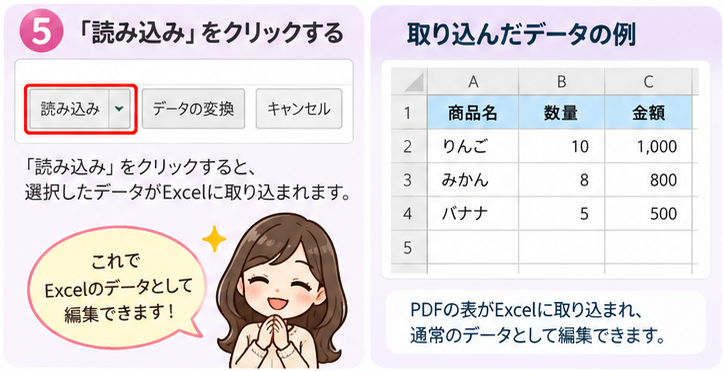
「読み込み」をクリックすると、選択したデータがExcelに取り込まれます。
取り込んだ表は、通常のExcelデータとして編集できます。
ただし、PDFのレイアウトによっては、列がずれたり、文字や数字が正しく認識されなかったりする場合があります。
PDFを取り込んでもExcelが空白になる原因
PDFによっては、読み込みを実行してもシートにデータが表示されないことがあります。
私も仕事で使っていて、同じ操作をしているのに、うまくいくときといかないときがあります。
そんなときは、次の点を確認してみましょう。
① 別のシートに読み込まれていないか確認する
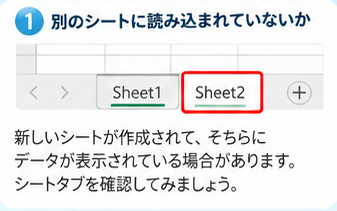
Excelでは、取り込んだデータが新しいシートに表示されることがあります。
画面下部のシートタブを確認し、新しいシートが作成されていないか見てみましょう。
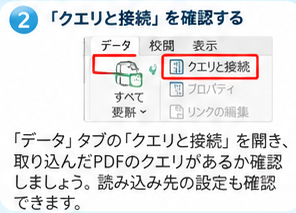
② 「クエリと接続」を確認する
「データ」タブから「クエリと接続」を開きます。
右側に取り込んだPDFのクエリが表示されているか確認しましょう。
クエリがある場合は、読み込み先の設定や、取り込まれたデータの内容を確認できます。
クエリをダブルクリックしてPower Queryエディターを開き、プレビューにデータが表示されるか確認する方法もあります。
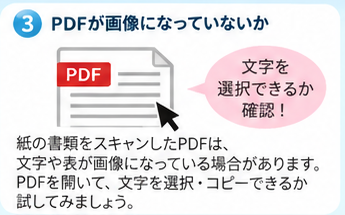
③ PDFが画像になっていないか確認する
紙の書類をスキャンして作ったPDFは、文字や表が画像として保存されている場合があります。
ExcelのPDF取り込み機能では、画像になっている表をそのまま認識できないことがあります。
PDFを開き、文字をドラッグして選択できるか試してみましょう。
文字を選択できない場合は、画像PDFの可能性があります。
※文字を選択できても、Excelで必ず正しく取り込めるわけではありません。
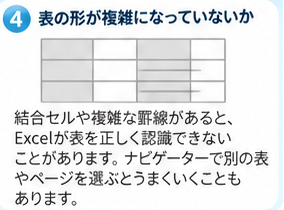
④ 表の形が複雑になっていないか確認する
PDFに結合されたセルや複雑な罫線がある場合、Excelが表を正しく認識できないことがあります。
ナビゲーターに複数の候補が表示された場合は、別の表やページを選ぶとうまく取り込めることもあります。
うまく取り込めないときの対処法
まずは、次の方法を試してみましょう。
- PDFの文字を選択・コピーできるか確認する
- ナビゲーターで別の表やページを選択する
- 「データの変換」からPower Queryで内容を確認する
- 「クエリと接続」で読み込み先を確認する
画像PDFの場合は、OCR(文字認識)に対応したソフトなどで文字を読み取ってから、Excelで編集する方法もあります。
また、PDFの表をコピーできる場合は、Excelに貼り付けて整える方法もあります。
※機密情報や個人情報を含む会社のPDFは、許可なくオンラインの変換サービスにアップロードしないようにしましょう。
まとめ
Windows版Excelでは、「データ」タブからPDFの表を取り込むことができます。
一から入力し直す手間を減らせるので、覚えておくと便利な機能です。
ただし、すべてのPDFがきれいに変換できるわけではありません。
シートが空白になった場合は、別のシートや「クエリと接続」を確認し、PDFの形式もチェックしてみましょう。
PDFの種類によって結果が変わるため、取り込んだあとは数字や文字が正しいか確認することも大切です。
キーボードで文字が数字になる原因と直し方|Num Lockの解除方法はこちら👇

Excelの便利技をもっと知りたい方にはこんな本もあります👇









コメント