WordPressでブログを運営していると、記事が増えるにつれて「この種類の記事だけ別に管理したい」と思うことがあります。
例えば、
- 商品情報
- レシピ
- 店舗情報
- ポートフォリオ
- FAQ
- イベント情報
- 求人情報
- ダウンロード素材
など、通常のブログ記事とは少し違う情報をたくさん登録したい場合です。
そんなときに便利なのが、**Custom Post Type UI(CPT UI)**というプラグインです。
この記事では、CPT UIとは何か、どんなときに使えるのか、そして実際に画像素材を管理するためのオリジナル投稿タイプを作る方法を紹介します。
CPT UIとは?
CPT UIは、WordPressにオリジナルの投稿タイプ(カスタム投稿タイプ)を追加できるプラグインです。
WordPressには最初から「投稿」と「固定ページ」が用意されています。
通常のブログ記事なら「投稿」を使えば十分ですが、扱う情報の種類が増えてくると、すべてを「投稿」にまとめて管理するのが大変になることがあります。
そこでCPT UIを使って、目的に合わせた投稿タイプを追加します。
例えば、
投稿
→ 普通のブログ記事
商品
→ 商品情報
レシピ
→ レシピ情報
イベント
→ イベント情報
素材
→ ダウンロード素材
というように、内容ごとに分けて管理できます。
CPT UIはどんなときに使う?
CPT UIは、同じような形式の情報をたくさん登録・管理したいときに向いています。
例えば、商品を紹介するサイトなら「商品」という投稿タイプを作ることができます。
レシピサイトなら「レシピ」。
店舗を紹介するサイトなら「店舗情報」。
ポートフォリオサイトなら「作品」。
このように、ブログ記事とは別の種類のコンテンツをまとめて管理したいときに便利です。
「カテゴリーを作る」のとは違う?
ここは少し分かりにくいところです。
カテゴリーは、基本的に同じ「投稿」の中の記事を分類するためのものです。
一方、カスタム投稿タイプは、そもそもの投稿の種類を分けるために使います。
例えば、
「猫」
「WordPress」
「レビュー」
というカテゴリーを作って記事を分類する方法があります。
一方で、
「ブログ記事」
「商品」
「素材」
のように、管理するコンテンツそのものの種類を分けたい場合は、カスタム投稿タイプが便利です。
サイトの規模や管理方法によって、カテゴリーで十分な場合もあります。
何でもカスタム投稿タイプにすればいいというわけではありません。
私は画像素材の管理にCPT UIを使いました
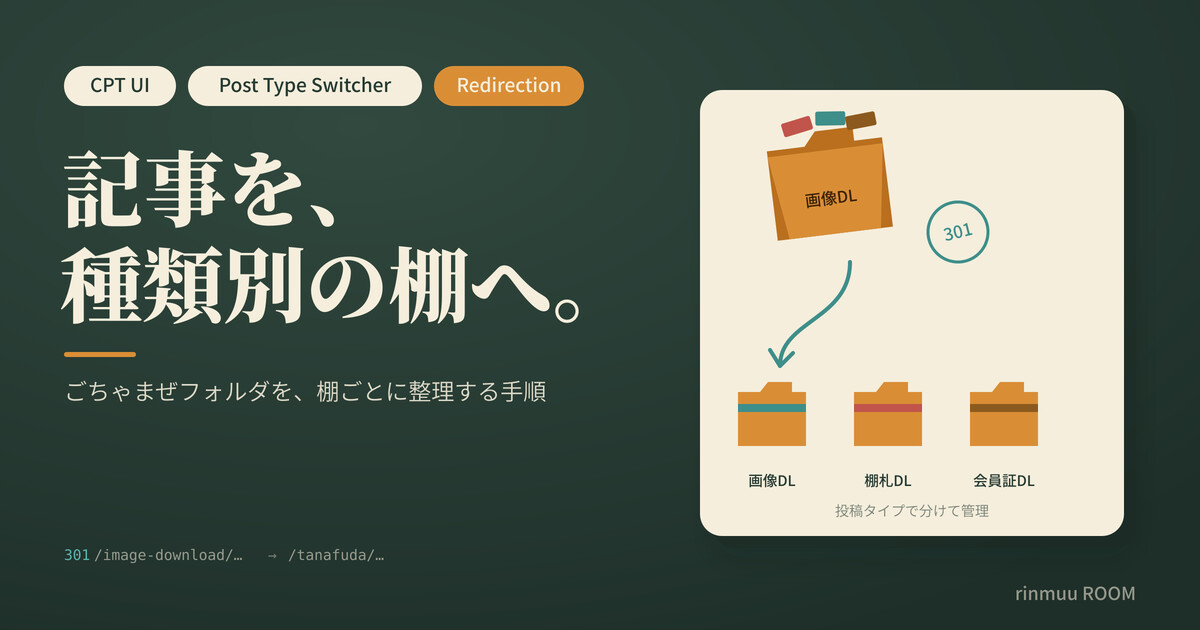
私の場合は、画像素材を配布するページが増えてきたため、通常のブログ記事とは分けて管理することにしました。
そこでCPT UIを使って、画像素材を管理するための投稿タイプを作りました。
例えば、
通常の投稿
ブログ記事やWordPressの使い方など
画像素材用の投稿タイプ
画像を紹介してダウンロードしてもらうページ
というように分けています。
こうしておくと、WordPressの管理画面でも通常の記事と画像素材を分けて管理できます。
画像素材が増えてきたときにも、管理しやすくなります。
CPT UIをインストールする
まずWordPressの管理画面を開きます。
「プラグイン」→「新規プラグインを追加」をクリックします。
検索欄に、
Custom Post Type UI
と入力します。
CPT UIが表示されたら「今すぐインストール」をクリックし、その後「有効化」します。
新しい投稿タイプを作る
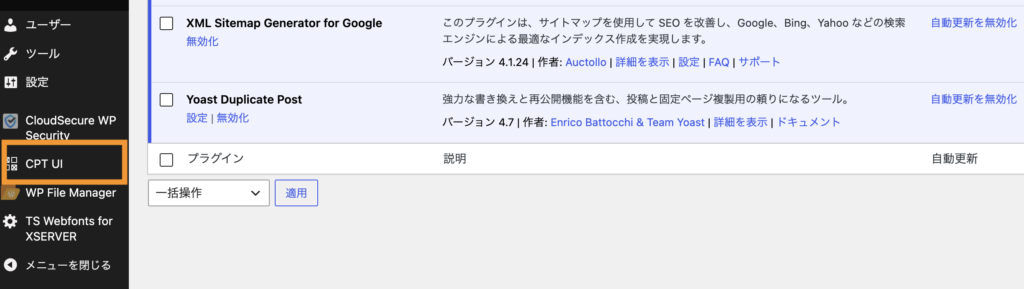
CPT UIを有効化すると、WordPress管理画面の左側メニューに「CPT UI」が追加されます。
そこから、
CPT UI → 投稿タイプの追加と編集
を開きます。
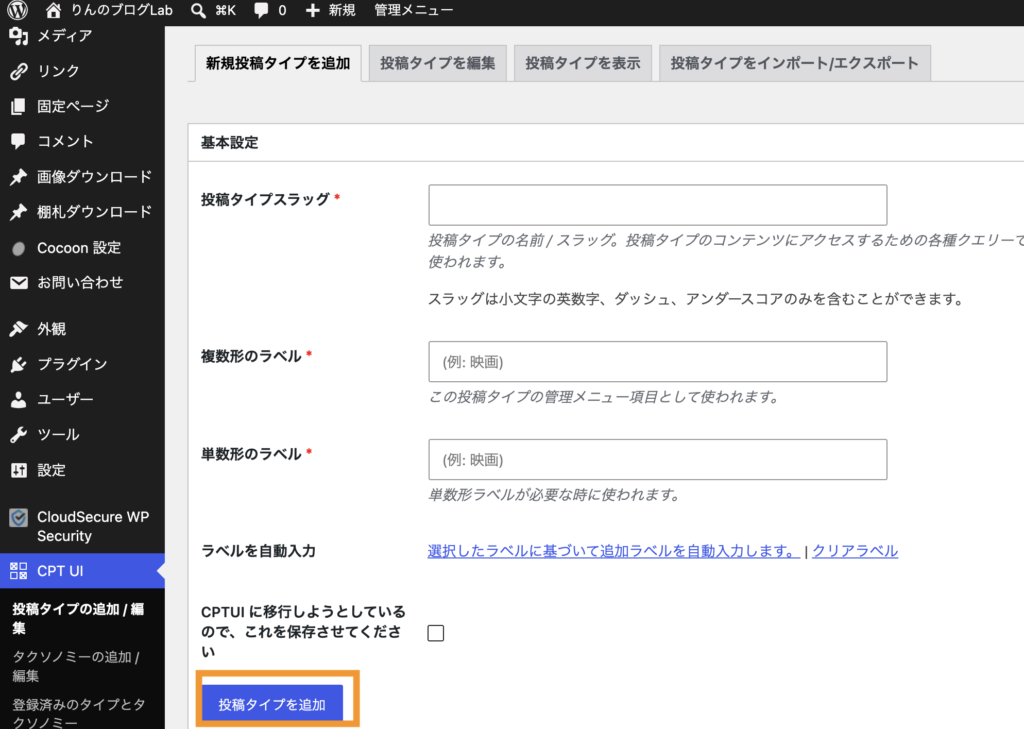
ここで新しい投稿タイプを作成できます。
投稿タイプスラッグ
まず「投稿タイプスラッグ」を設定します。
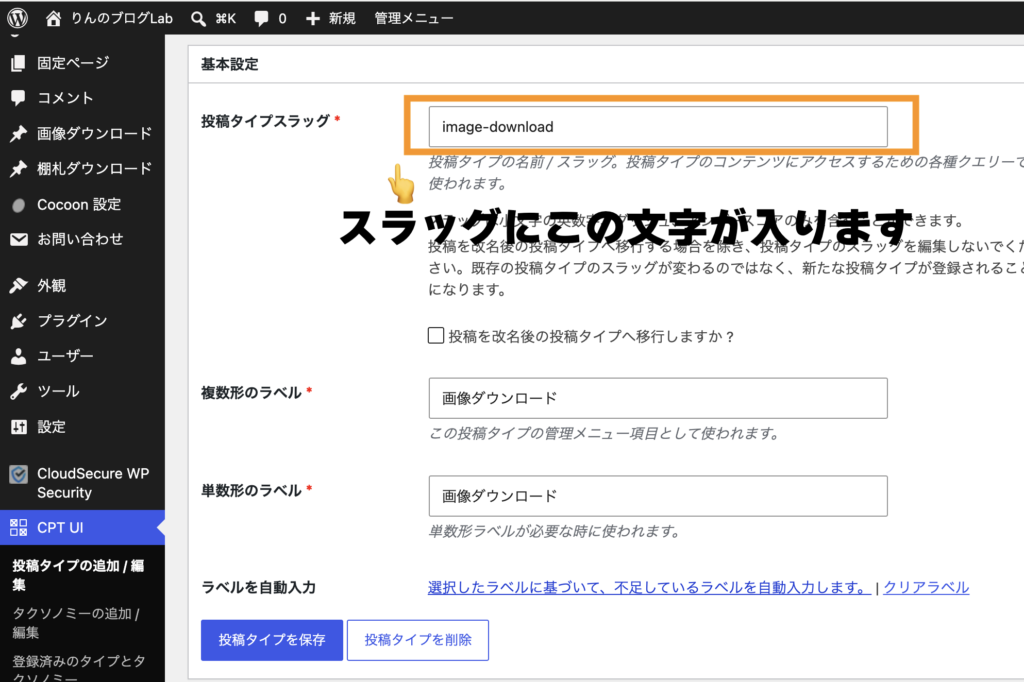
これはURLなどにも関係するため、半角英数字で分かりやすい名前にしておくのがおすすめです。
例えば画像素材を管理する場合なら、
image-download
などです。
ここは自分が管理しやすい名前にします。
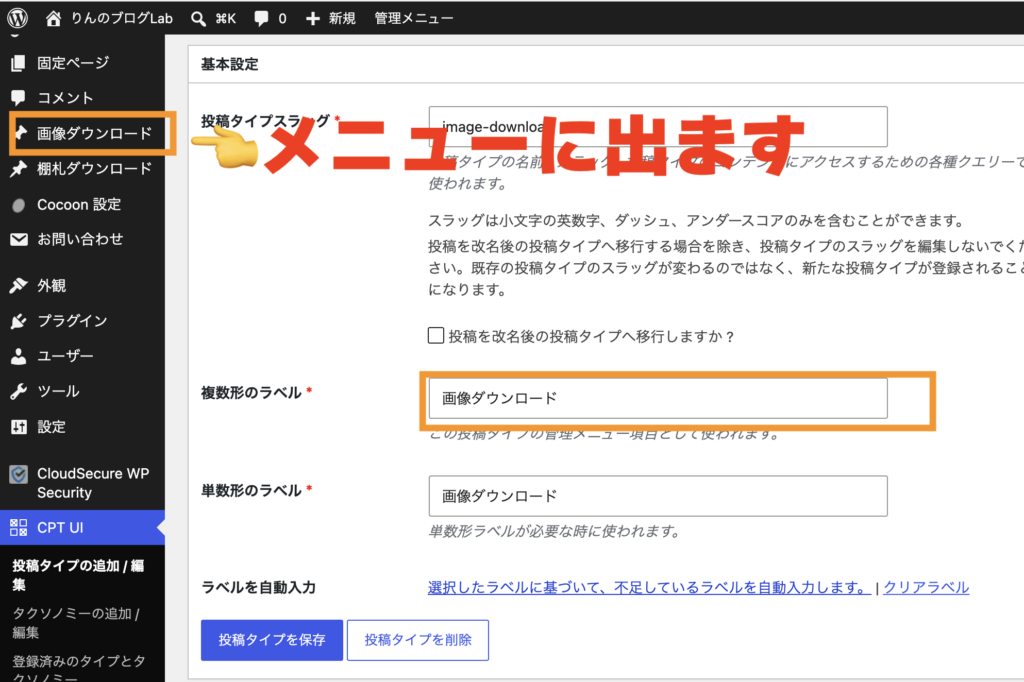
複数形のラベル
管理画面で表示される名前を設定します。
例えば、
複数形のラベル:画像ダウンロード
とします。
これはWordPressの管理画面で表示される名称なので、自分が分かりやすい名前で大丈夫です。
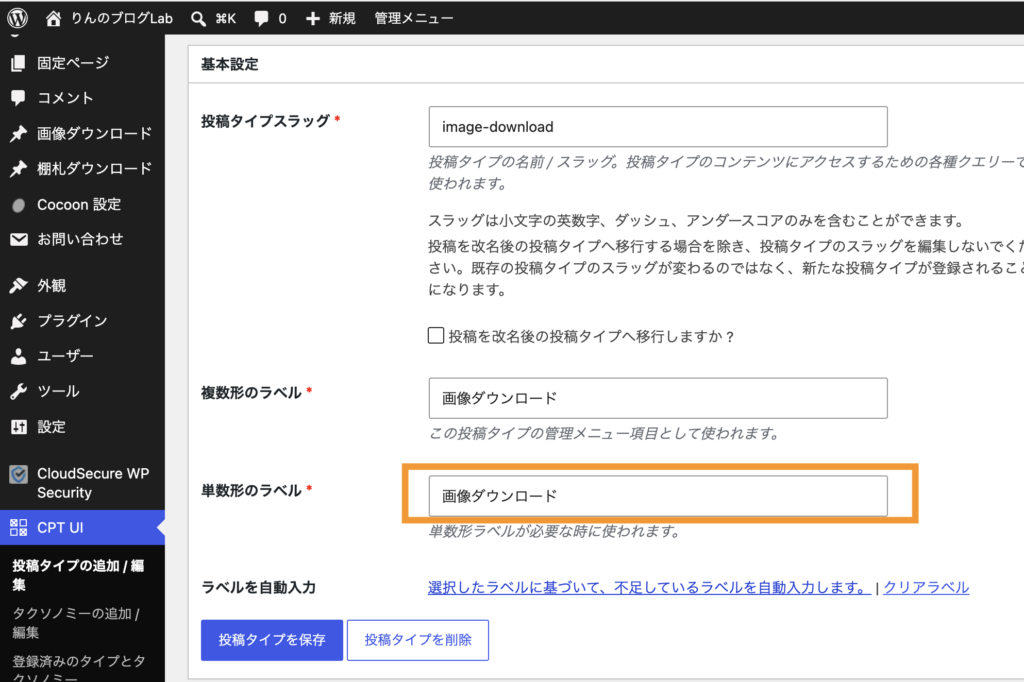
単数形のラベル
単数形のラベルも、同じように分かりやすい名前を設定します。
今回のような使い方なら、
単数形のラベル:画像ダウンロード
としても問題ありません。
投稿タイプを作成する
必要な項目を設定したら、「投稿タイプを追加」をクリックします。
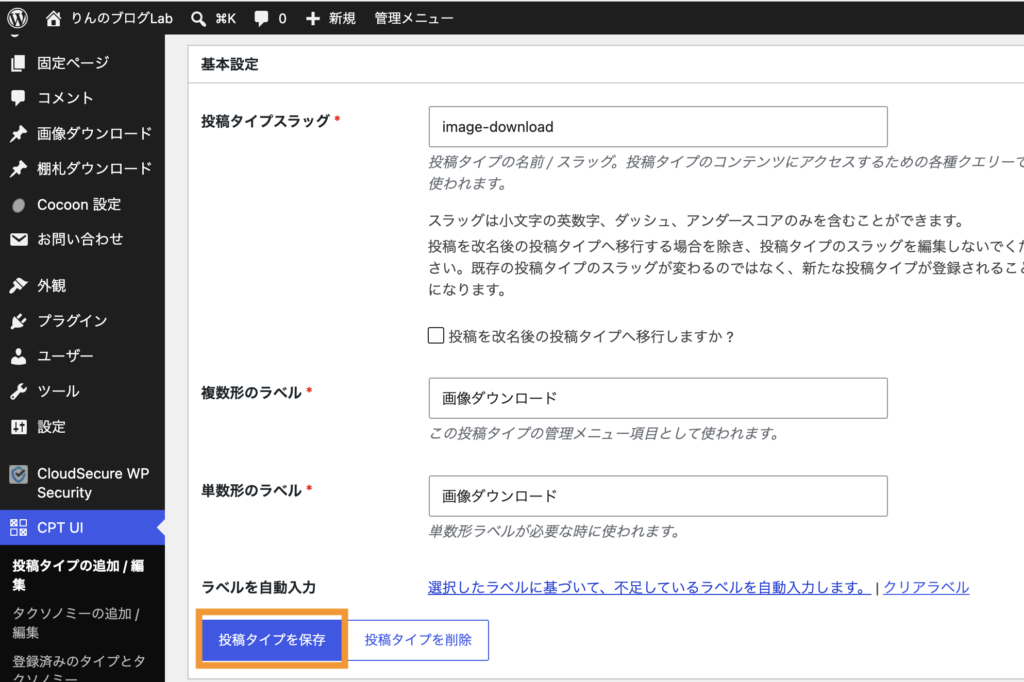
これで新しい投稿タイプが作成されます。
WordPressの管理画面に、先ほど設定した名前のメニューが追加されます。
これで、通常の「投稿」とは別にコンテンツを登録できるようになります。
画像素材用のページを作ってみる
私の場合は、ここから画像素材のページを作成しています。
ページの中には、
- 素材画像
- 素材の説明
- ダウンロードボタン
- 必要に応じて広告
- 関連する素材
などを配置します。
このように、画像素材を登録するための場所を通常のブログ記事とは分けておくことで、後から素材が増えても管理しやすくなります。
CPT UIは画像素材専用のものではありません
今回の記事では画像素材を例にしましたが、CPT UIは画像ダウンロード専用のプラグインではありません。
例えば、
- 商品一覧
- レシピ
- 店舗情報
- ポートフォリオ
- 作品紹介
- イベント
- FAQ
- 求人情報
- 書籍・映画などの情報
などにも利用できます。
ポイントは、
「同じような情報をたくさん登録するけれど、通常のブログ記事とは分けて管理したい」
という場面です。
カスタム投稿タイプを作る前に考えておきたいこと
便利だからといって、必要以上に投稿タイプを増やす必要はありません。
例えば、数記事しかない情報なら、通常の「投稿」とカテゴリーで管理したほうが簡単な場合もあります。
カスタム投稿タイプを作る前に、
「本当に投稿タイプを分ける必要があるかな?」
と一度考えてみるといいでしょう。
反対に、同じ形式のページがどんどん増えていく場合は、カスタム投稿タイプに分けておくことで管理が楽になることがあります。
まとめ
CPT UIを使うと、WordPressにオリジナルの投稿タイプを追加できます。
通常のブログ記事とは違う種類のコンテンツをたくさん扱う場合に便利なプラグインです。
私の場合は、増えてきた画像素材を管理しやすくするために、画像素材用の投稿タイプを作りました。
「ブログ記事」と「画像素材」を分けて管理することで、素材が増えても整理しやすくなっています。
そして、ここからさらに便利なのが、同じ形式のページを毎回一から作らずに複製する方法です。
次の記事では、今回作った画像素材用の投稿タイプを使って、Yoast Duplicate Postで同じ形式のページを簡単に複製する方法を紹介します。








コメント