ダウンロードページを作るために、CPT UIを使ってオリジナルの投稿タイプを作りました。
最初は、ヘッダーダウンロード・棚札ダウンロード・メンバーズカードダウンロードなど、複数のダウンロードページを作っていましたが、それらをすべて「画像ダウンロード」の中に入れて管理していました。
記事数が少ないうちは特に問題ありませんでしたが、ページが増えてくると、ギャラリーから目的の画像を探すときにも分かりにくくなり、管理がだんだん大変になってきました。
そこで、CPT UIを使って、ダウンロードページを種類ごとに分けて管理することにしました。
CPT UI・Post Type Switcher・Redirectionの役割
今回の作業では、3つのプラグインを使いました。
| プラグイン | 役割 |
|---|---|
| CPT UI | 新しい投稿タイプを作る |
| Post Type Switcher | 既存記事の投稿タイプを変更する |
| Redirection | 古いURLから新しいURLへ301リダイレクトする |
今回は、この3つのプラグインを組み合わせて、既存の「画像ダウンロード」の記事を「棚札ダウンロード」などの投稿タイプへ整理していきます。
実際に作業してみると、既存記事の移行では少し注意するポイントもあったので、その手順も紹介します。
CPT UIで新しい投稿タイプを作る方法
今回の移行作業を行うには、あらかじめCPT UIで移動先の投稿タイプ(棚札ダウンロードなど)を作っておく必要があります。 CPT UIで新しい投稿タイプを作る方法については、こちらの記事で詳しく紹介しています👇
これからダウンロードページを作る場合は、最初から種類ごとに投稿タイプを分けておくことをおすすめします。
私の場合は、最初に分けずに、
- ヘッダーダウンロード
- 棚札ダウンロード
- メンバーズカードダウンロード
などを、すべて「画像ダウンロード」の中に入れていました。
そのため、後から記事を種類ごとに分けて管理する作業が必要になりました。
これから作る方は、最初から投稿タイプを分けておけば、今回紹介するような移行作業は必要ありません。
ここから下は、私のようにすでに違う種類の記事を同じ投稿タイプに入れてしまい、後から分けて管理したい方向けの内容です。
Redirectionを設定する
既存記事を別の投稿タイプへ変更する場合は、先にRedirectionを確認します。
Post Type Switcherを使うと、既存記事の投稿タイプは比較的簡単に変更できます。
ただし、投稿タイプを変更すると、新しい投稿タイプの設定によってURLが変わる場合があります。
私の場合は、実際に投稿タイプを変更するとURLが変わりました。
そこで、旧URLから新URLへアクセスできるようにするため、先にRedirectionを設定してから、Post Type Switcherで記事を変更することにしました。
今回の作業では、Redirectionを確認すると、すでにリダイレクトされている記事と、まだリダイレクトされていない記事が混在していました。
そのため、一括で変更するのではなく、旧URLをメモして、1記事ずつ確認しながら移行する方法にしています。
Post Type Switcherのプラグインをインストールして有効化
「Post Type Switcher」のプラグインをインストールして有効化すると、クイック編集から投稿タイプを変更できるようになります
既存記事は1記事ずつ確認しながら変更
今回、私は「画像ダウンロード」に登録していた記事の中の「棚札」を「棚札ダウンロード」へ移動・「メンバーズカード」を「メンバーズカードダウンロード」へ移動します。
① 変更前のURLをメモしておく
まず、変更する記事を開いて、現在のURLを確認します。
例えば、今回変更する記事のURLが、https://rinmuu2.rinmuu.com/image-download/osusume-tanafuda-white-hontai/
だった場合、
/image-download/osusume-tanafuda-white-hontai/
の部分だけをコピーして、メモ帳などに保存しておきます。
この旧URLを残しておくことがポイントです。
投稿タイプを変更するとURLが変わるため、後からRedirectionで旧URLを検索するときに使います。
② Post Type Switcherで投稿タイプを変更する
旧URLをメモしたら、Post Type Switcherを使って記事の投稿タイプを変更します。
今回の場合は、
画像ダウンロード → 棚札ダウンロード
に変更します。
変更方法は簡単です。
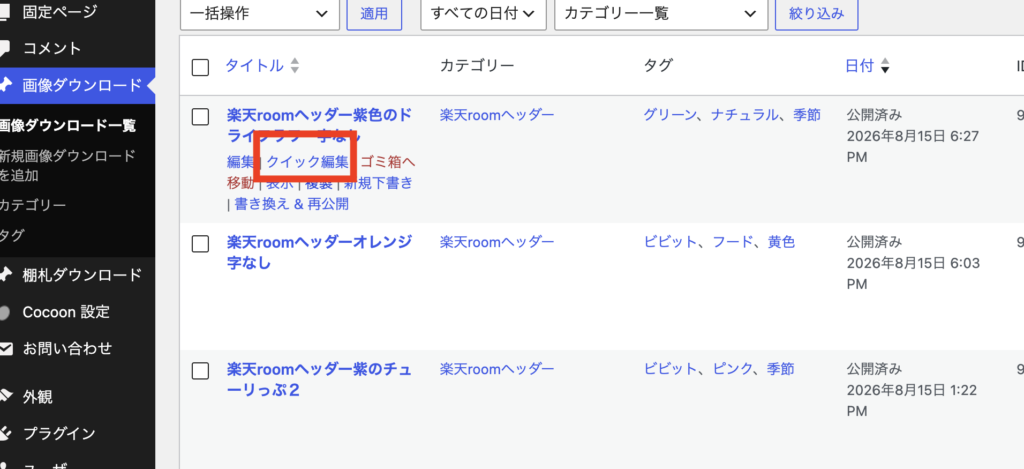
WordPressのダッシュボードで「画像ダウンロード」を開き、対象の記事タイトルにカーソルを合わせます。
すると、タイトルの下に「編集」「クイック編集」「ゴミ箱へ」「複製」などの行アクションが表示されます。
「クイック編集」をクリックすると、記事の設定項目が表示されます。
Post Type Switcherの設定で、あらかじめ「権限」の中から変更先の投稿タイプを選択できるようにしておくと、「クイック編集」の中に**「投稿タイプ」**の項目が表示されます。
「投稿タイプ」の右側にある🔽をクリックして、変更先の
棚札ダウンロード
を選択します。
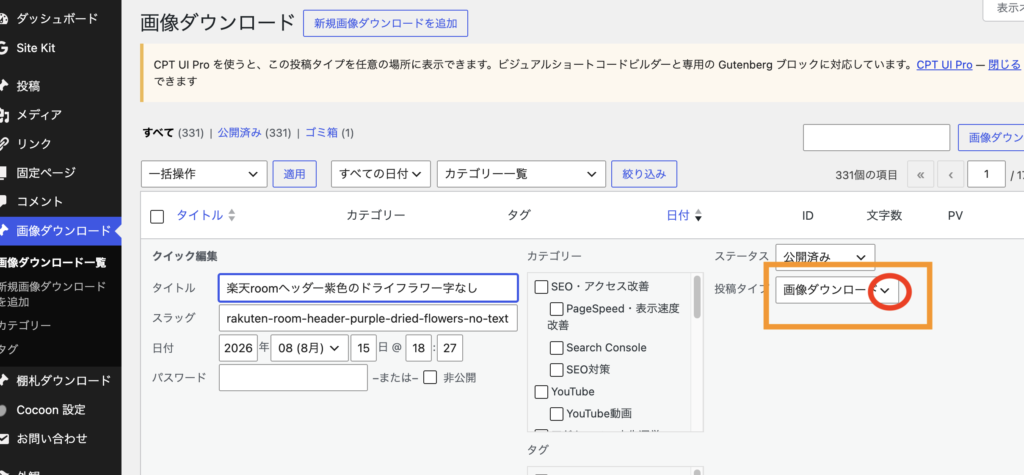
最後に「更新」をクリックすれば、投稿タイプの変更は完了です。
投稿タイプを変更すると、変更先の投稿タイプに設定されているURL構造に合わせて、記事のURL(パーマリンク)も変わります。
③ Redirectionで旧URLを検索する
次に、WordPressのダッシュボードからRedirectionを開きます。
「ツール」→「Redirection」
の順にクリックして移動します。
Redirectionを開いたら、登録されているリダイレクトの中から、先ほどメモしておいた
/image-download/osusume-tanafuda-white-hontai/
をRedirectionの検索窓に入力して検索します。
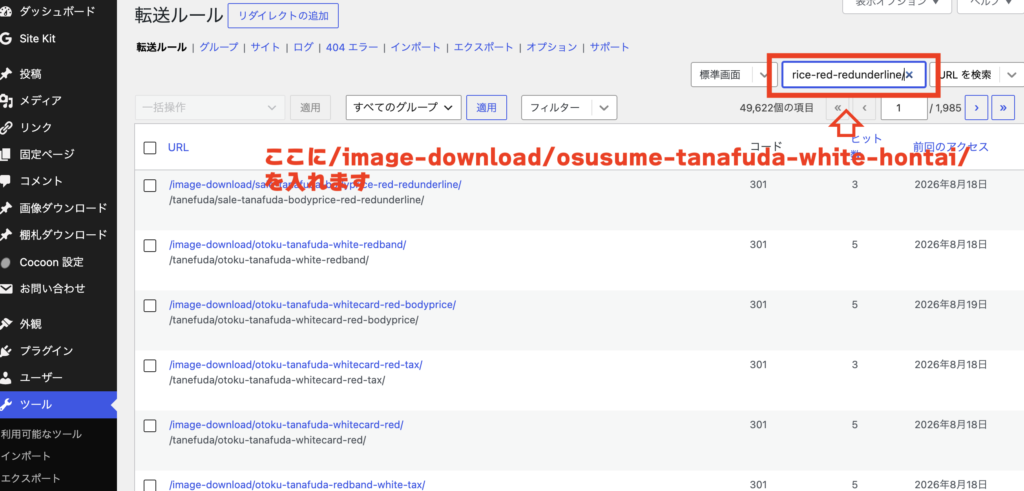
ここで旧URLがリダイレクト先として登録されていることを確認します。
リダイレクトが確認できた記事については、旧URLから新しいURLへ正しくリダイレクトされていることを確認できます。
今回の作業では、リダイレクトされている記事とされていない記事があったため、この確認を1記事ずつ行っています。
*リダイレクトの記事が見つからない場合
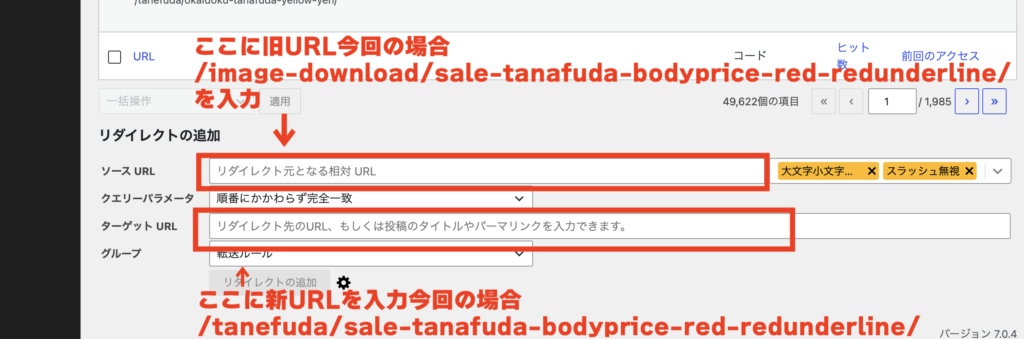
下にある「リダイレクトの追加」から、旧URLと新URLを登録します。
ソースURLには、先ほどメモしておいた旧URLの、https://rinmuu2.rinmuu.com/ より後ろの部分を入力します。
例えば旧URLがhttps://rinmuu2.rinmuu.com/image-download/○○○/
の場合は、
/image-download/○○○/
と入力します。
ターゲットURLには、新しいURLの https://rinmuu2.rinmuu.com/ より後ろの部分を入力します。
例えば新URLがhttps://rinmuu2.rinmuu.com/tanafuda/○○○/
の場合は、
/tanafuda/○○○/
と入力します。
入力後、エンターキーを押すとリダイレクトが追加されます。
④ リダイレクトを確認したらSearch Consoleでインデックス登録をリクエスト
Redirectionで旧URLから新URLへのリダイレクトが正しく設定されていることを確認したら、Google Search Consoleを開きます。
変更後の新しいURLをURL検査に入力して、インデックス登録をリクエストします。
この作業を行うことで、新しいURLをGoogleに認識してもらうようリクエストできます。
今回の移行手順
今回の作業をまとめると、次のようになります。
① 変更前のURLをメモ帳に保存
↓
② Post Type Switcherで投稿タイプを変更
「画像ダウンロード」→「棚札ダウンロード」
↓
③ Redirectionでメモしておいた旧URLを検索
↓
④ 旧URLから新URLへのリダイレクトを確認
↓
⑤ Search Consoleで新しいURLのインデックス登録をリクエスト
記事数が多いため少し手間はかかりますが、今回は1記事ずつ確認しながら移行することで、リダイレクト漏れやURLが分からなくなることを防いでいます。
特に、投稿タイプを変更する前に旧URLをメモしておくことがポイントです。
後から旧URLを探そうとすると分からなくなることがあるため、**「変更前にURLを保存しておく」→「投稿タイプを変更する」→「Redirectionで確認する」**という順番で作業しています。
まとめ
今回のように、最初は「とりあえず一つの投稿タイプにまとめておこう」としてしまいがちですが、記事数が増えるほど管理や検索がしづらくなっていきます。CPT UIで種類別に投稿タイプを分けたことで、目的の記事を探しやすくなり、今後記事が増えても管理しやすい状態になりました。
これから投稿タイプを設計する方は、最初から用途ごとに分けておくのがおすすめです。。
長時間の移行作業のお供に。手首への負担を抑えたい方には、トラックボールマウスもおすすめです👇
ロジクール 静音 ワイヤレス トラックボール マウス 無線 M575SPd 国内正規品


【革新的・極コンパクト】 SODI ノートパソコンスタンド PCスタンド 折りたたみ式 持ち運びやすい ミッドナイトブルー











コメント