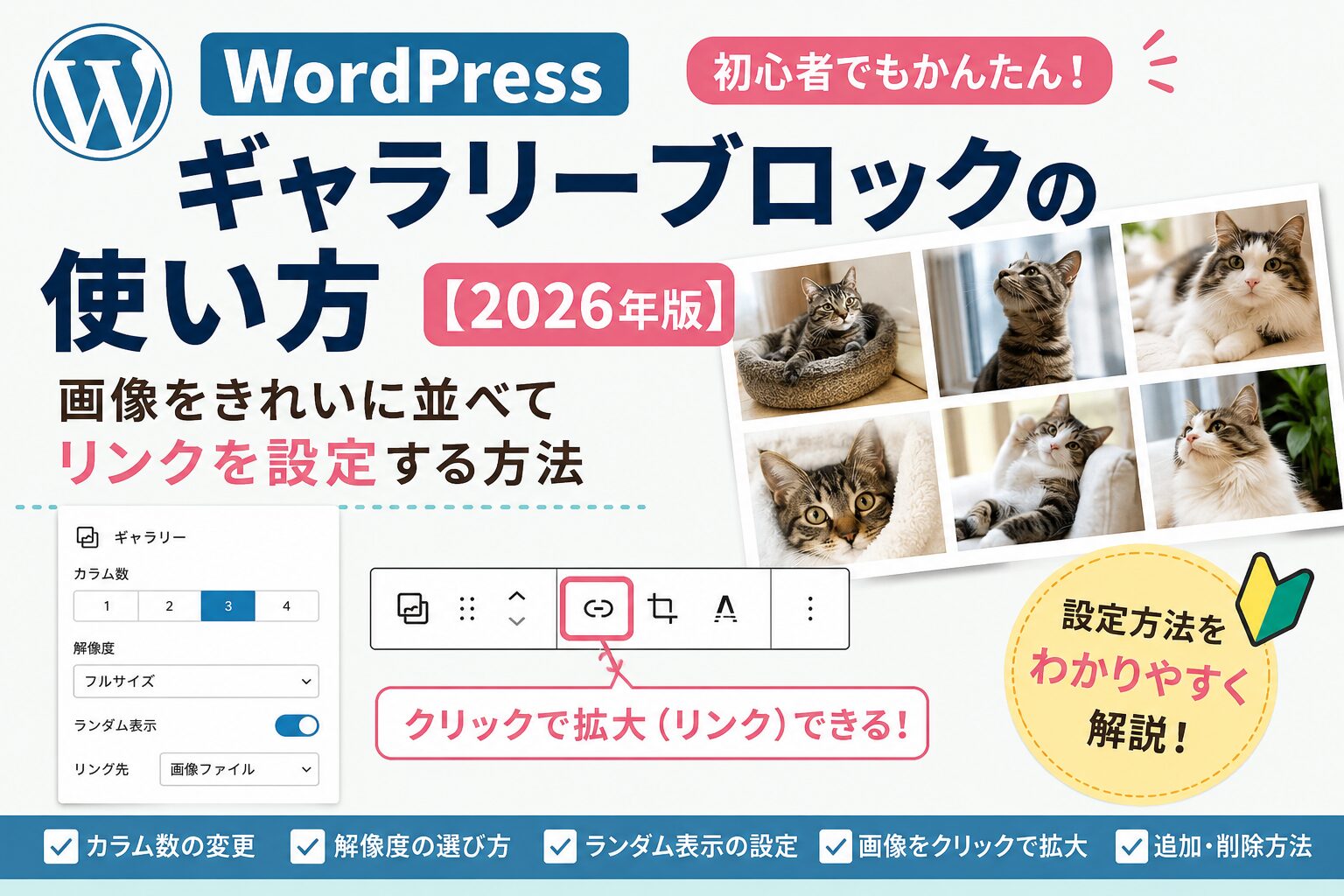
WordPressのブロックエディターには、「ギャラリーブロック」という便利な機能があります。
複数の画像をきれいに並べて表示できるため、ブログの見た目を整えるのにとても役立ちます。
この記事では、初心者でもすぐできるギャラリーブロックの使い方をわかりやすく解説します。
私が設定しようとしたとき、検索しても古い画面の解説ばかりで現在の設定方法がなかなか見つかりませんでした。そこで、2026年現在のWordPress画面を使って手順をまとめました。
ギャラリーブロックとは?
ギャラリーブロックとは、複数の画像を「一覧表示」できるブロックです。旅行の写真や商品の比較、作業手順などを見やすく紹介したいときに便利です。




例えばこんな用途に使えます👇
- 商品の比較画像
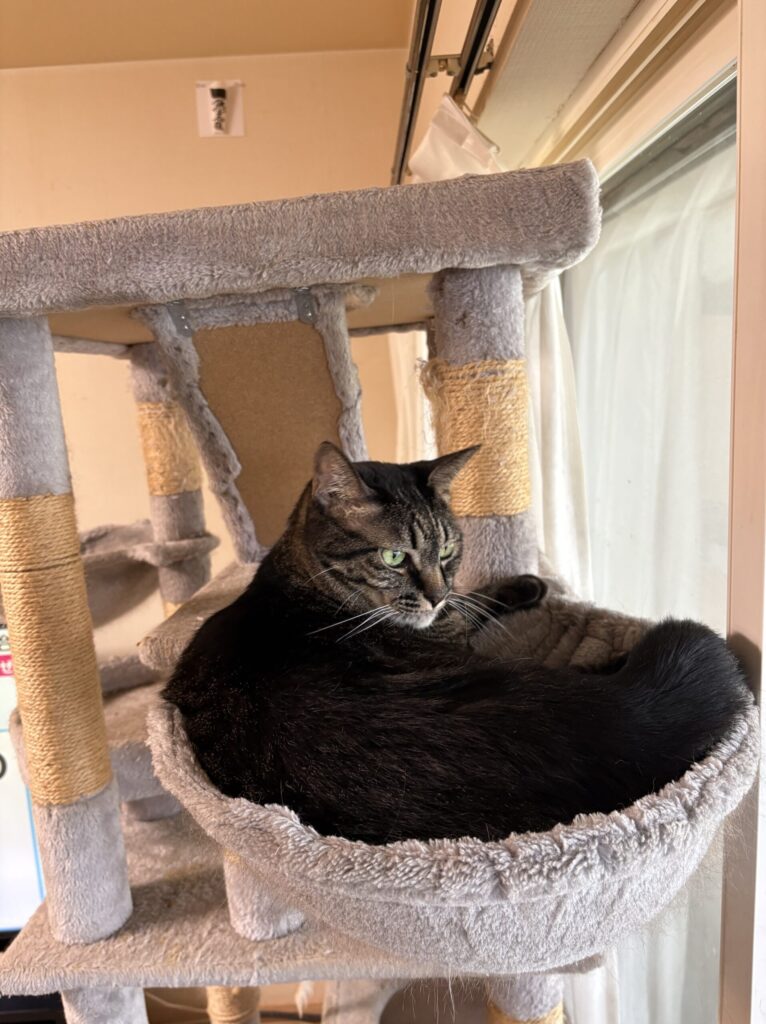
- ペットの写真まとめ
- 手順の説明(ビフォーアフター)
- まとめ画像
ギャラリーブロックの追加方法
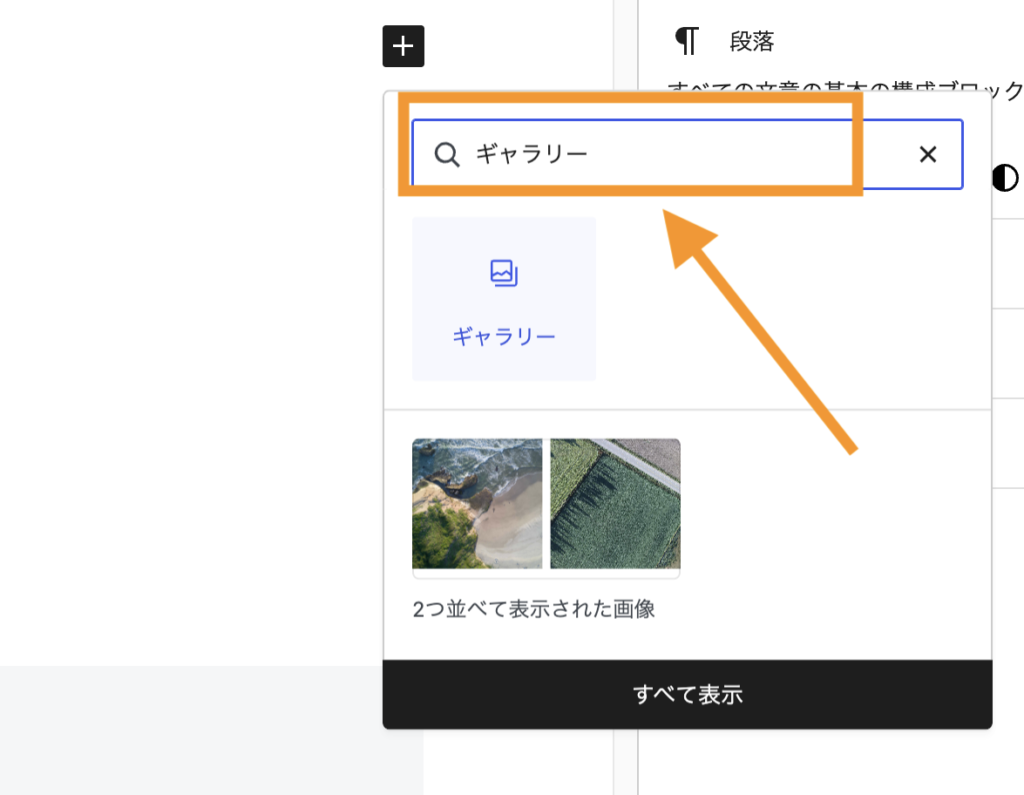
① 記事編集画面で「+」をクリック
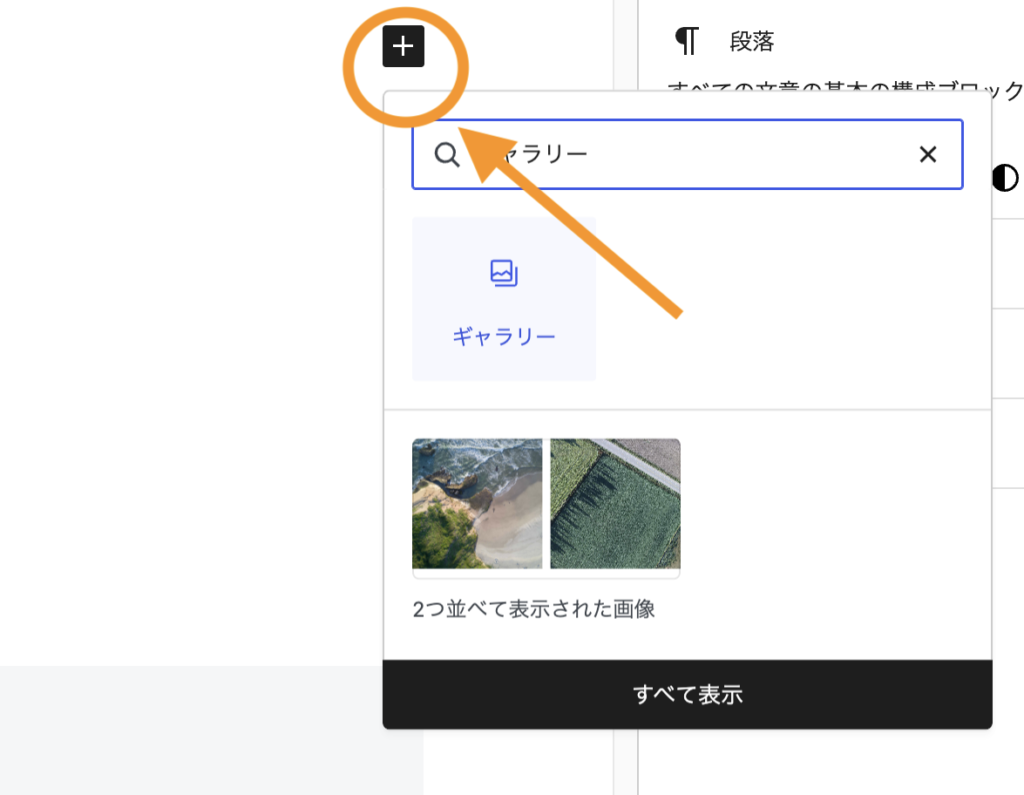
② 「ギャラリー」と検索
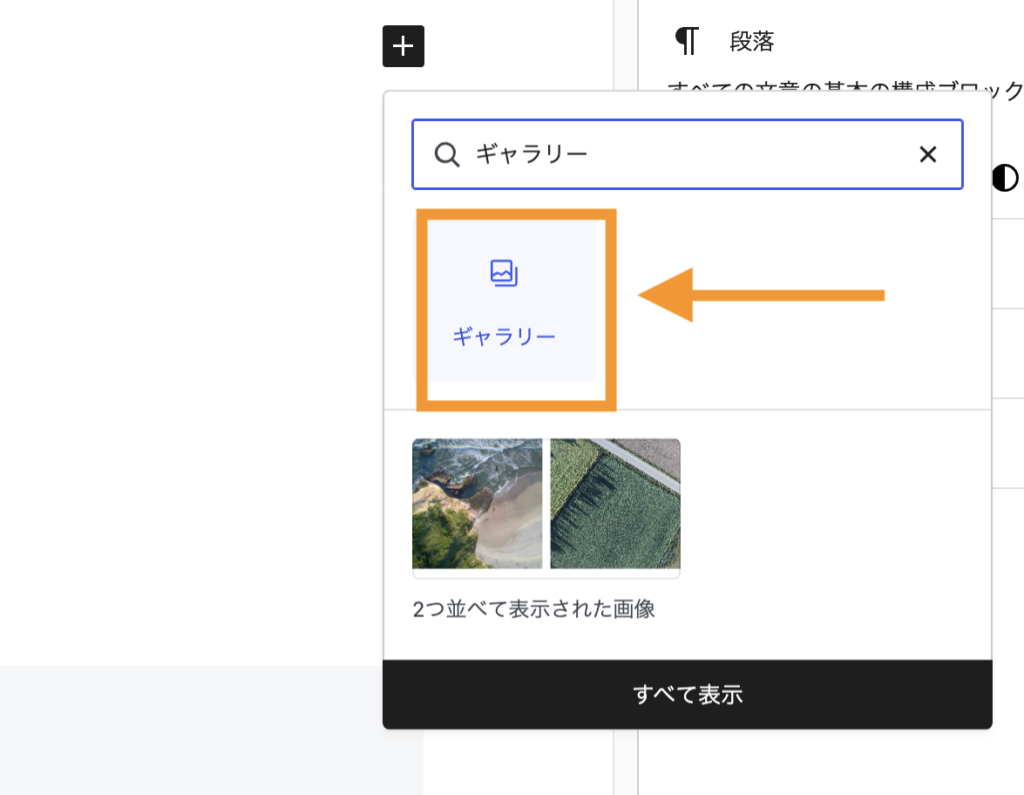
③ ギャラリーブロックを選択
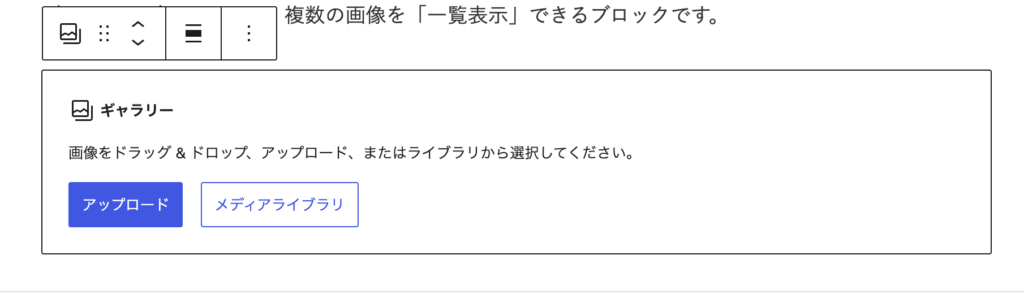
画像の追加方法
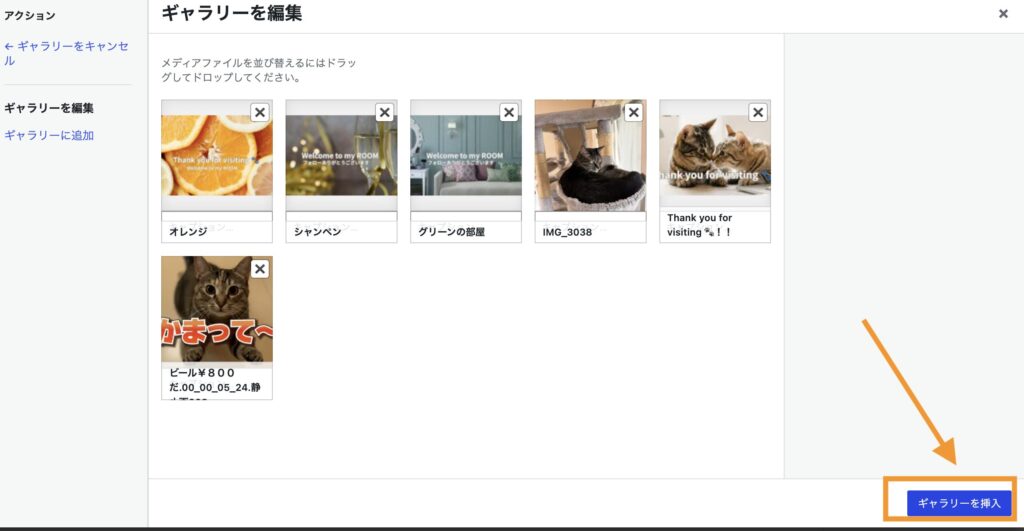
① 「画像をアップロード」または「メディアライブラリ」から選択
② 複数画像をまとめて選択可能
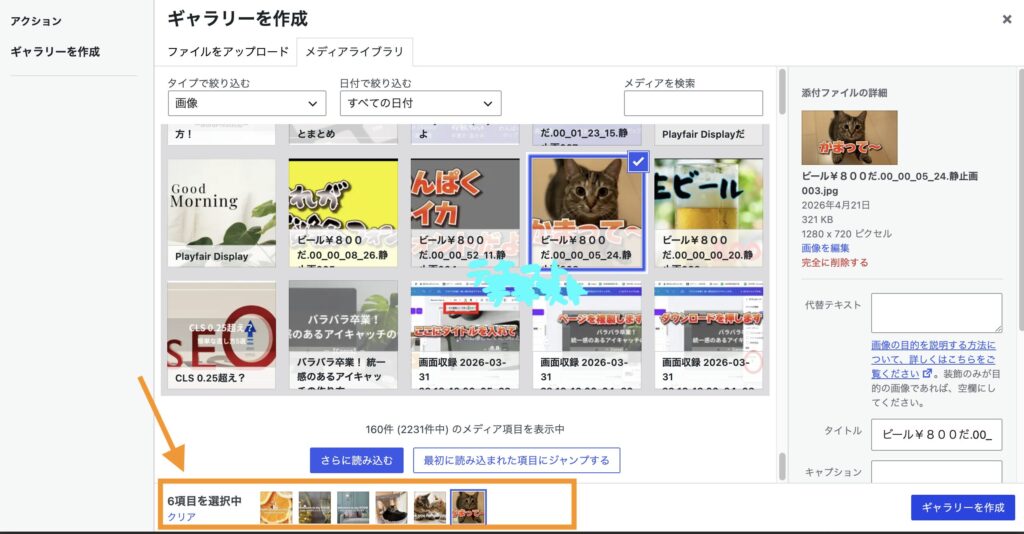
③ 「ギャラリーを作成」をクリック
画像の並び・レイアウト設定
右側の設定メニューで調整できます👇
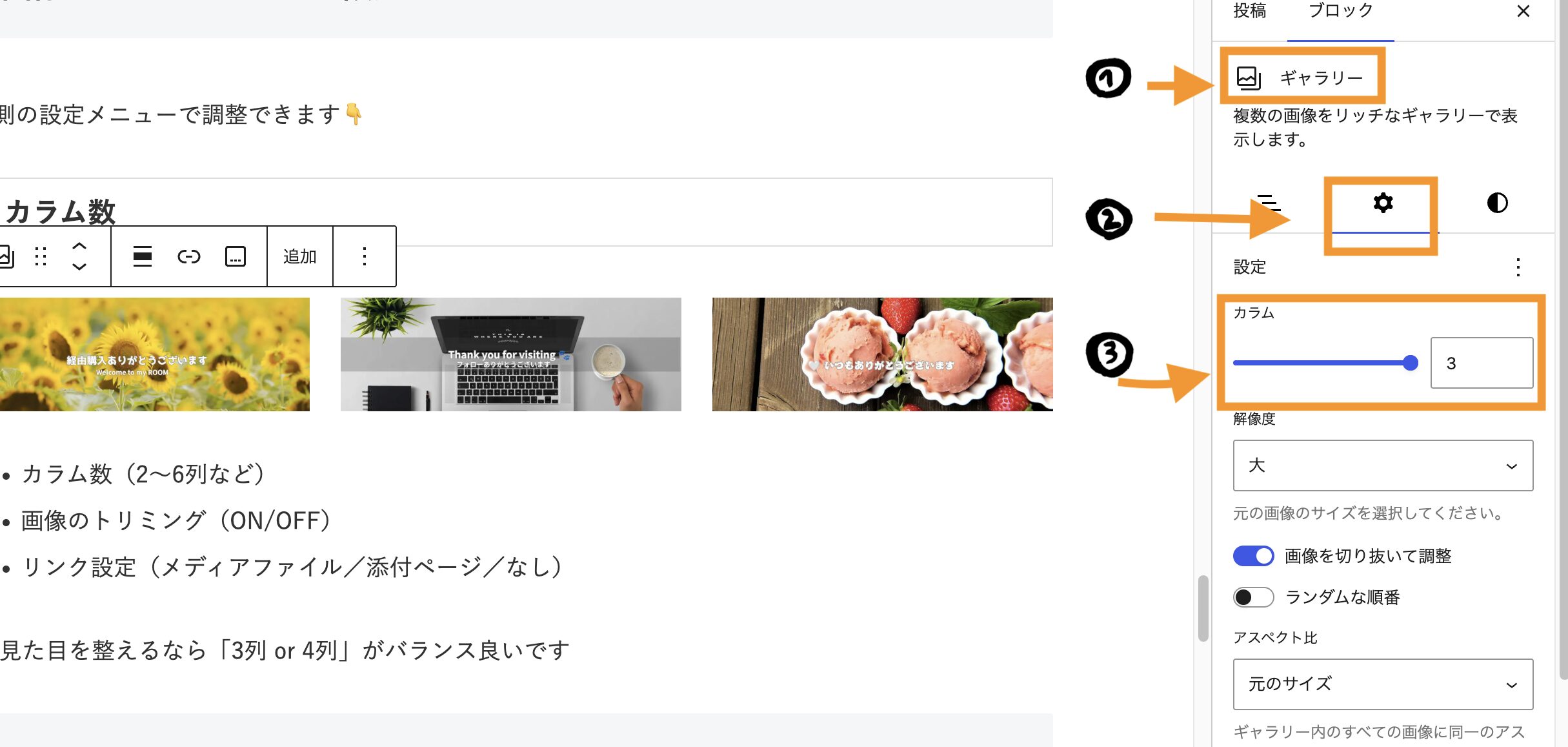
カラム数



①右側に出てくる設定メニューから上のギャラリーを選択して
②設定を選択するとカラムが出てきます
③カラムの中からやりたい数を選択します
解像度
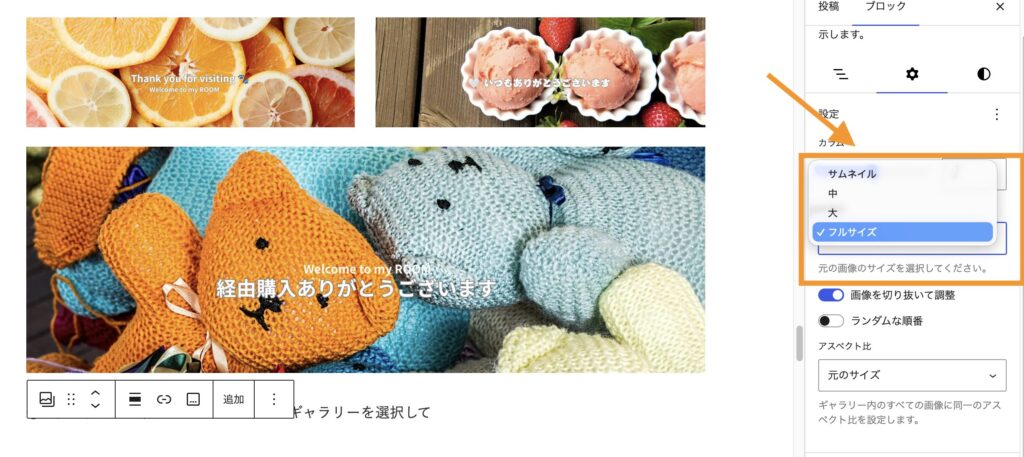
画像を追加したら、右側の設定画面で**「解像度」**を選択できます。
解像度を変更しても、元の画像が縮小・拡大されるわけではありません。記事内でどのサイズを表示するかを選ぶ設定です。
選択できる項目は、WordPressの設定によって異なりますが、一般的には次の4種類があります。
- サムネイル
- 中
- 大
- フルサイズ
通常は「中」や「大」を選べば十分ですが、細かい文字が入った画像や、できるだけ鮮明に表示したい画像は「フルサイズ」を選ぶのがおすすめです。元の画像(サイズ)でリンクするときは「フルサイズ」を選択してください。
ただし、フルサイズを選んだだけでは、画像をクリックして元のサイズで表示されるわけではありません。 元のサイズで開けるようにするには、次に説明する**「リンク」の設定**もあわせて行う必要があります。
サムネイルを選ぶと元の画像に関係なくすべてサムネイルサイズで表示されます。





ランダムも選べる
ランダムを選択すると訪問するたびにギャラリー内の順番が変わります
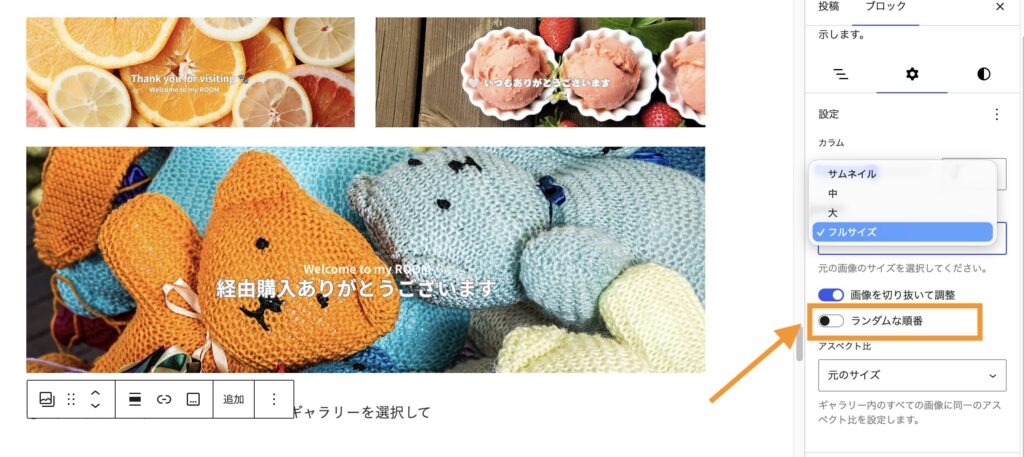
ランダムを選ぶのがおすすめな場合
- ペットや旅行など、どの写真を最初に見ても問題ないギャラリー
- 作品集やフォトギャラリー
- 毎回違った印象で見せたい場合
表示の順番が変わるため、何度訪れても新鮮な印象を与えられます。
ランダムを選ばないほうがよい場合
- 手順を説明する記事
- ビフォー・アフターの比較
- 時系列で紹介する写真
- 商品を順番に説明する記事
このような場合は、画像の順番に意味があるため、ランダム表示はおすすめできません。
💡 ポイント
写真を見せることが目的なら「ランダム」、説明や比較が目的なら「オフ」にすると、読者にも伝わりやすい記事になります。
画像をクリックで拡大(リンク)する方法
①ギャラリーのブロックを選択
②出てきたボックスからリンクを選択
③画像ファイルのリンクを選択
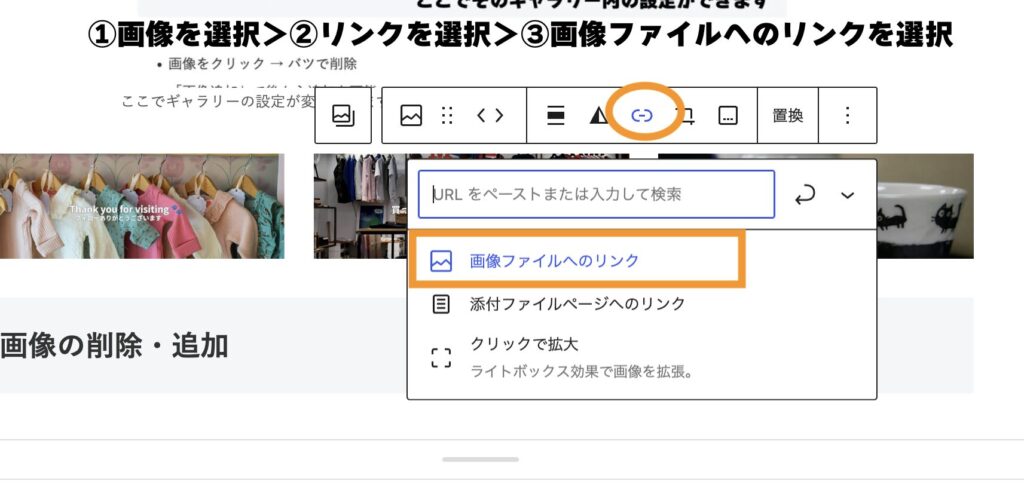
💡 注意
ギャラリー画像にキャプションを設定すると、画像をクリックしても拡大表示やリンクができません
画像の削除・追加
- 画像をクリック → バツで削除
- 「画像追加」で後から追加も可能
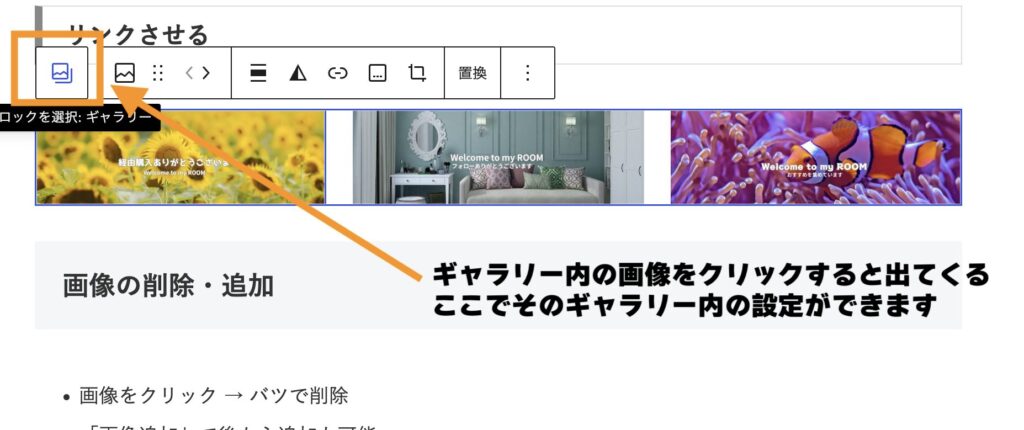
Cocoonテーマとの相性
もしCocoonを使っている場合でも、ギャラリーブロックは標準機能なので問題なく使えます。
ただしテーマによって余白や表示が少し変わるので、プレビューで確認するのがおすすめです。
まとめ
ギャラリーブロックを使うと、複数の画像を見やすく並べられるだけでなく、クリックして拡大表示できるギャラリーも簡単に作成できます。
今回紹介した「カラム」「解像度」「ランダム表示」「リンク」の設定を覚えておけば、初心者でも見やすい記事を作れるようになります。
ぜひ実際にギャラリーブロックを使って、画像を活用した読みやすい記事を作ってみてください。
実際にギャラリーブロックを使った記事を見てみたい方へ
ギャラリーブロックで複数の写真を掲載した記事です。実際にどのように表示されるか確認したい方は参考にしてみてください👇

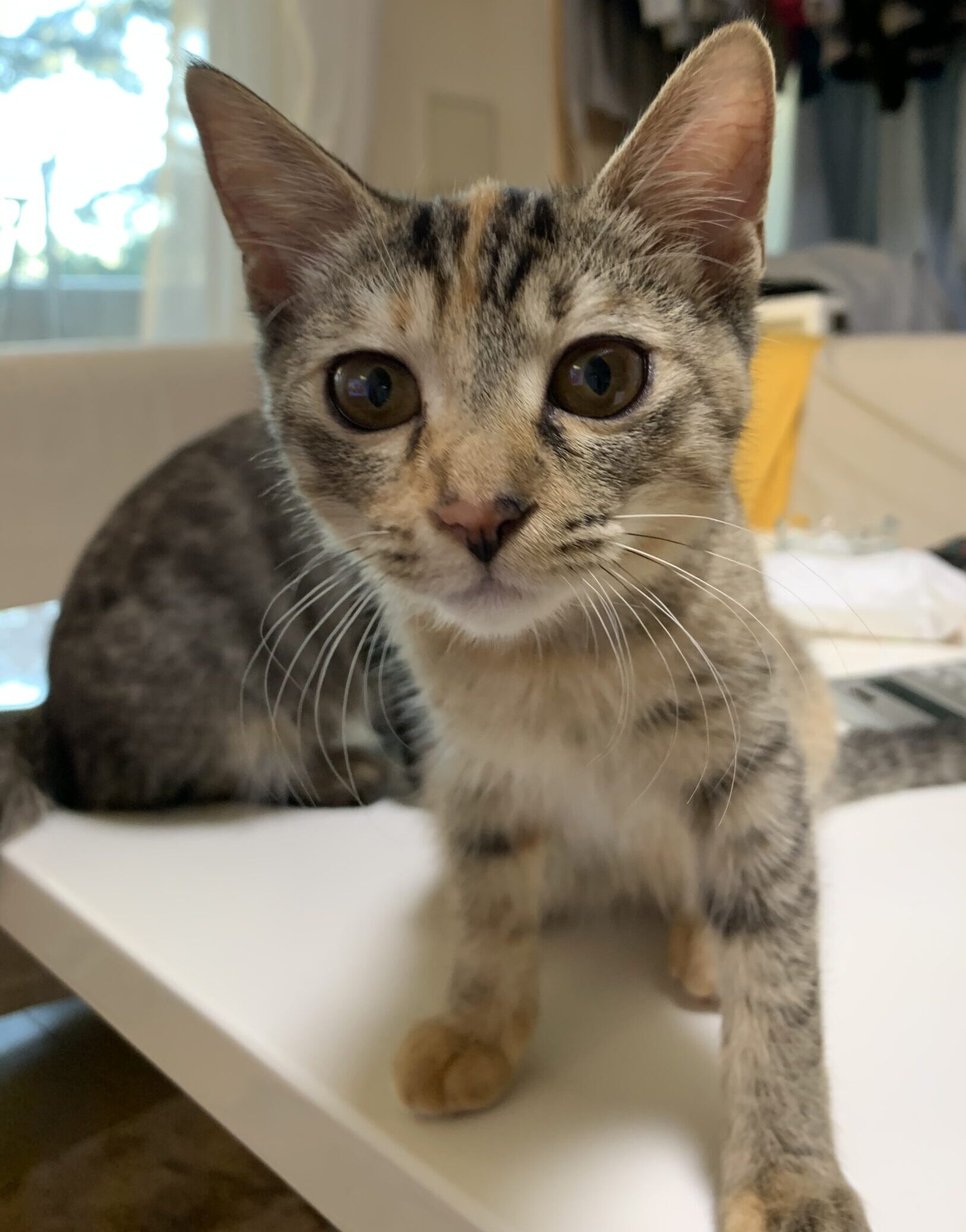
📱 ブログで使用しているスマホ
私はiPhone 16で記事用の写真やスクリーンショットを撮影しています。画質がきれいで、ブログやSNS用の画像作成にも十分活躍しています。







コメント