
動画でやり方を確認したい方はこちらからどうぞ👇
ブログに無印良品の広告をつけることが出来るのは「LOHACO」になりますLOHACOをアフィリエイトするためにはバリューコマースで登録する必要があります。順番は、バリューコマースで登録⇒審査が通ったらLOHACOに提携を申請⇒広告を貼り付けることができるようになります。バリューコマースの審査に約2~3日、LOHACOの審査には時間がかかります。私は比較的早かったのですが平均15日長いと365日かかる場合もあるようです。なので、無印良品の広告を付けたい場合は早めに登録、提携を申請した方がいいです。提携できた後も画像付きの広告を付けるのに苦労したのでご案内します。長くなるので、VOL.1では、LOHACOで無印良品の広告を貼るための準備を 今回のVOL.2では、いよいよ無印良品の画像付き広告をブログに貼る方法をお届けします。
「sid」と「pid」を設定する
VOL.1で準備が完了したら、まずはバリューコマースで広告作成を行います。
まだバリューコマースで登録していない方はこちらから👇

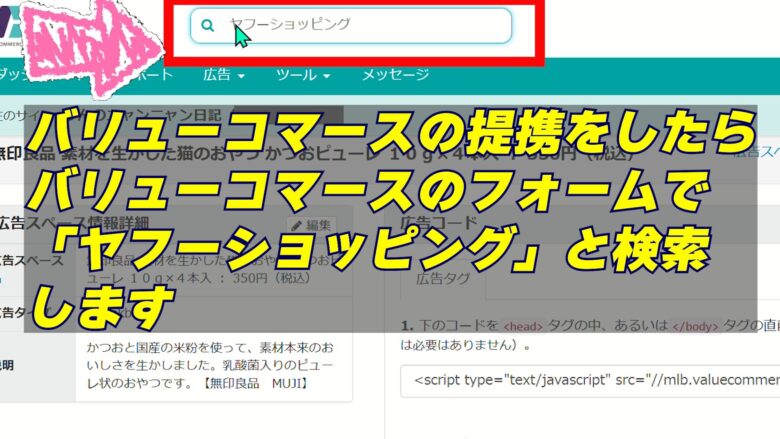
1、バリューコマースの検索フォームで「ヤフーショッピング」と検索
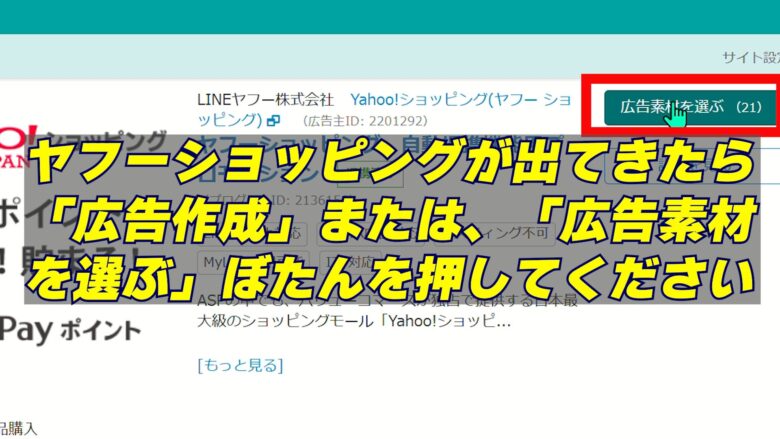
2、表示されたら「広告作成」または「広告素材を選ぶ」をクリック
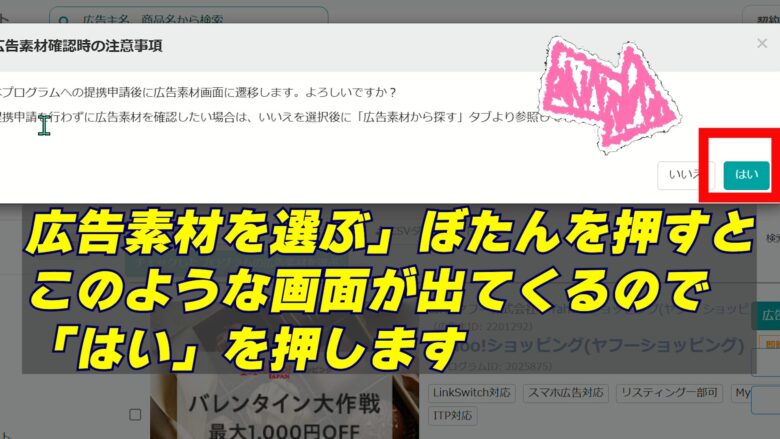
3、「広告素材を選ぶ」を選択すると確認画面が出るので「はい」をクリック
4、まだ提携が済んでいない場合は、即時提携を行います
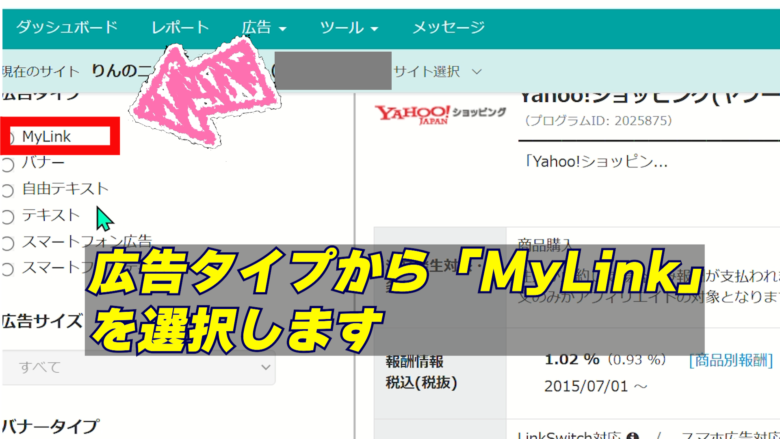
MyLinkから広告作成 広告タイプで「MyLink」を選択してください。
5、左側の広告タイプの中からMyLinkを選択
右側に広告素材が出てくるのでしたにスクロールして「MyLinkまでいきます
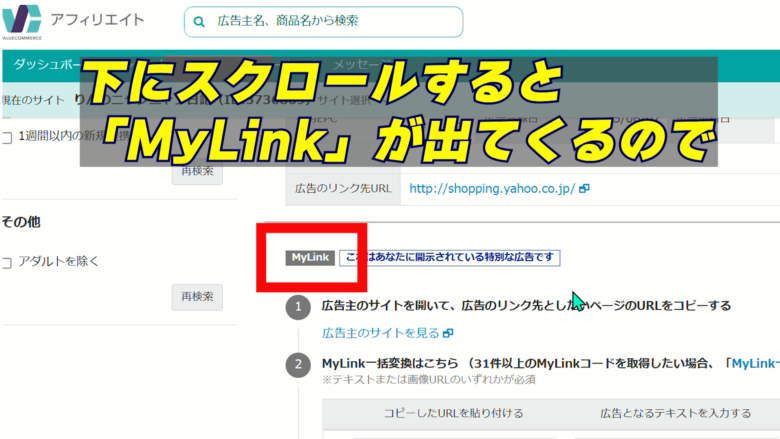
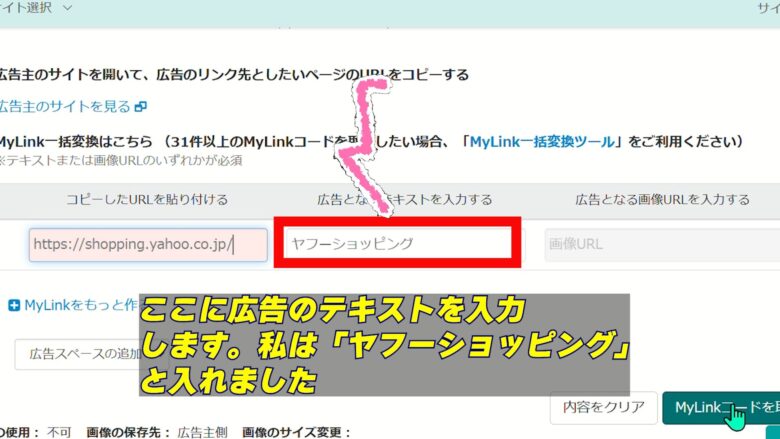
6、広告サンプルの下にある「MyLinkコードの取得」を押し、URLとテキストを入力
URL例:https://shopping.yahoo.co.jp/
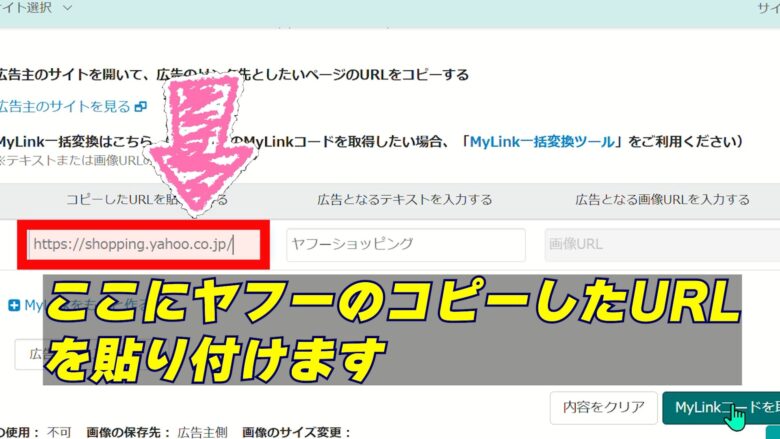
テキスト例:ヤフーショッピング
「MyLinkコードを取得」ボタンを押します
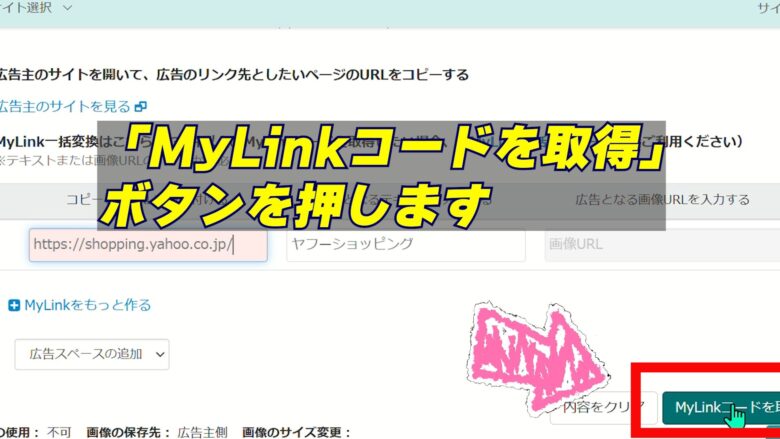
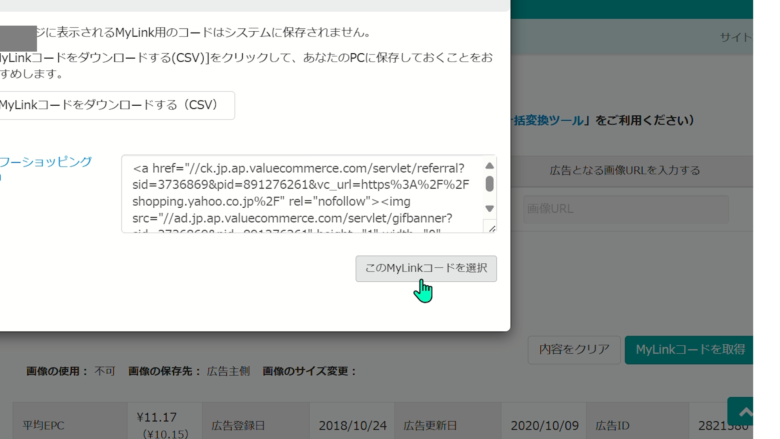
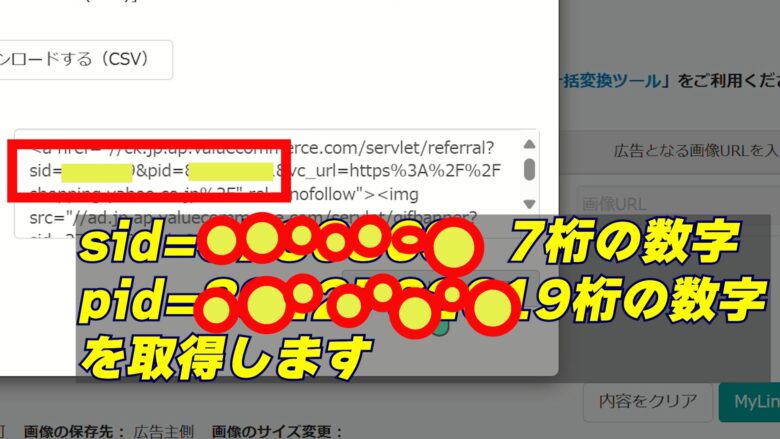
7、URL:https://shopping.yahoo.co.jp/ テキスト:ヤフーショッピング MyLinkコードダイアログが表示されるので、コードの中から「sid」と「pid」を取得してください。
CocoonテーマにIDを設定
取得したsidとpidをテーマに設定します。
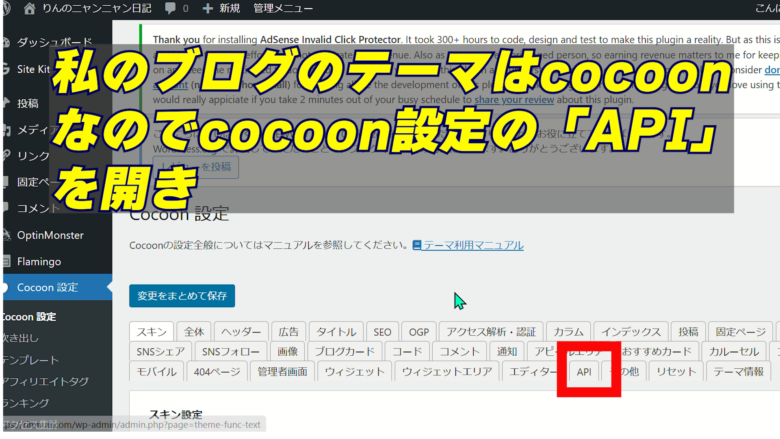
1、WordPress管理画面 → 「Cocoon設定」 → 「API」タブを開く(私のテーマはcocoonなのでcocoonの場合のやり方になりますが他のテーマでも同じような感じだと思います)
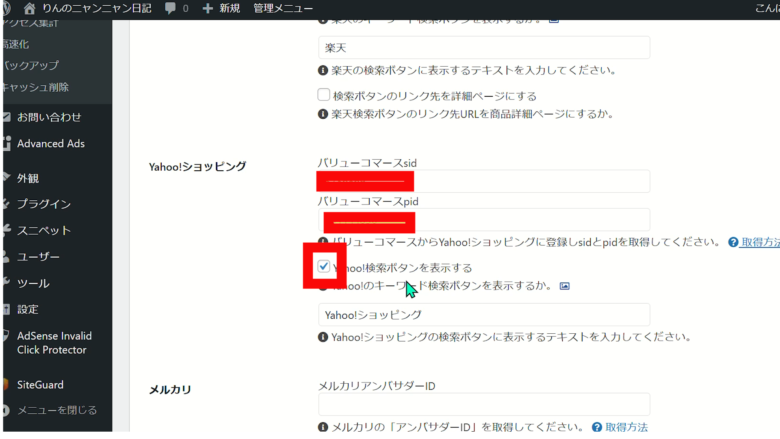
2、Yahoo!ショッピングのsid(7桁)とpid(9桁)を入力
3、「Yahoo!検索ボタンを表示する」にチェック。
4、ボタン表示名を必要に応じて変更(デフォルトは「Yahoo!ショッピング」)
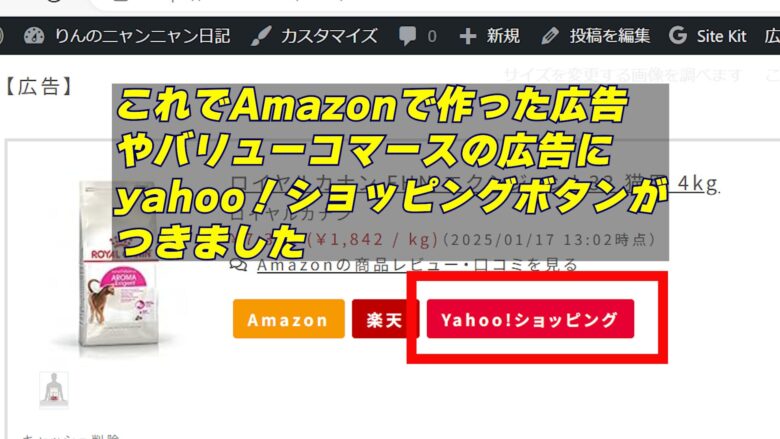
これで、Amazonリンクを作ると同時にYahooボタンも作成できます。
バリューコマース広告でも同じ手順でYahooボタンが作れます。
LOHACOで無印良品の広告を作る
1、バリューコマースの検索フォームで「無印良品」と検索
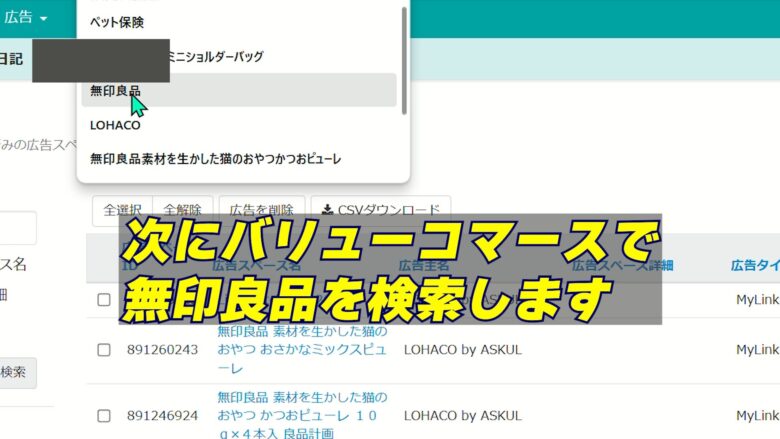
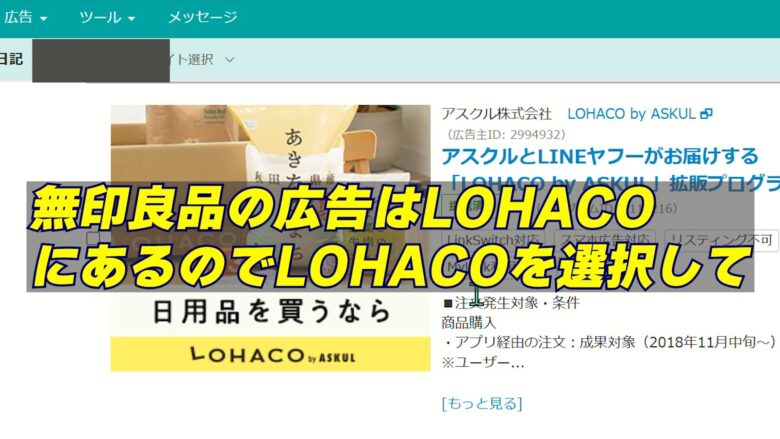
2、LOHACOに移動し、広告を付けたい商品を検索
LOHACOの検索フォームで広告を付けたい商品を探します
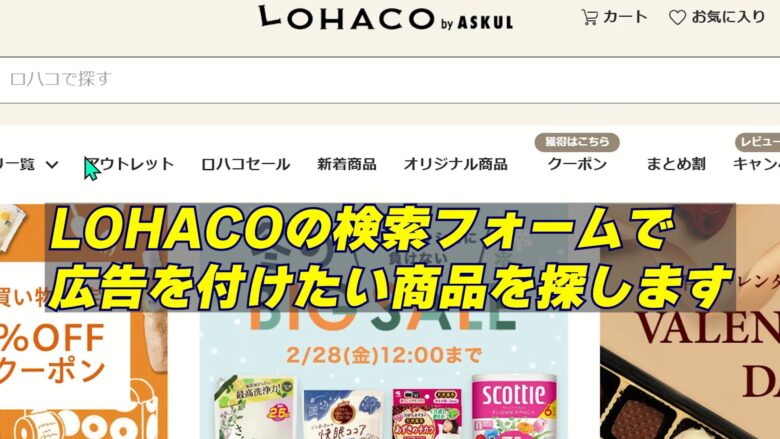
3、商品名をコピー
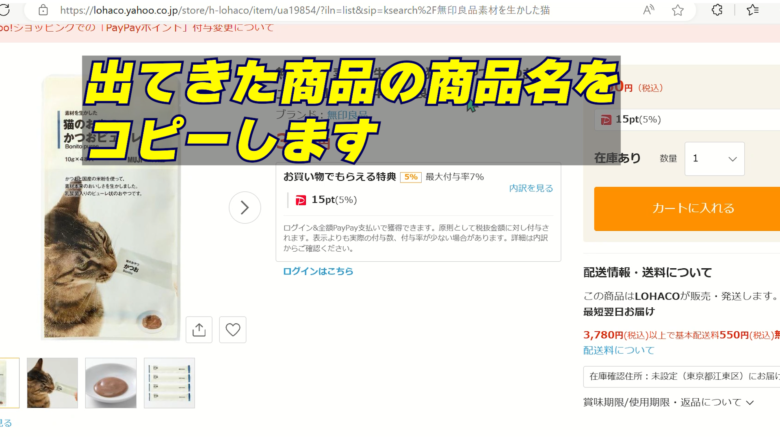
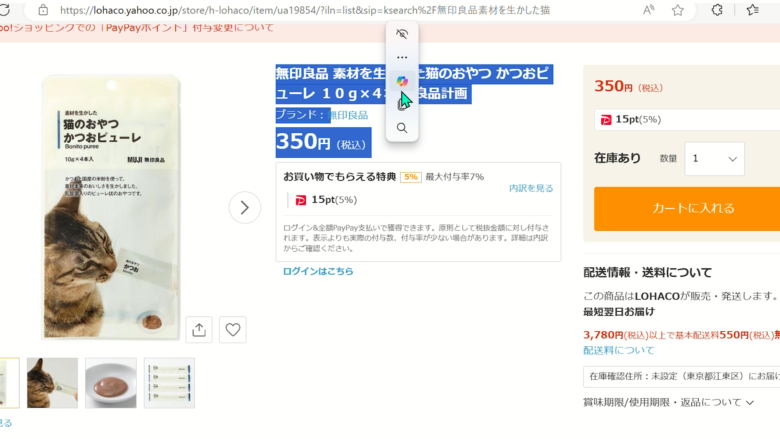
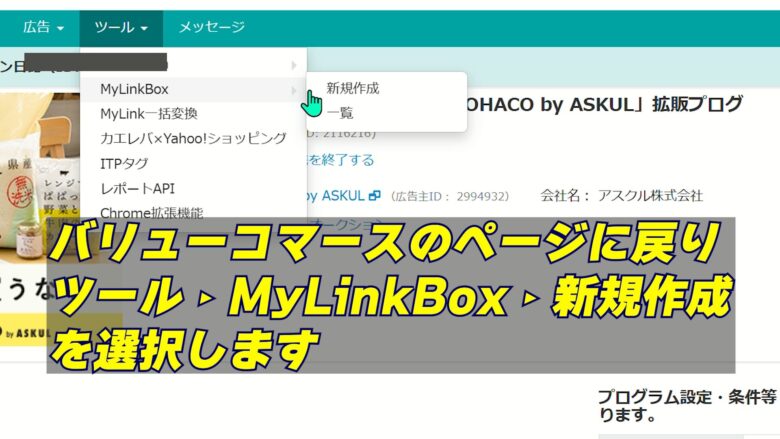
4、バリューコマースに戻り、「ツール → MyLinkBox → 新規作成」を選択
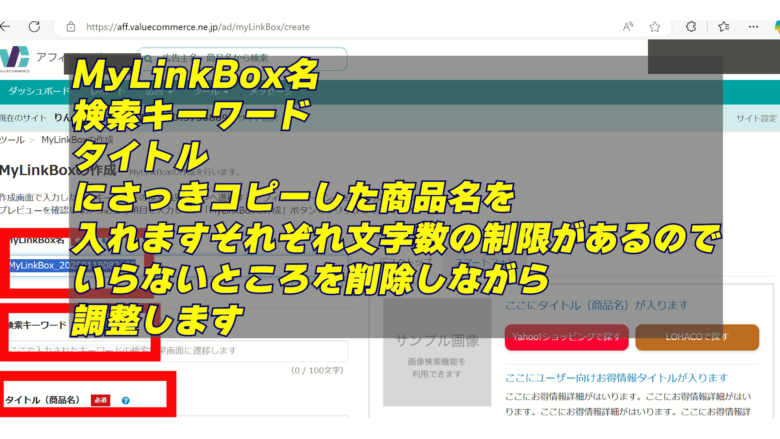
5、左側のフォームに以下を入力
- MyLinkBox名
- 検索キーワード
- タイトル(文字数制限に注意、価格を入れると広告画面に表示されます)
6、右側のサンプル画面でボタン順やデザインを調整
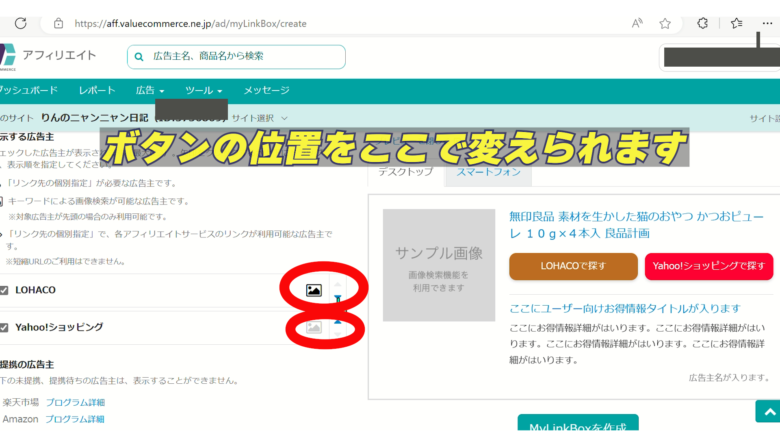
7、画像を付ける場合は、LOHACO画面で画像リンクをコピーし、MyLinkBoxの「画像の表示 → URLを設定」に貼り付け
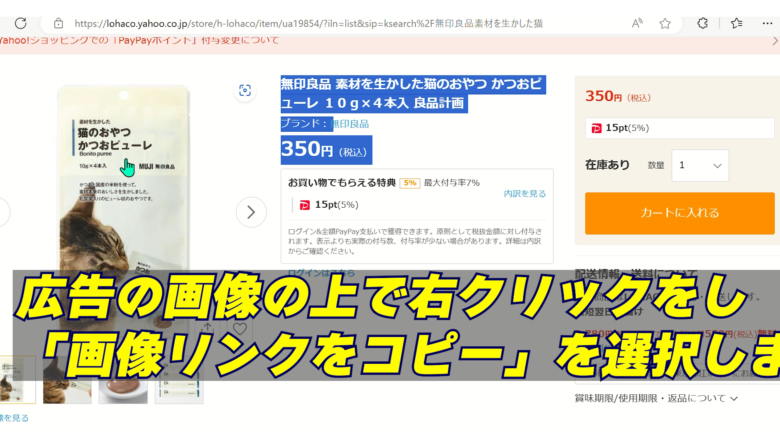
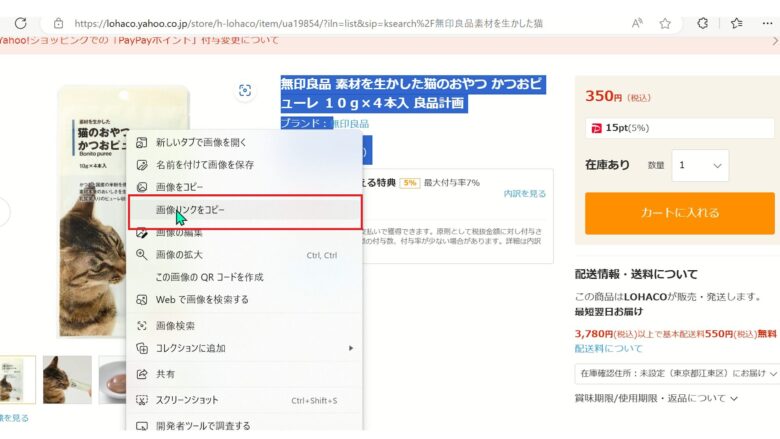
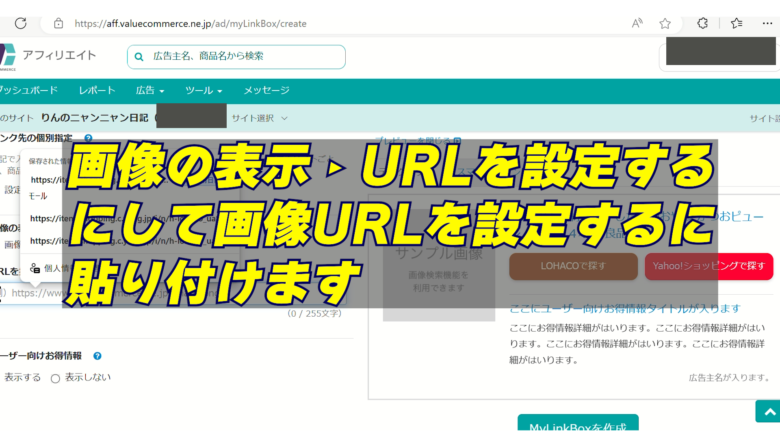
バリューコマースのページ戻り「画像の表示」‣「URLを設定する」にして画像URLにペースとします。(先ほど画像のURLえおコピーしているのでそのままココに貼り付けるとちゃんと画像のURLが張り付きます)
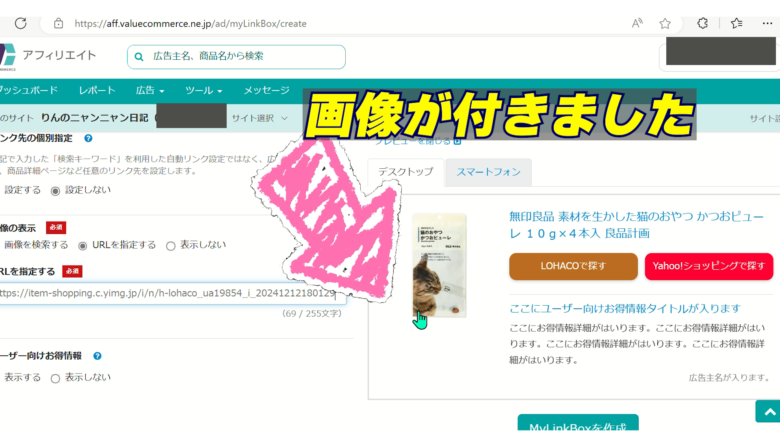
8、「MyLinkBox作成」ボタンを押す
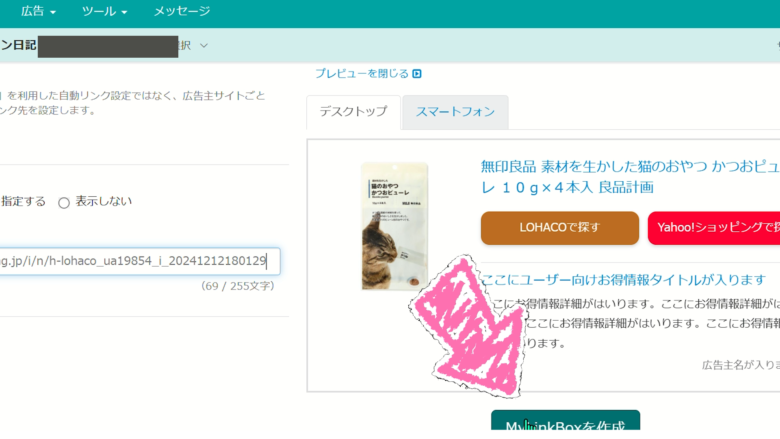
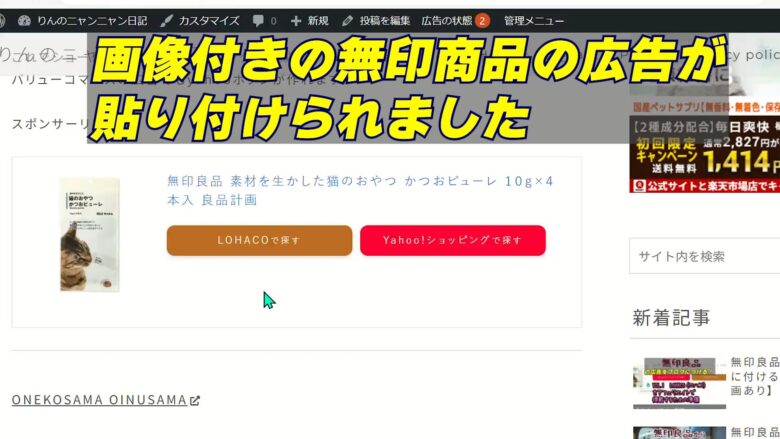
これで画像付き無印良品広告が完成です。
作った広告をブログに付ける
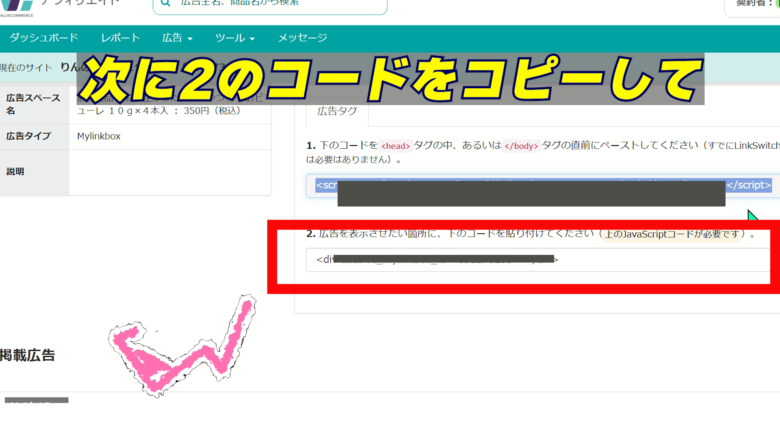
1、作成した広告タグをコピー
広告タグが出てきますので1.のコードを<head>タグの中、あるいは</body>タグの直前にペーストしてくださいとあります。直接テーマに書き込むのですがcocoonの場合もっと簡単にできます
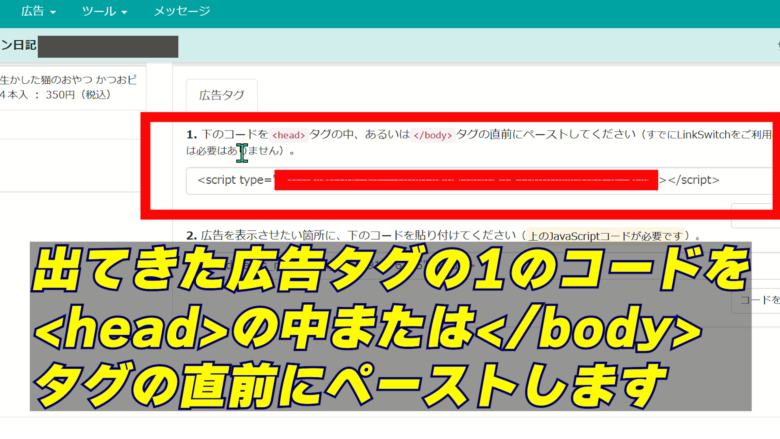
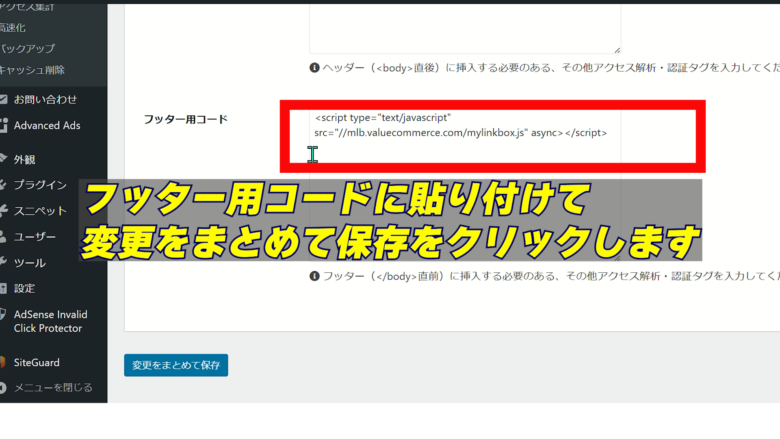
2、1.のコードをコピーしてcocoon設定の「アクセス解析・認証」を開き
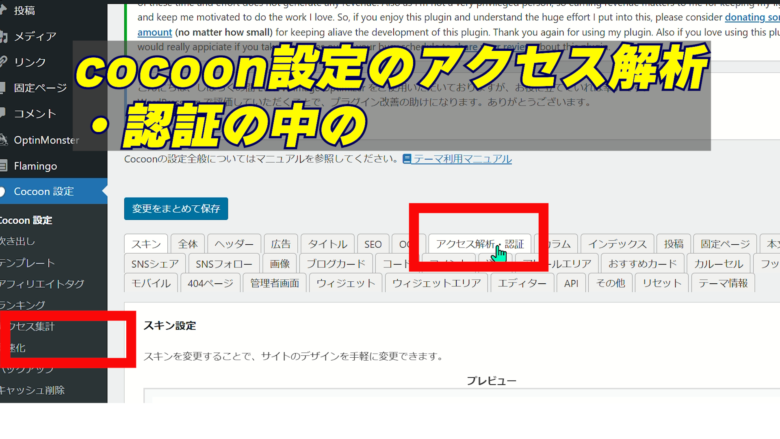
3、ヘッダー用コードでも良いのですがそこには他のコードがいろいろ入れてあるので私は今回は下のフッター用コードに貼り付けてました。下の変更をまとめて保存をクリックします。
4、次に2.のコードをコピーして
5、広告を付けたいブログの投稿画面に行き広告は貼り付けたい場所に「カスタムHTML」で貼り付けます
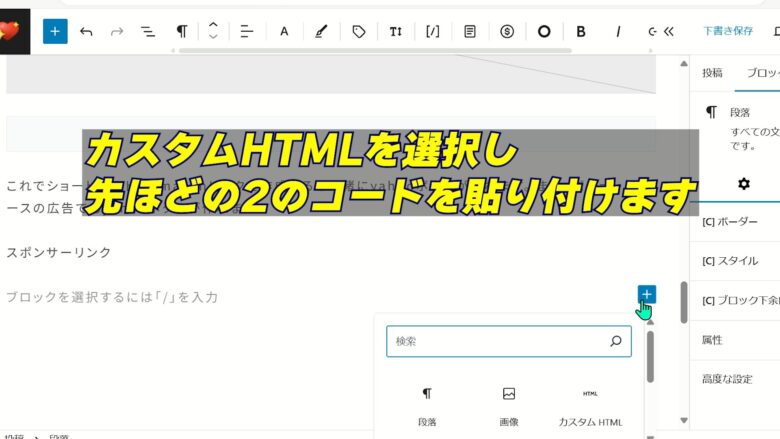
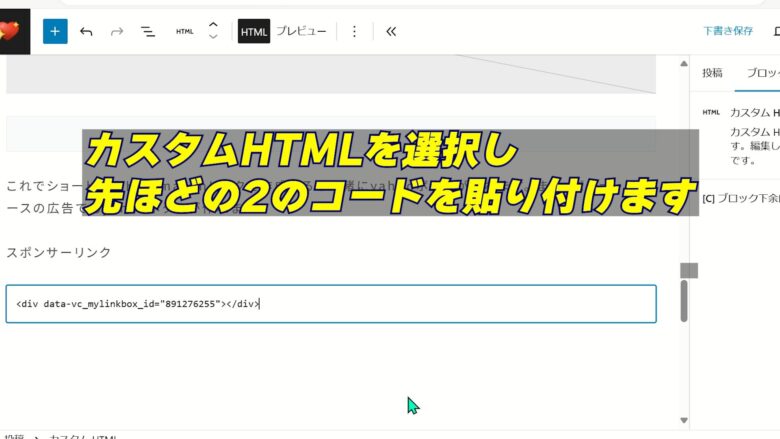
*ただ、1回目の広告はこれでは付けられず、右+ボックスの中のショートコード[/]でないとプレビューで見ると広告は付いていなかったのですが今回は「カスタムHTML」で付けないと広告がつきませんでした。もし、プレビューで広告が見られない場合両方試してみてください
これで画像付きの無印商品の広告をブログに付けることが出来ました。
バリューコマースの禁止事項
いろいろなサイトにバリューコマースの広告は自分で買ってもいいと言う記事をいくつかみましたので本当に大丈夫なのか調べました
- 無印良品の広告はLOHACO経由でブログに貼れる
- MyLinkBoxで商品名・画像・ボタンを設定すれば簡単に広告作成可能
- Cocoonテーマではフッター用コードやカスタムHTMLで広告を貼れる
- 自己アフィリエイトは原則禁止
※追記:サブドメイン移行時の注意点
今回、ブログをサブドメインに引っ越したため、バリューコマースでは改めて「サイトの追加」を行い、LOHACOの提携申請も再度必要になりました。
サブドメインや別ドメインでブログを運営している場合は、引っ越し後に再提携が必要になる点に注意してください。
サブドメイン追加後、3日で提携が完了しました。
スポンサーリンク
【広告】


CocoonでAmazonアソシエイト広告を画像付きにする方法【初心者向け・動画あり】はこちら👇


コメント