前回はエックスサーバーでサブドメインを作る手順を紹介しましたが、今回はその続きで作成したサブドメインにWordPressを簡単インストールする方法を、実際に「りんのブログLab」を立ち上げた手順をもとに分かりやすく解説します。
この記事でできること

- サブドメインにWordPressを入れる手順が分かる
- エックスサーバーでの設定ポイントが分かる
- メインブログと別のWordPressを安全に運営できる
サブドメインにWordPressを入れる前に確認すること
前回の記事で、以下が完了していればOKです。
- ✅ サブドメインの追加が完了している
- ✅ 反映時間(最大半日)が経過している
- ✅ エックスサーバーのサーバーパネルにログインできる
※ サブドメイン作成直後は、WordPressが選択できない場合があります
→ 少し時間を置いてから再確認しましょう
サブドメインの追加がまだの方は👇からどうぞ

エックスサーバー「WordPress簡単インストール」とは?
エックスサーバーには、
専門知識がなくても数分でWordPressを導入できる公式機能があります。
- データベース作成不要
- 難しい設定なし
- 初心者でも失敗しにくい
私も毎回この方法を使っています。
サブドメインにWordPressをインストールする手順
① サーバーパネル →「WordPress簡単インストール」
エックスサーバーの
サーバーパネル にログイン>サーバー管理>サーバーを選択します
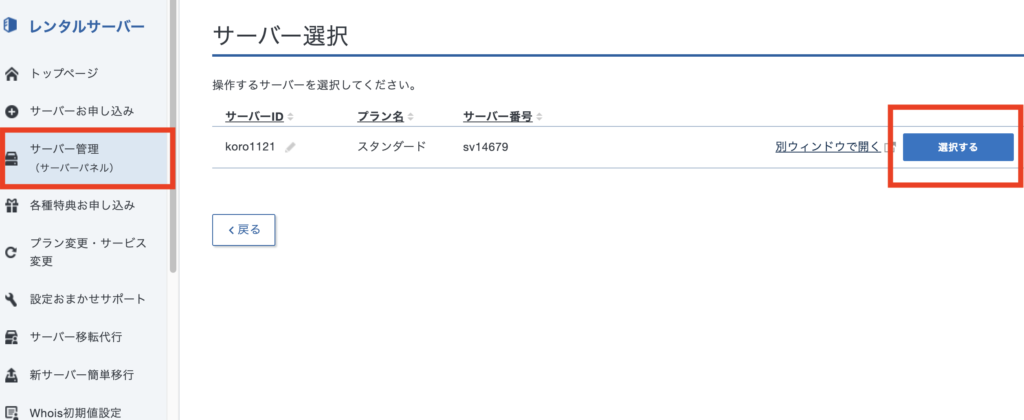
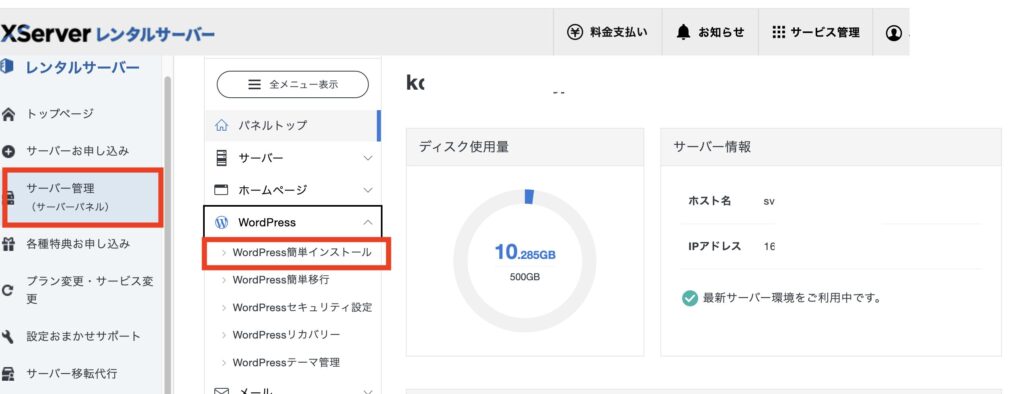
左側のメニューからサーバー管理を選択>出てきたメニューの中からWordPressを選択すると「WordPress簡単インストール」が出てくるのでクリック
② ドメイン選択でサブドメインを選ぶ
「WordPressを追加」をクリックしてください
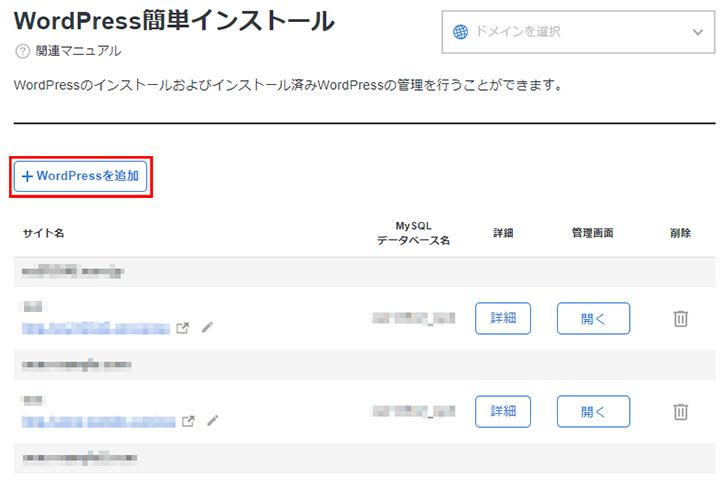
ここが一番大事なポイントです。
- メインドメインではなく
- 今回作成したサブドメイン を選択
③ WordPress情報を入力
- ブログ名(後から変更可能)
- ユーザー名
- パスワード
- メールアドレス
※ ユーザー名は「admin」以外がおすすめ
④ 確認して「インストール」
「新規インストール」をクリックし、各項目を入力後に「インストールする」を押してください。
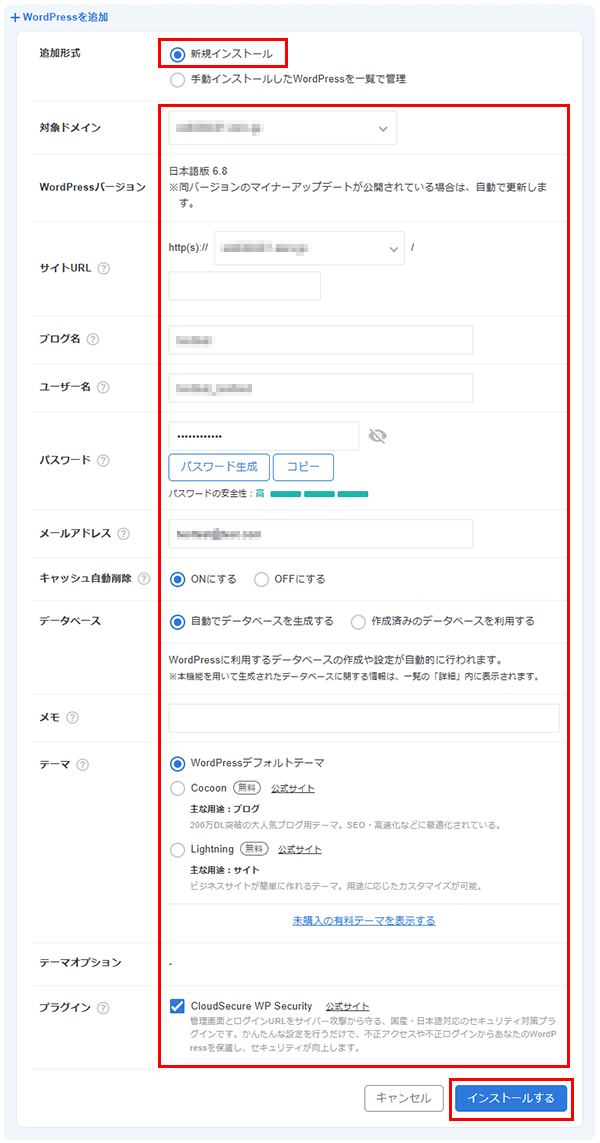
内容を確認し、
「インストール」をクリックすれば完了です。
数十秒〜数分で、
サブドメイン専用のWordPressが作成されます。
【PR】エックスサーバー公式サイトは👇

今回使用したエックスサーバー公式サイトページはこちらです
インストール後にやっておきたい初期設定
最低限、以下は確認しておくと安心です。
- ログインURLの確認
- テーマ(Cocoon)のインストール
- パーマリンク設定
※ メインブログとは完全に別管理になります
メインブログとサブドメインの注意点
- WordPressは別々
- プラグインも別管理
- SEO評価も基本は別サイト扱い
👉
実験・別ジャンル・備忘録ブログに最適です。
まとめ|これで新ブログの準備完了!
これで、
- サブドメイン作成(前回)
- WordPressインストール(今回)
が完了しました。
あとは、
「りんのブログLab」を自分のペースで育てていくだけです🐾
次回予告
次回は、
サブドメイン側のファビコンの作り方
についてまとめる予定です

PR















コメント