WordPressでブログを運営していると、投稿やメディアのデータを別サイトに移したり、バックアップを取りたい場面があります。この記事では、動画なしでも迷わず操作できるように、WordPressの「エクスポート」と「インポート」の手順をスクショ付きで詳しく解説します。
WordPressのエクスポートとは?
WordPressのエクスポートは、投稿やメディアなどのデータをXMLファイルとして保存する機能です。
- ブログを別サイトに移行したい場合に便利
- 万が一に備えたバックアップとしても活用できます
エクスポートをする前に
移行したい記事を同じカテゴリーに分けておきましょう
エクスポートするときに記事全部(固定ページなどもすべて)を移す場合は「すべて」で構いませんが、特定のブログだけ分けたい場合はカテゴリーを同じにしておくとエクスポート画面で「投稿」>「カテゴリー」で移行することができます。またメディアは別にエクスポートする必要があります。
投稿のエクスポート手順
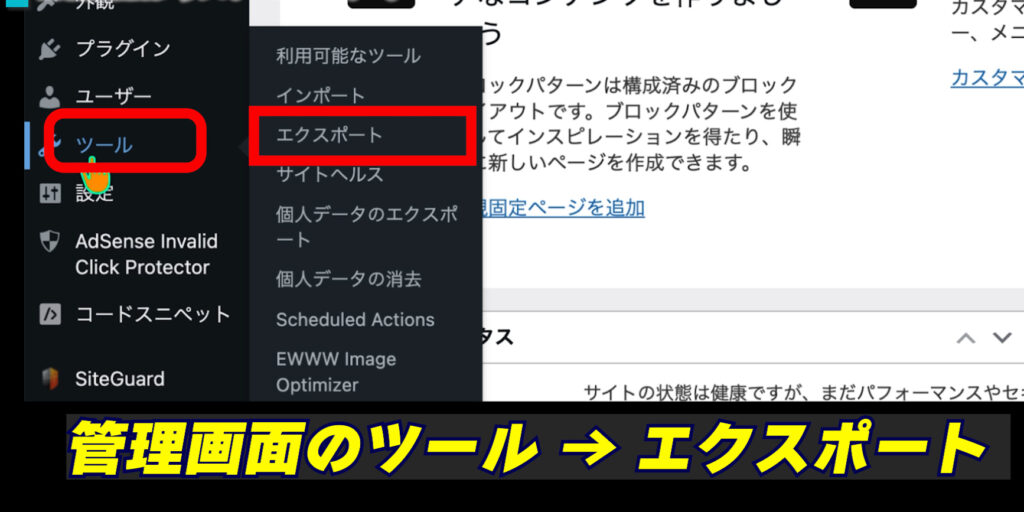
WordPress管理画面にログインしたら、「ツール」→「エクスポート」をクリックします。
表示された画面で「投稿」を選び、移行したいカテゴリーや開始日・終了日を必要に応じて指定します。その後、「エクスポートファイルをダウンロード」をクリックすると、XML形式のファイルが保存されます。

私は今回移行したいカテゴリーを「学び」に入れたので投稿>カテゴリー>学びで開始日時と終了日時を指定してダウンロードしました
複数回に分けてエクスポートしても問題ありません。カテゴリーごとに分けると後で選択しやすくなります。
メディアのエクスポート手順
投稿と同様に、「ツール」→「エクスポート」を開きます。
今回は「メディア」を選択し、必要に応じて開始日・終了日を指定します。
「エクスポートファイルをダウンロード」をクリックすると、メディアだけのXMLファイルが保存されます。
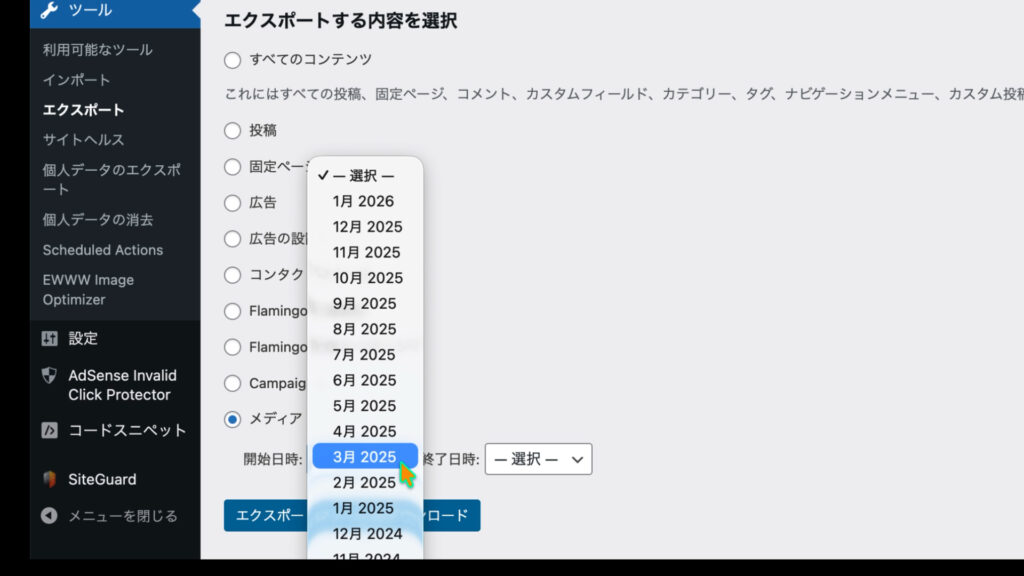
※投稿とメディアは別ファイルで保存
動画で確認したい方はこちら → 初心者でも簡単!WordPressのエクスポート&インポート完全ガイド【動画付き】
WordPressのインポートとは?
インポートは、エクスポートで取得したXMLファイルを使って別のサイトにデータを読み込む操作です。
- 投稿やメディアだけでなく、コメントなども移行可能
インポート手順
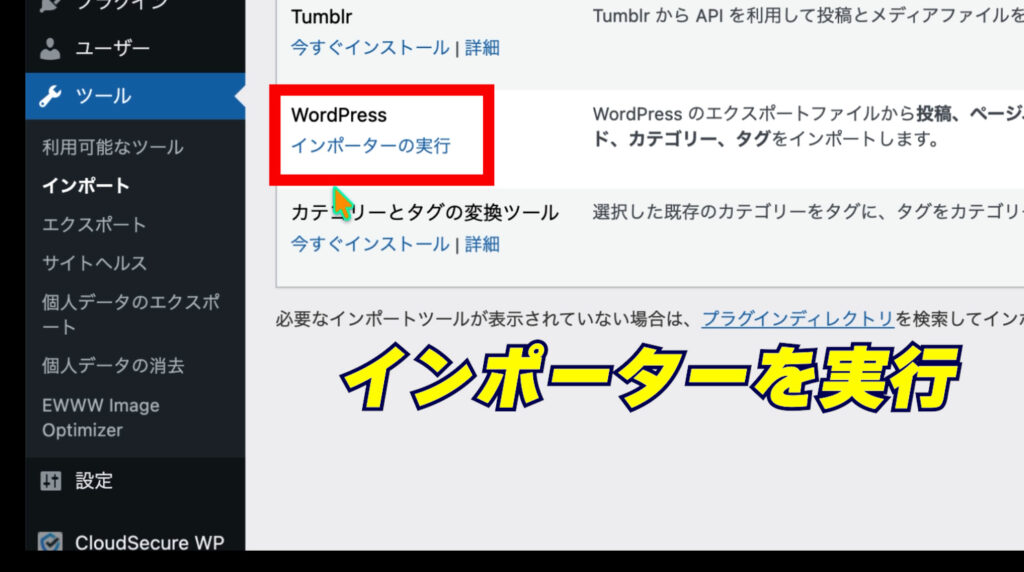
移行先のWordPressにログインし、「ツール」→「インポート」を開きます。
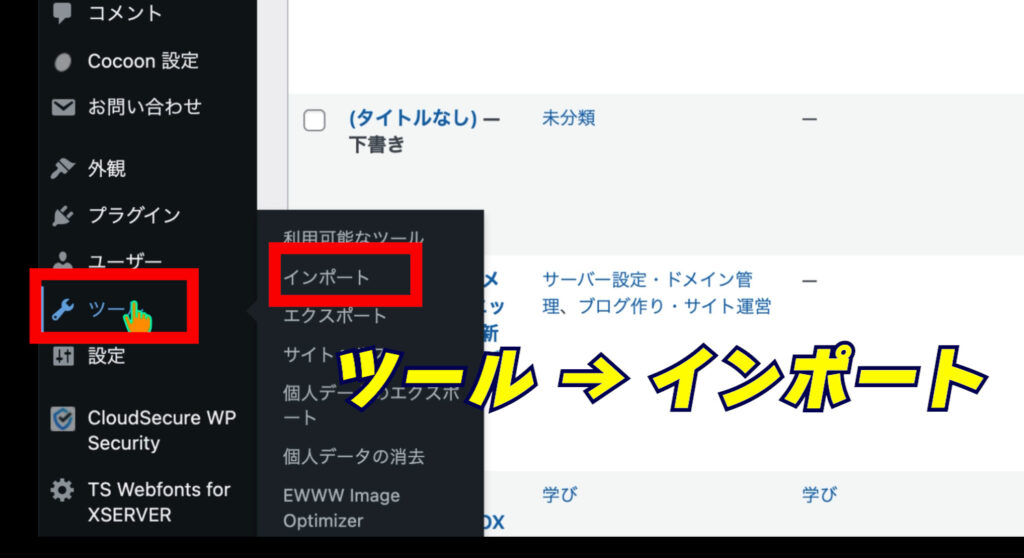
WordPressの「インポーターを実行」をクリック
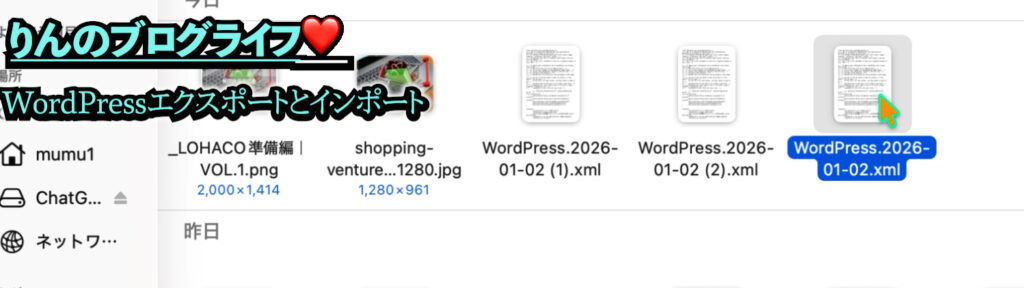
ファイルを選択を押す

ここでダウンロードしたXMLファイルを選択します
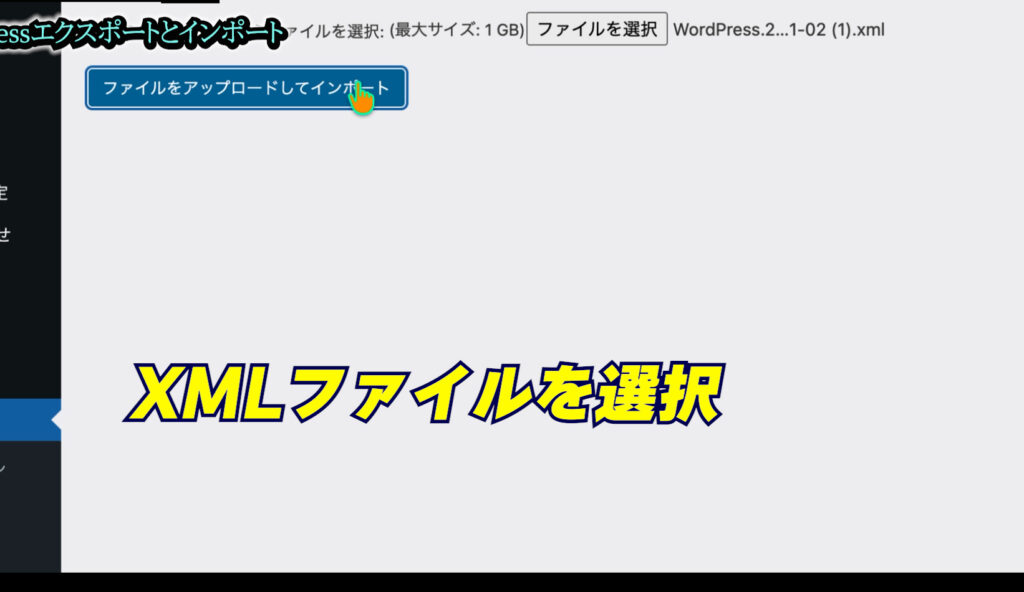
「ファイルをアップロードしてインポート」→実行
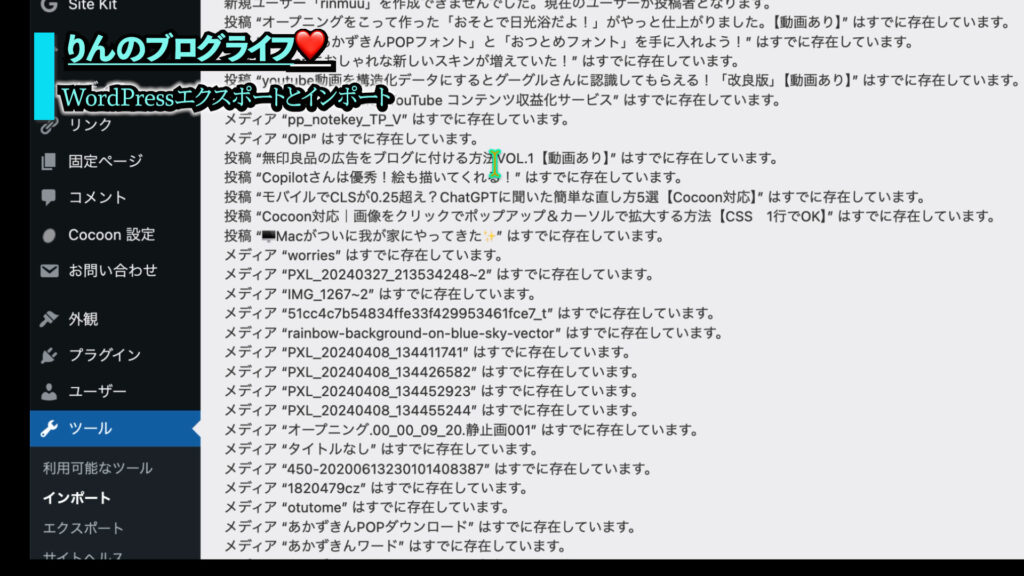
ファイルがインポートされました
インポートの注意点
テーマやプラグインは引き継がれません
画像の移行には時間がかかる場合があります
インポートは1ファイルずつ行う
「吹き出し」や「ブログカード」など、外部の記事参照でエラーが出る場合があります
投稿ステータスを下書きにして確認 → 問題なければ公開
まとめ
- WordPressの標準機能で投稿・メディアのエクスポートとインポートが可能
- 作業前に記事の整理とバックアップをすることで安全に移行できる
- 動画を見ながら操作すると、初心者でも迷わず作業できます
👇動画で確認したい方は👇

【PR】






コメント