ブログに載せる画像に文字や図形、矢印を入れて分かりやすくしたい方へ。この記事では、画像 加工 方法/スクリーンショット 編集/図形 挿入などを探している人向けに、プラグイン不要でできる編集方法を Windows編・Mac編に分けて紹介します。
標準アプリだけで簡単に加工できるので、ブログ初心者でも今日からすぐ使えます。
✏️ ブログに貼り付ける画像に図形や文字を入れる方法
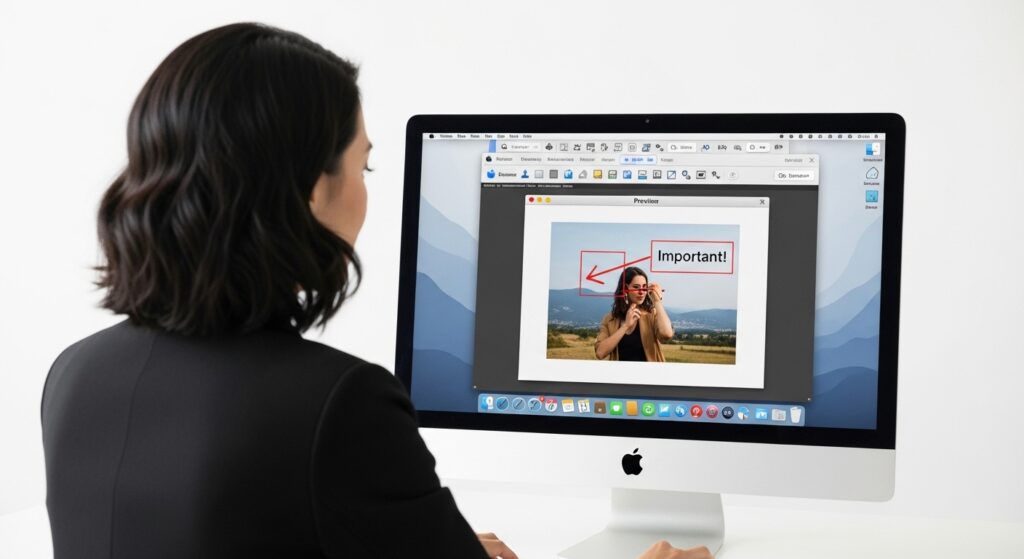
「画像に矢印や囲み、文字を入れてわかりやすくしたい」
そんな時に、簡単に編集できる方法をWindows編・Mac編に分けてまとめました。
最初はエクセルに画像を貼って加工していましたが、手間がかかりすぎて挫折…。
改めて調べてみたところ、プラグインを増やさず手軽に加工できる方法が見つかったので紹介します。
■ Windows編:標準アプリ「ペイント」が簡単で便利
Windows11では「ペイント」が標準搭載されており、画像への図形・文字入れにとても便利です。
🎨ペイントで出来ること
- 四角・丸で囲む
- 矢印
- 文字入れ
- 色変更
- 画像の切り抜き
🖼️ペイントで画像に図形や文字を入れる手順
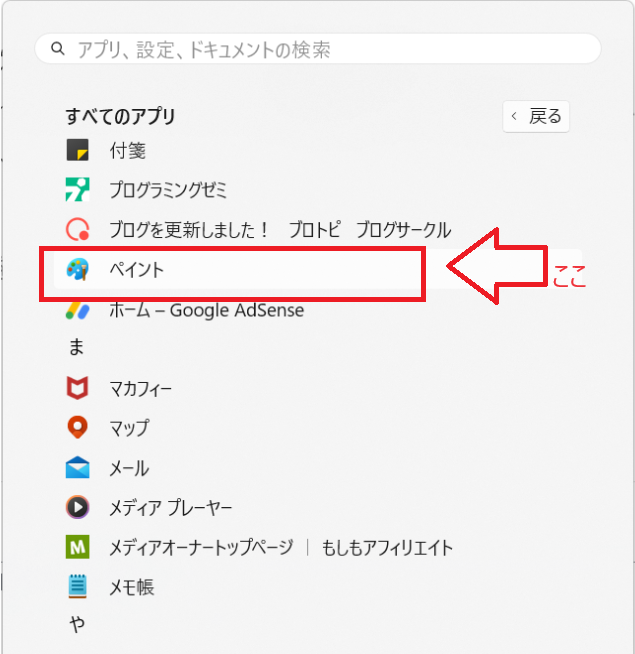
① スタート → すべてのアプリ → ペイント を開く
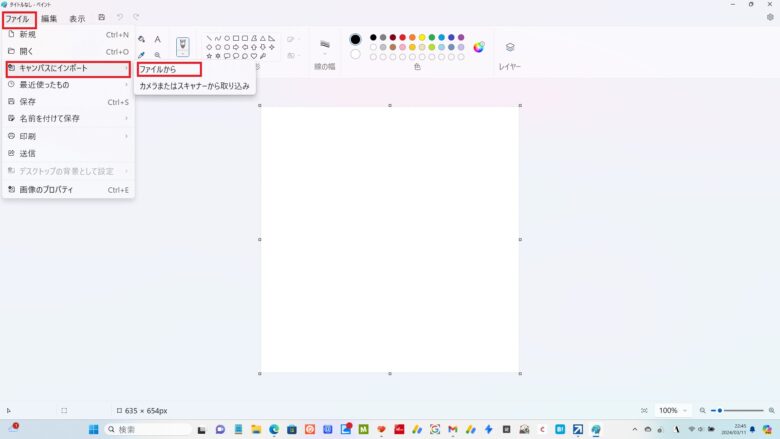
② ファイル → キャンバスにインポート→ ファイルから加工したい画像を読み込み
③ 図形や色を選ぶ ④ 文字入れは「A」
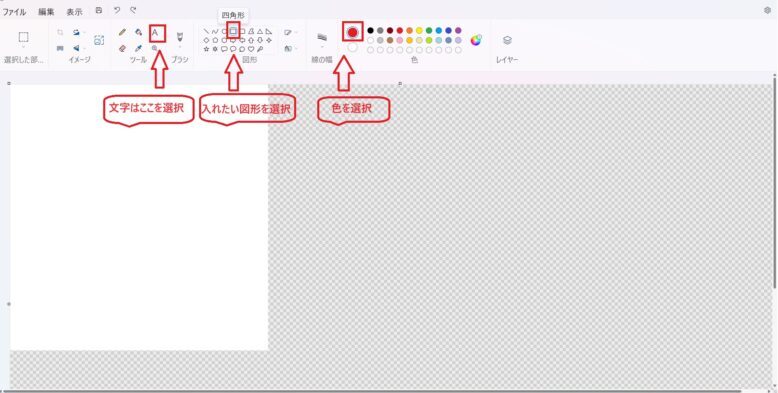
⑤ 加工後は ファイル → 名前をつけて保存 → JPEG がおすすめ
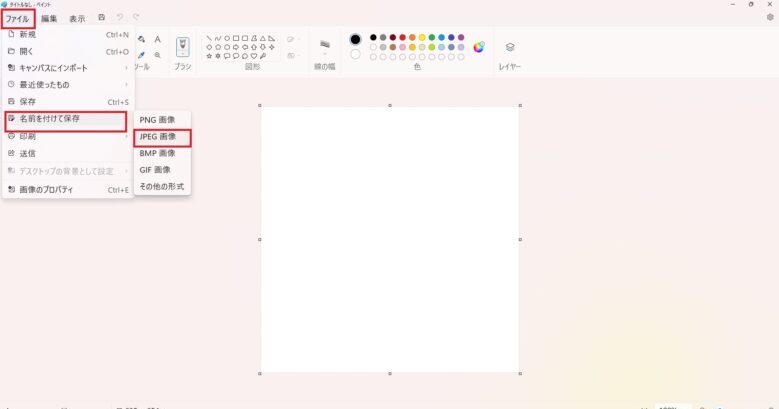
保存した画像は簡単に使えるのでとても便利です!
Excelより圧倒的に簡単で、プラグインを増やす必要もありません。
■ Mac編:Mac標準アプリ「プレビュー」でできる!
MacではWindowsのペイントが使えませんが、代わりに**標準アプリ「プレビュー(Preview)」**で同じことができます。
実はプレビューには図形・文字入れ機能が隠れていて、とても優秀です。
🖋️プレビューでできること
- 四角・円・吹き出し
- 矢印(太さや色も変更可能)
- テキスト入力
- 手書き(マークアップ)
- 画像のトリミング
- モザイク・ぼかし(Apple純正は不可、アプリ追加で可能)
📌プレビューで画像に文字・図形を入れる方法
- 加工したい画像を ダブルクリックでプレビューを開く
- 上部メニューから 「マークアップツールバーを表示(ペン先のアイコン)」 をクリック
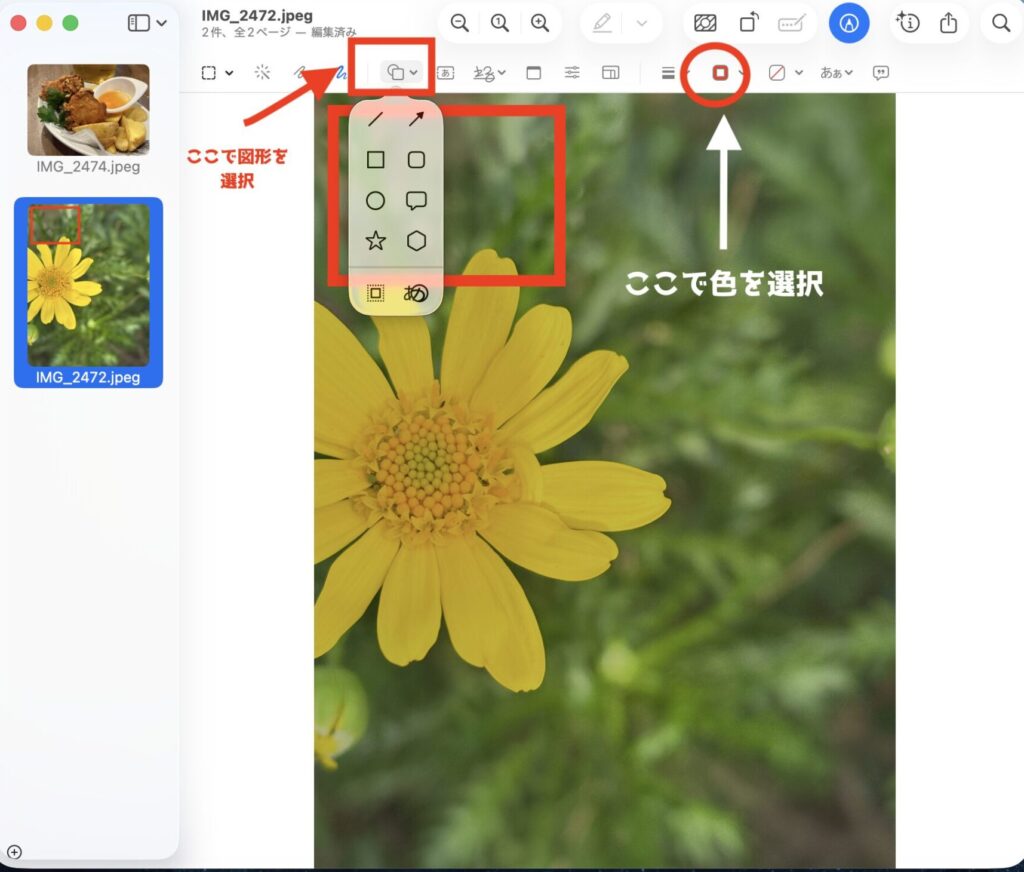
- 図形(四角、丸、矢印、吹き出し)を選択
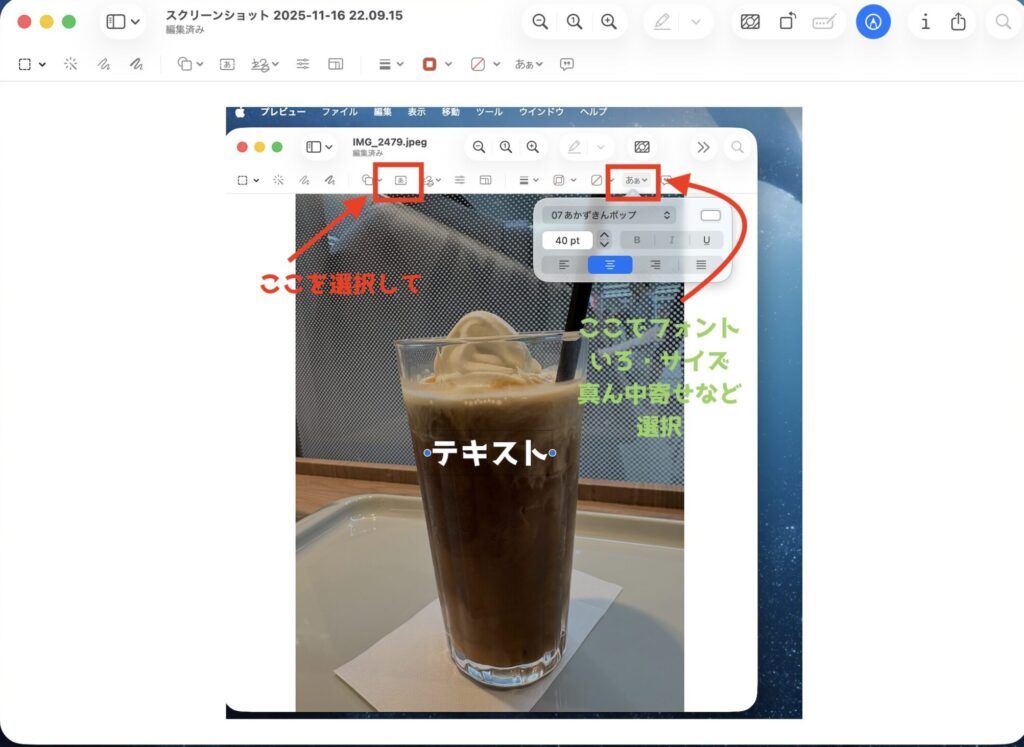
- テキストを入れる場合は 「T」アイコン を選択
- 色や線の太さも変更可能
- 完了したら ⌘S(上書き保存) または 複製保存 で完了
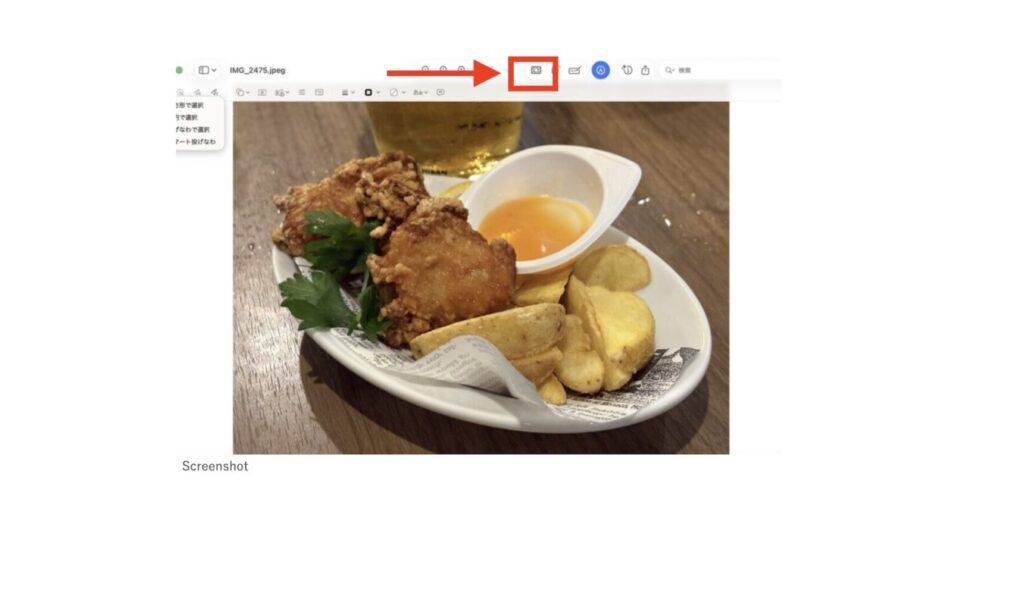
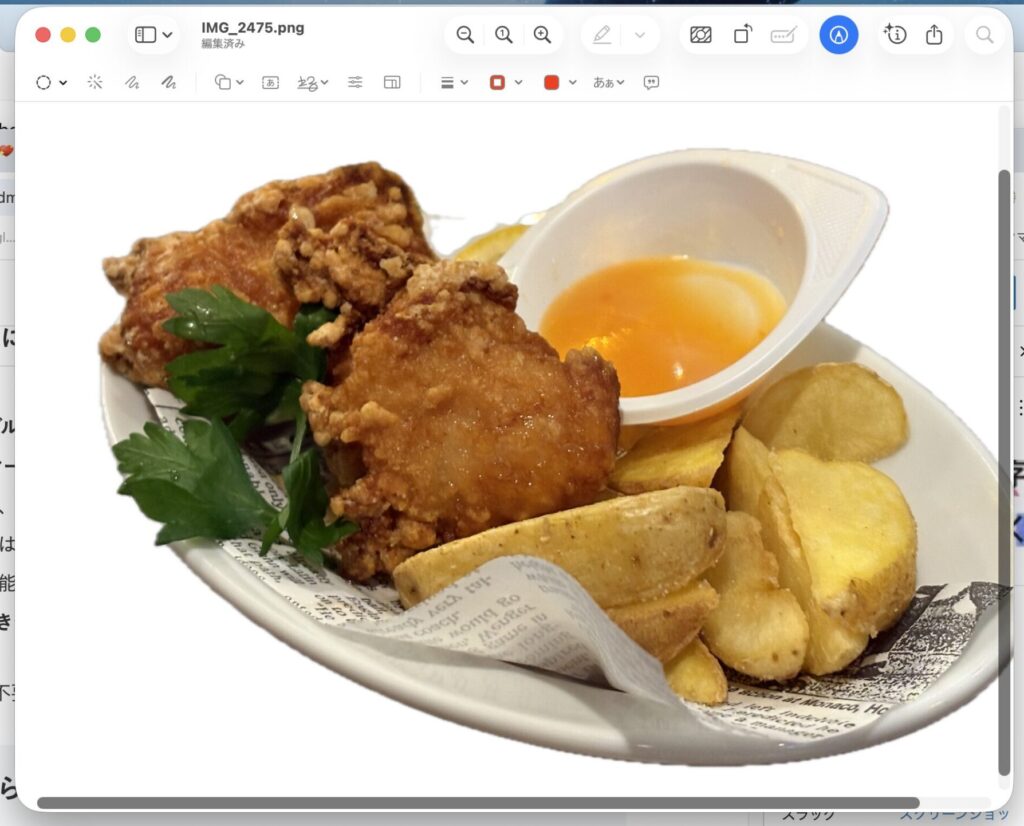
🔍 背景をワンクリック削除(プレビュー例)
「ここを押すと背景が削除されます👇」
Before
After
🔵 図形を入れるとこうなります
🔤 文字を入れるとこうなります
プレビューはインストール不要で最初から入っているので、Macユーザーにとてもおすすめです。
🧩補足:Macでさらに高度な加工をしたい場合
もし矢印のデザインやモザイク機能を使いたい場合は以下も便利です。
◎ Skitch(Evernote)
- モザイク(ぼかし)
- きれいな矢印
- 強調マーカー
- テキスト
無料で使えて、めちゃくちゃ簡単。Macユーザーの定番です。
◎ Canva(ブラウザ/アプリ)
- ブログ用デザインとの相性抜群
- 図形、文字、透過、写真効果
スクリーンショットの加工も直感的でおすすめ。
✅ 結論:プラグインを増やしたくないなら
- Windows → ペイント
- Mac → プレビュー or Skitch
どちらも標準または無料で使えて、ブログ用の加工には十分です。
スクショでも「ここ!」と囲むだけで記事のわかりやすさが一気に変わります。
スクショに文字を入れるとき、デフォルトのフォントでは物足りない方へ。
目をひくフォントのダウンロード方法はこちら👇

スポンサーリンク



コメント
こんにちは!PCって知らない機能がたくさんありますよね!!
プラグインでも、色々出来るのがあるなんて知らなかったです(*’▽’)
私はほとんどの画像をペイントで仕上げてますが、出来ることが限られますよね^^;
やっぱりレイヤー機能を使いながら、文字はExcelのワードアートをコピペがおすすめです!(^^)!
ワードアート貼り付けられるんですか?エクセルで加工してスクリーンショットで保存して呼び出していらないところをまた、カットして・・・で面倒なのでエクセルでの加工はやめていたのですが、ワードアートだけ欲しかったんです。コピぺできるなら便利ですね(^_-)-☆使おう♪
いけますいけます!装飾した文字をドラッグでコピーorワードアートの枠をコピーで、ペイントで貼り付けで(^^♪
図形もコピペ出来るので便利です!ペイントだと角度調整出来ないですもんね^^;
なるほどなるほど、使えるんですね!めっちゃ便利!使ってみよう!出来なかったりして・・・