
ブログ運営中、SEOチェックやページ速度改善でお世話になっていた PageSpeed Insights が突然見つからなくなった…そんな経験はありませんか?💧 でも安心!この記事を読めば、URL入力だけで簡単に分析する手順と、便利なタブピン留めテクニックを使って、検索せずにすぐページ速度を確認できるようになります。読者目線でわかりやすく手順を整理し、Cocoonテーマユーザー向けの改善ポイントも紹介しているので、今日からすぐ実践可能です✨
🔎 PageSpeed Insightsはどこへ?
以前はGoogleSearchConsoleから簡単にアクセスできた PageSpeed Insights。
改善が必要な数字をクリックすると、上部に「ウェブに関する主な指標」が表示されていました。
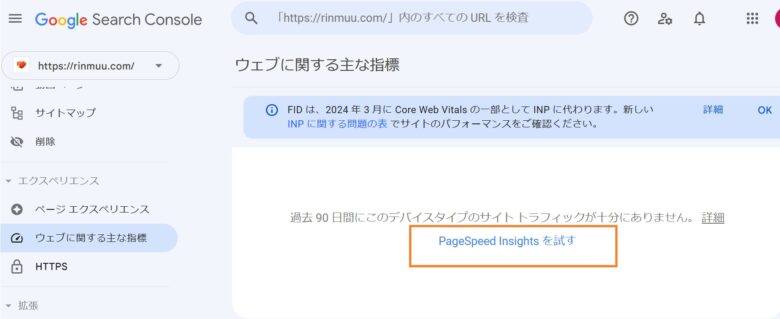
しかし最近は、この表示が出なくなっています💧
焦らず、直接 PageSpeed Insights のサイトから分析すればOKです。
仕方ないからすぐ出てくるようにしましょう
⚡ URLを直接入力して分析する方法
まずは、PageSpeed Insights (web.dev)を開き、直接URLを入力して分析してみましょう
- PageSpeed Insightsにアクセス
- 調べたいURLを入力して「分析」をクリック
- いつもの分析結果画面が表示されます
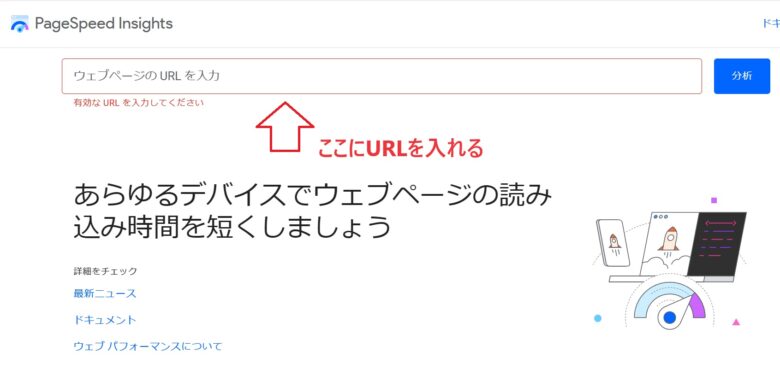
💡 ポイント:デスクトップ・モバイル両方のスコアを確認でき、改善が必要な項目もすぐ見つけられます。
📌 タブにピン留めしてさらに便利に
毎回検索するのは面倒ですよね。そんなときは タブのピン留め が便利です。
- ピン留めしたいサイトのタブ上で右クリック
- 「タブをピン留め」を選択
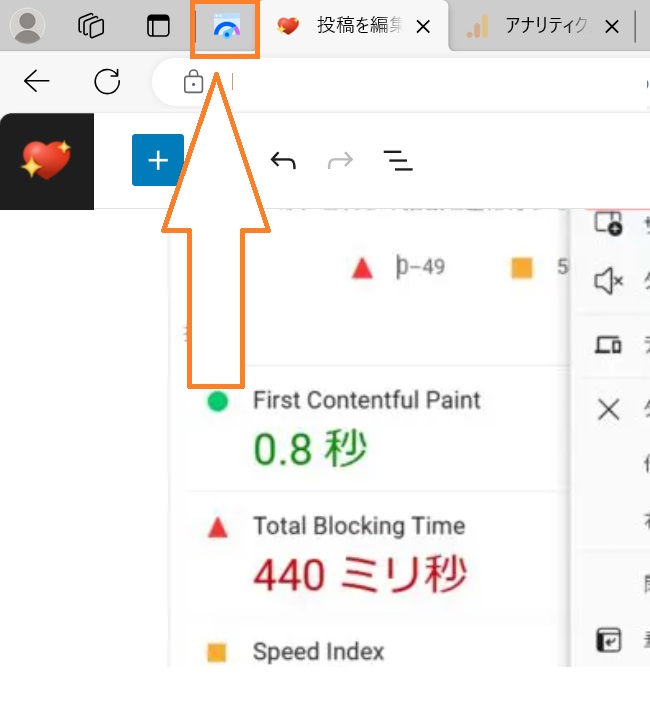
これで、常にタブに固定され、すぐアクセスできるようになります!
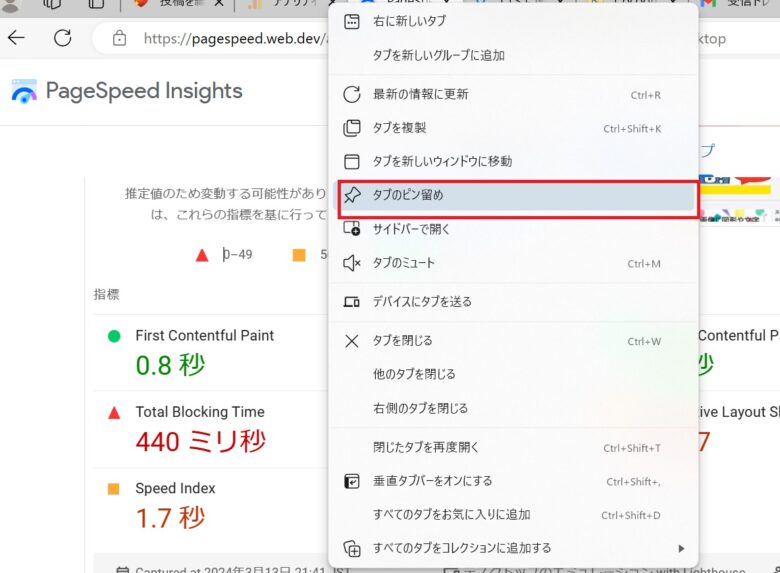
無事にタブのピン留めできました!
💡 小技:よく使うページはブラウザの「ブックマークバー」にフォルダを作って整理しておくとさらに便利です。
🛠 PageSpeed Insights活用のコツ
- 改善点を優先順位で整理
スコアの低い項目から手をつけると効率的 - Cocoonテーマユーザー向け
「タップターゲットのサイズが適切に設定されていません」と出る場合は、追加CSSでSNSボタンやリンクのクリック範囲を広げるだけで改善可能
👇タップターゲットのサイズを変更するCSSはこちら👇

✅ まとめ
- PageSpeed Insights は Search Console 経由でなくても、URLを直接入力すれば分析可能
- タブのピン留めやブックマーク整理で、いつでもアクセスできる状態に
- Cocoonなどテーマ別の改善ポイントも確認して、効率よくSEO対策
まずはURLを入力して分析してみましょう。ピン留めも忘れずに!📌
💡 この方法を使えば、ブログ運営中でもページ速度チェックがスムーズに行えます。
読者目線での改善も意識しつつ、SEOスコアを上げていきましょう!
スポンサーリンク



コメント