最近、Premiere Proを立ち上げるとすぐに終了してしまう、PCが重いと感じることはありませんか?原因はストレージ不足かもしれません。この記事では、Premiere Proで動画編集をする際に容量が圧迫された場合の対処法として、USBバックアップ、不要ファイル削除、SSD増設など、具体的な解決策をわかりやすく解説します。
🖥️ ストレージ不足でPCが重いときの対処法
最近少しパソコンが重たいような・・・
ブログに載せている動画をプレミアプロで編集しているのですが

ブログ用動画をPremiere Proで編集していると、知らず知らずのうちにストレージが圧迫されます。立ち上げ時に「保存できないのでクラウドに保存します」という通知が出たり、PCのエクスプローラーで確認するとストレージが赤く表示されることも。動画ファイルは非常に容量が重いため、早めの対策が必要です。
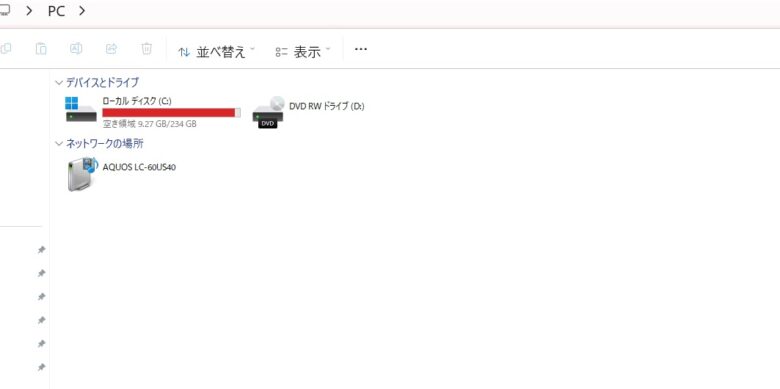
これまで、会計ソフトは重たいと言われながらもいつも沢山空き容量はありました。こんな赤くなっているのを見たのははじめてです(~_~;)
会計ソフトは今までもずっと使い続けているので、急にこんなに容量を使うのはきっと!
プレミアプロですよね!ワードプレスでブログをはじめたのは昨年の6月末

はじめのうちは、動画がいくつか、携帯の動画をそのまま載せれたのですが無料で貼り付けことができる本数は決まっているみたいでそのうちあげられなくなったので、プレミアプロで編集した動画をyoutubeで投稿してから、ブログに埋め込むようになりました。プレミアプロをはじめたのは、8月ぐらいからかなだいたい半年経ちました。パソコンを買い換えた時点でまだ、何もやっていなかったので会計ソフトがサクサク動けばいいと買ったのを思い出しました。やっぱり、動画は重たいのですね
💿 Premiere Proの動画プロジェクトをUSBでバックアップする方法
電気屋さんで

パソコンのストレージがなくなっちゃったんです。何がいいですか?
主に会計ソフト・ワードプレス・プレミアプロ・ボイスボックスを使っています

それではUSBメモリですね
パソコンは、何GBですか?(わからなので、ここで購入したので
調べてもらいました)
32GBだったので、同じ32GBか倍の64GBのUSBでいいのではないでしょうか
ありがとうございます。プレミアプロをはじめて半年ぐらいで
いっぱいになったので、倍の64GBにします。
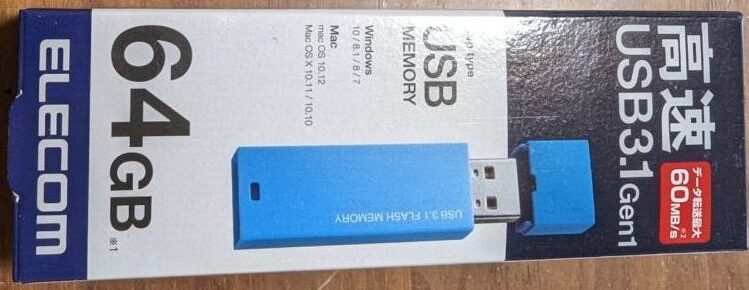
ということで64GBのUSBメモリを購入してきました。
🗑️ 不要プロジェクトとメディアキャッシュを削除して空き容量を確保
空き容量を増やすため、不要なプロジェクトファイルを削除することも必要です。Adobe公式の手順に従い、WindowsエクスプローラーやFinderで .prproj ファイルを選択して削除します。
さらに「メディアキャッシュの削除」も有効です。
※注意:別のPCで開く場合は、映像・音声ファイルも一緒に移動する必要があります。
Adobe Premiere Pro ユーザーガイドにそってやってみます
- Windows エクスプローラー(Windows)または Finder (Mac OS)で、Premiere Pro プロジェクトファイルを参照して選択します。プロジェクトファイルには .prproj というファイル拡張子が付いています。
- Delete キーを押します。
って調べていたらPC容量不足の方必見メディアキャッシュ削除のやり方と出てきました
プロジェクトファイルとメディアの移動方法
その場合、プロジェクトファイルを別のパソコンで開く場合は、編集で使用する映像ファイル、音声ファイル等のメディアも同時に別のパソコンに移動する必要があります。
別のパソコンでは、編集で使用する映像ファイル、音声ファイル等のメディアがないから「次のクリップのメディアがありません」と表示が出るのです。
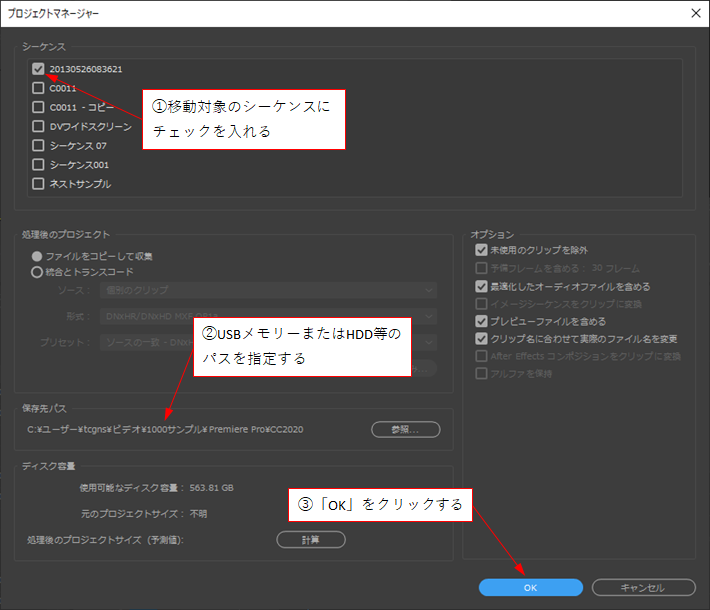
プロジェクトファイル、映像ファイル、音声ファイル等を移動する方法は次のように行います。
- メニュー「ファイル」→「プロジェクトマネージャー」を選択
- 下の図①:移動したいシーケンスにチェックを入れ、保存先をUSBやHDDに指定
- 下の図②:移動する容量によって、USBメモリー、HDD等を使い分けてください。
- 下の図③:「OK」をクリックすると、プロジェクトファイルと必要メディアが保存されます
別PCでも編集可能になります
実際に2個のファイルをUSBに保存して削除しましたが、空き容量は9.27GB → 14.5GBに増えただけで、まだ赤い状態です💧
🏬 パソコン専門店でSSD増設を相談する
容量不足の根本対策として、SSDの増設・交換を検討しています。料金は16,000円ほどで、1週間程度パソコンが入院するとのこと。スペックは以下の通りです。
- デバイス名: LAPTOP-96RN26FD
- プロセッサ: AMD Ryzen 7 5700U with Radeon Graphics 1.80 GHz
- RAM: 16GB (15.3GB使用可能)
- システム: 64ビット
*設定からコンピュータのスペックを確認する方法 Windows 11
- スタートボタン」→「設定」をクリックします。
- ここで「システム」を選択し、「バージョン情報」を選択します。
- すると、デバイスの仕様が表示されるウィンドウが表示されます。
- ここでは、デバイス名、プロセッサ、搭載RAM、デバイスID、製品ID、システムタイプ、タッチスクリーンの詳細などのスペックが表示されます。
💡 まとめ
Premiere Proを快適に使うには、定期的なプロジェクトファイルの整理やメディアのバックアップ、必要に応じてSSD増設が重要です。パソコンが入院中はブログ更新やコメント返信が滞りますが、復活後にまた再開します。

スポンサーリンク
Apple 2025 MacBook Air (13インチ, 10コアCPUと8コアGPUを搭載したApple M4チップ, 16GB ユニファイドメモリ, 256GB) – ミッドナイト



コメント