
毎月のシフト表作りに時間がかかっていませんか?
スタッフの勤務時間を計算したり、休み希望を確認したり、前月までの累計時間を入力したりと、シフト表の作成には意外と手間がかかります。
そこで、必要な項目を入力するだけで勤務時間を自動計算できる、20日締めの自動シフト表を作りました。
今回、6人・10人・15人・20人用をセットにして、noteで販売しています。
自分が欲しかったシフト表を作りました
YouTubeなどで探すと月末締めのシフト表はありましたが、職場では会長の希望で20日締めに変更する必要がありました。
また、休み希望を次の月へ正しく反映させるところにも苦労しましたが、何度も作り直し、ようやく使いやすい形にすることができました。
「もっと簡単に使えるシフト表が欲しかった」
そんな自分自身の経験から作ったテンプレートです。
自動シフト表の使い方を動画で紹介
自動シフト表の入力方法や使い方を、動画でわかりやすく紹介しています。
購入前に、どのようなシフト表なのか確認したい方も、ぜひご覧ください。
自動シフト表でできること
このシフト表では、次の項目を入力できます。
- 会社名
- スタッフ名
- A〜Eの出勤時間・退勤時間・時間数
- シフト
- 休み希望
- 祝日
シフトは、次の項目からプルダウンで選択できます。
- A
- B
- C
- D
- E
- 休
- 有給①
- 有給②
社員とパートなどで有給時間が異なる場合にも対応できるように、有給①と有給②を用意しています。
勤務時間と累計時間を自動計算
シフトを入力すると、スタッフごとの月間勤務時間を自動で計算します。
さらに、前月までの勤務時間を引き継ぎ、12月までの累計時間も自動で表示されます。
計算式が入っているセルは、誤って変更しないように保護しています。
休み希望がひと目で分かります
休み希望欄には、希望する日にちだけを入力します。
例えば5日を希望する場合は「5」と入力すると、シフト表の該当日が赤色の太字で表示されます。
希望休を確認しながらシフトを作成できるため、見落とし防止にも役立ちます。
日曜日と祝日はピンク色で表示
日曜日と祝日は、自動でピンク色になります。
祝日リストは編集できるため、会社独自の休日などに合わせて変更することもできます。
6人・10人・15人・20人用を収録
人数に合わせて使えるように、次の4種類を用意しました。
- 6人用
- 10人用
- 15人用
- 20人用
すべて1月から12月までのシートが入っています。
2026年度版と2027年度版の両方をダウンロードできます。
購入後は、ご利用になる年度のZIPファイルを選んでダウンロードしてください。ZIPファイルの中から、職場の人数に合うExcelファイルを選んで使用できます。
Microsoft Excelでお使いください
この自動シフト表は、Microsoft Excelで使用するためのファイルです。
MacのNumbersやGoogleスプレッドシートなどで開くと、日付や文字の表示、条件付き書式などが正しく反映されない場合があります。
Windows版Excelで動作を確認しています。
使い方は動画でも確認できます
ファイル内の「始めにお読みください」シートから、使い方動画を開けます。
初めてお使いになる方は、動画を確認しながら会社名やスタッフ名、勤務時間などを入力してください。
Excel自動シフト表は、BOOTHまたはnoteからご購入いただけます
どちらから購入しても、ダウンロードできるシフト表の内容は同じです。使いやすい方をご利用ください。
一度ご購入いただくと、記事へ追加された更新版も追加料金なしでダウンロードできます。
価格は500円です。
▶ BOOTHで購入する
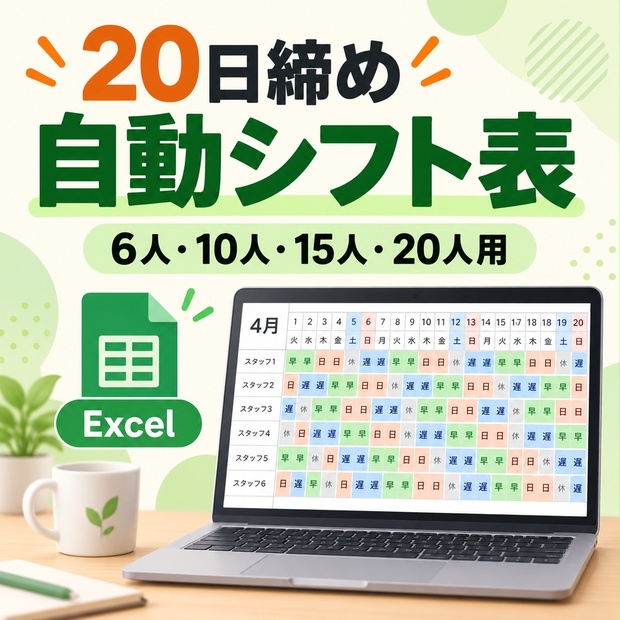
▶ noteで購入する20日締めの自動シフト表はこちら

毎月のシフト表作りを、少しでも簡単にしたい方にお使いいただけたらうれしいです。
ご購入前にご確認ください
- Microsoft Excelで使用するファイルです
- 20日締め(毎月21日から翌月20日まで)のシフト表です
- Excel以外では正しく動作しない場合があります
- ご購入後はZIPファイルを解凍してお使いください
- デジタル商品のため、購入後の返品・返金はお受けしておりません
- ファイルの再配布・転売・第三者との共有はご遠慮ください
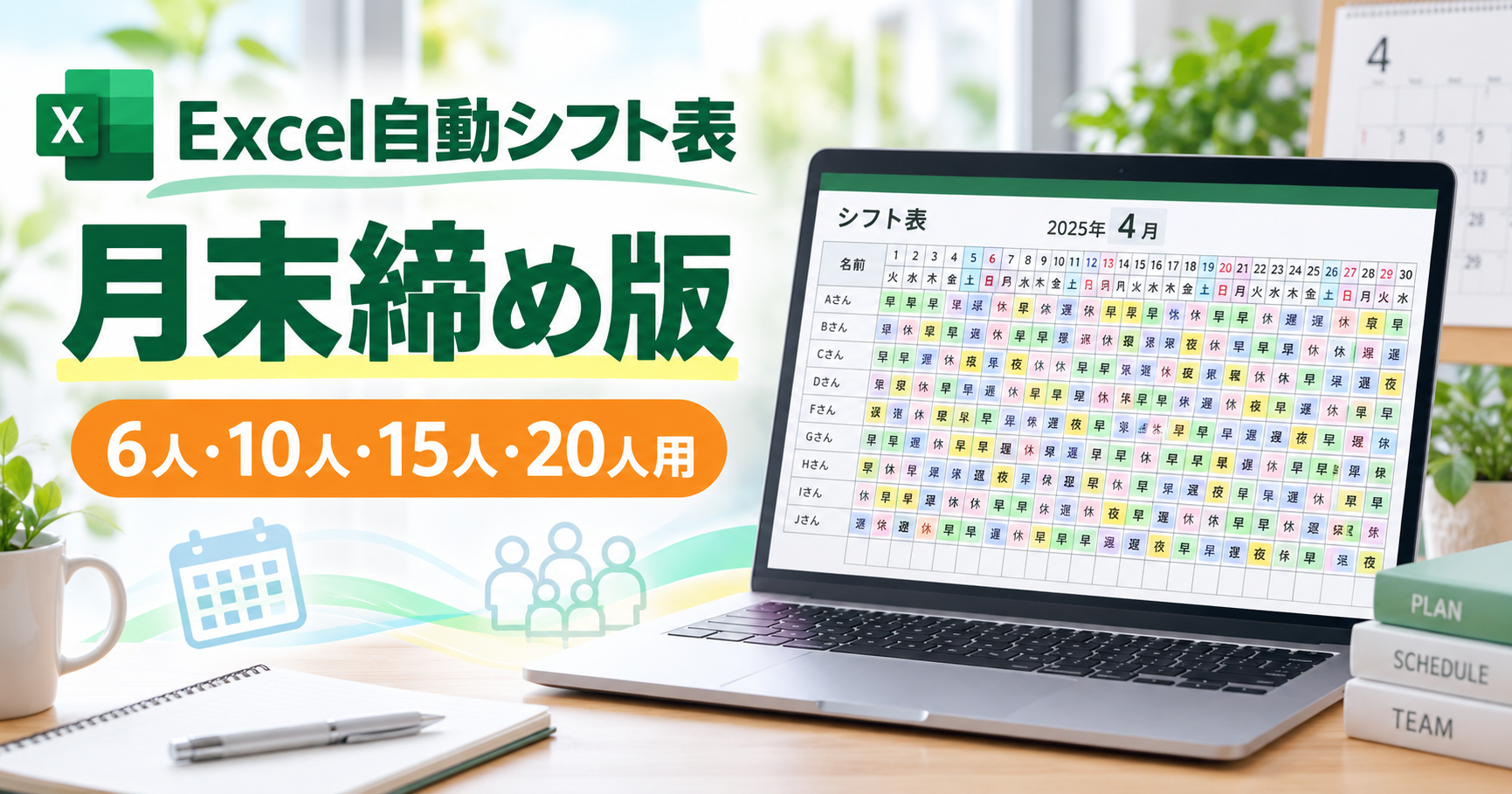
月末締めはこちら👇







コメント