WordPressで記事を複製したいとき、地味に役立つのが「Yoast Duplicate Post」というプラグインです。今回、画像だけを変更して内容はほぼ同じという記事を作る機会があったのですが、このプラグインのおかげでかなり作業が楽になりました。使い方はとてもシンプルなので、手順と活用シーンをまとめておきます。
インストールと有効化
まずは通常のプラグインと同じように、Yoast Duplicate Postをインストールして有効化します。
管理画面の「プラグイン」→「新規追加」から「Yoast Duplicate Post」を検索し、インストール後に「有効化」をクリックするだけです。
設定方法
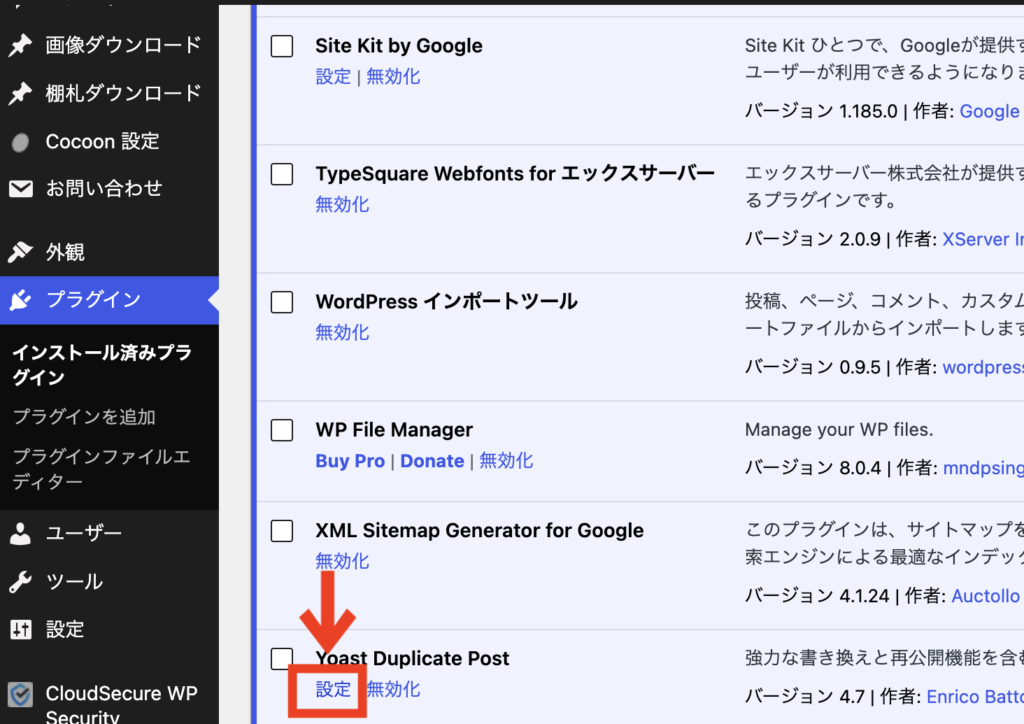
有効化したら、プラグインの「Yoast Duplicate Post」の**「設定」**を開きます。
「権限」タブの中から、複製機能を使いたい対象の投稿タイプ(投稿・固定ページなど)にチェックを入れて、「変更を保存」します。
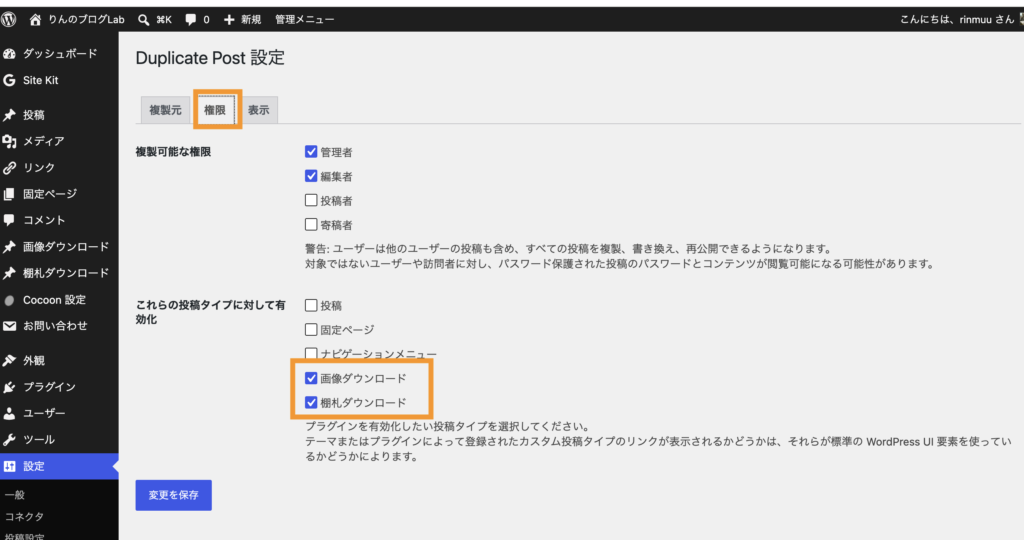
これで、投稿一覧画面に複製用のリンクが表示されるようになります。
使い方
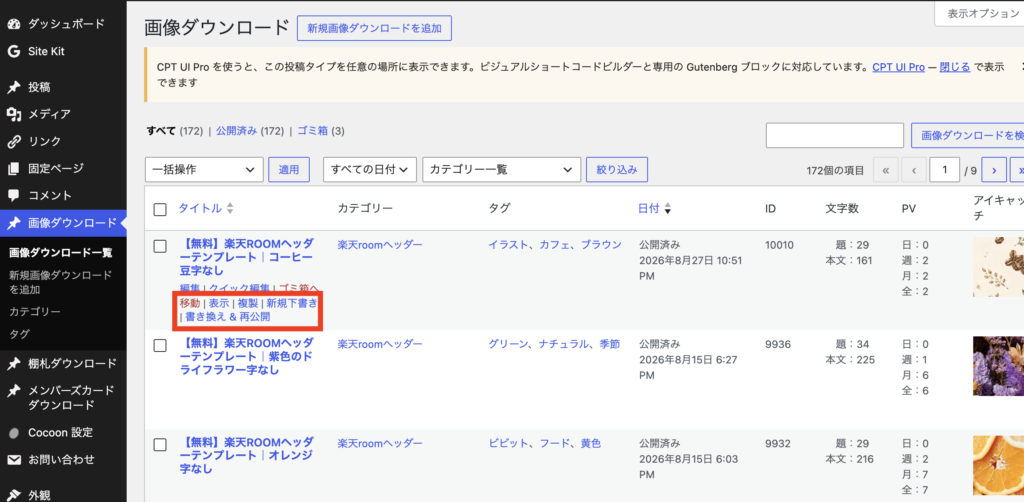
設定が終わったら、投稿一覧(または固定ページ一覧)を開きます。複製したい記事にカーソルを合わせると、通常の「編集」「クイック編集」「ゴミ箱へ移動」「表示」に加えて、以下のようなリンクが表示されます。
- 複製 … 元の記事とまったく同じ内容の下書きをその場で作成
- 新規下書きとしてコピー … 複製した記事を下書き一覧から編集できる状態にする
- 書き換えと再公開 … 元記事を編集用に複製し、公開後に元記事へ内容を反映させる
用途に合わせてこれらを使い分けます。
どういう時に使うと便利か
- 似た構成の記事を量産したいとき:同じフォーマットのレビュー記事や商品紹介ページなど、レイアウトやカテゴリー・タグ設定を毎回一から作るのが面倒な場合、複製してから中身だけ書き換えると効率的です。
- 記事をリライトする前にバックアップを取りたいとき:既存記事を大幅に修正する前に複製しておけば、元の状態をいつでも見返せます。
- 公開中の記事を編集中に安全に更新したいとき:「書き換えと再公開」機能を使えば、公開ページを直接いじらずに下書き上で修正し、完成してから公開記事に反映できるため、修正途中の状態を読者に見せずに済みます。
- テンプレート的な固定ページを作りたいとき:会社概要やお問い合わせページなど、構成が似ている固定ページを複数作る際にも活用できます。
シンプルな機能ながら、記事作成・運用の手間をかなり減らしてくれるプラグインです。
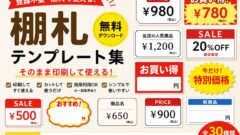
*例えば以下の棚札の記事のように、レイアウトはそのままで画像だけを差し替えたいケースでは、このプラグインが特に威力を発揮します。

まとめ
Yoast Duplicate Postは、インストールと権限設定さえ済ませてしまえば、あとはワンクリックで記事を複製できる手軽さが魅力のプラグインです。
- 似た構成の記事を作るときの時短
- リライト前のバックアップ
- 公開中記事を安全に修正する「書き換えと再公開」
- 固定ページのテンプレート化
といった場面で活躍します。記事更新や量産を効率化したい方は、ぜひ導入を検討してみてください。










コメント