実際に公開したAIコンテンツ👇
「写真やイラストなどの静止画を動かしてみたい」「無料で画像からAI動画を作ってみたい」と思ったことはありませんか?
Google Flowは、画像や文章を使ってAI動画を作れるGoogleのツールです。無料で試せるクレジット枠も用意されています。
私も、わが家の猫・りんちゃんとムーちゃんをモデルにしたキャラクター画像を用意して、短いハロウィン動画を作ってみました。
この記事では、パソコンで画像から動画を作る基本の流れと、実際に使って気づいたことをご紹介します。
※無料枠や画面、対応機能は変更されることがあります。掲載情報は2026年10月7日に確認しています。
Google Flowは無料で使える?
公式のクレジット案内では、有料プランに登録していない場合も、1日50 Google Flowクレジットが付与されます。
ただし、無料で無制限に動画を作れるわけではありません。必要なクレジットはモデルや設定によって異なり、無料分の未使用クレジットは翌日に繰り越されません。
生成する前に、設定画面で必要なクレジット数と出力数を確認しましょう。複数本を同時に生成すると、その分のクレジットが必要になります。また、混雑する時間帯は無料利用で動画を生成できないこともあります。
「毎日必ず何本作れる」と決めつけず、画面に表示される残高と生成費用を確認するのが確実です。
参考:Google Flow クレジットを管理する
https://support.google.com/flow/answer/16526234?hl=ja
画像から動画にする前に用意するもの
- Googleアカウント
- 動画にしたい写真やイラスト
- どんな動きをさせたいかを説明する文章(プロンプト)
パソコンではGoogle ChromeなどのChromiumベースのブラウザが推奨されています。利用には18歳以上などの条件もあります。
まずは、自分で撮影した写真や、利用できる画像を1枚用意しましょう。
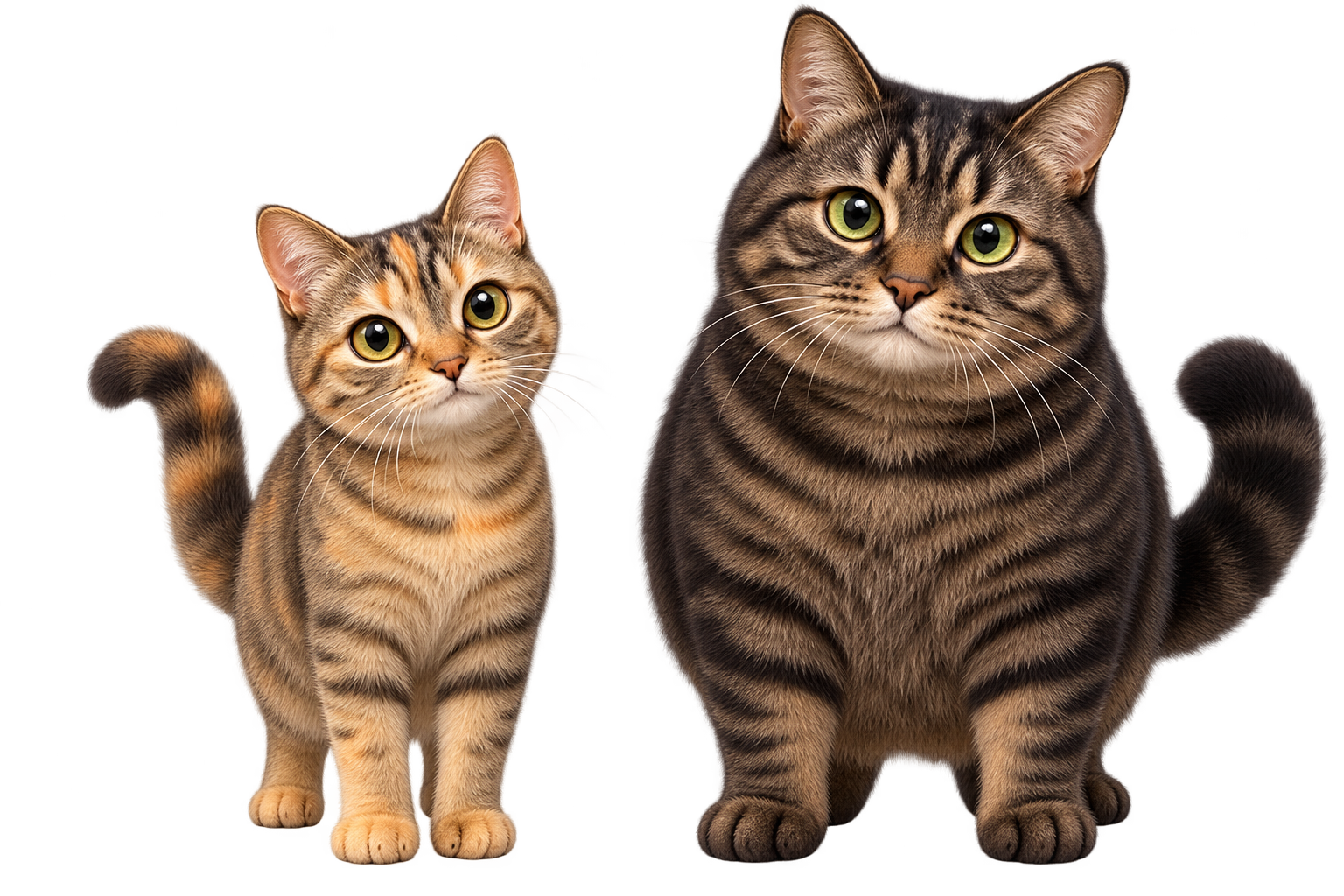
今回は、りんちゃんとムーちゃんの写真をもとに、ChatGPTでキャラクター画像を作成しました。小柄な麦わら柄のりんちゃんと、大きくて丸いキジトラのムーちゃん。それぞれの特徴を画像にまとめてから、Flowに渡すことにしました。
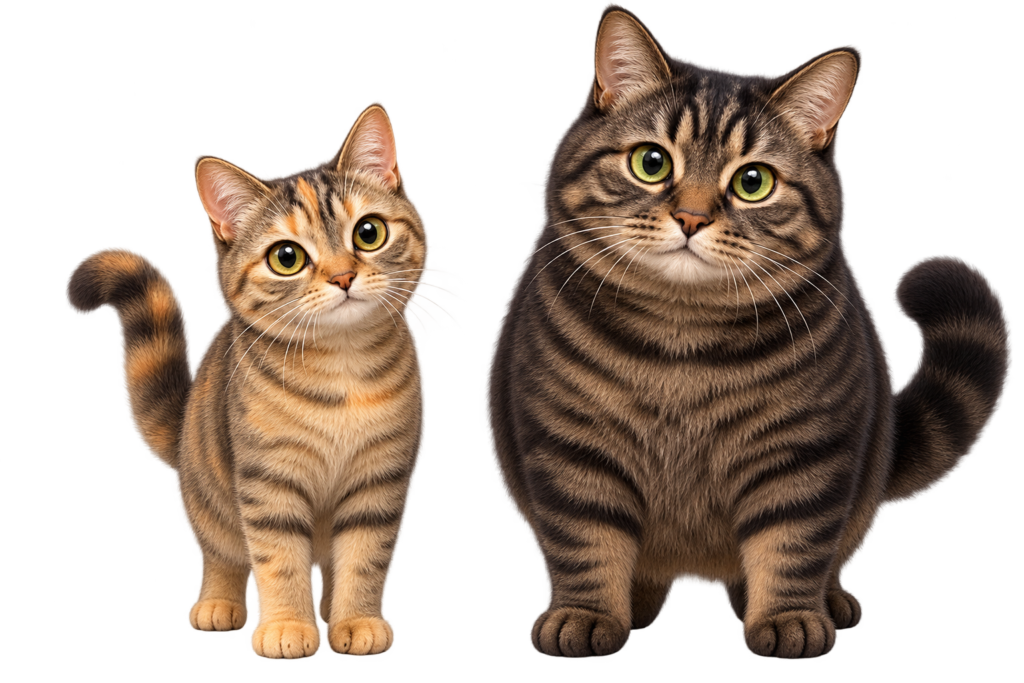
Google Flowで動画を作ると、毎回ふたりの顔や雰囲気が少し違ってしまうことがありました。そこで、見た目をそろえやすくするために、基準となるキャラクター画像をChatGPTで作りました。
りんちゃんとムーちゃんの写真を添えて、「この2匹をモデルにしたキャラクター(アバター)を作って」とお願いして生成した画像です。
Google Flowで画像から動画を作る手順
画面の表示は更新される場合があります。
ここでは、私が実際に使っているパソコンの画面をもとに、画像から動画を作る流れをご紹介します。画面や操作方法は、更新によって変わることがあります。
1.Google Flowを開く
Google Flowにアクセスして、使用するGoogleアカウントでログインします。新しいプロジェクトを作成するか、既存のプロジェクトを開きます。
Google Flow:
https://labs.google/fx/tools/flow
2.画像を追加して、作りたい動画を文章で伝える
動画にしたい写真やイラストを追加し、入力欄に「この画像を使って動画を作ってください」と入力します。
私が使っている画面では、アニメーションの選択ボタンを押すのではなく、プロンプトで動画にしたいことと、どんな動きをさせたいかを伝える形になっています。
たとえば、猫の画像なら次のように入力します。
「この画像を使って、猫がゆっくりまばたきをして、少しだけ首をかしげる動画を作ってください。元画像の顔、毛色、模様を保ってください。」
画像のキャラクターを別の場所に登場させたい場合は、「この画像の猫が、ハロウィンの庭でかぼちゃを見つける動画を作ってください」のように、背景や場面も一緒に伝えます。
※画面や操作方法は更新されることがあります。ここでは、私が実際に使用している画面での手順をご紹介しています。
3.縦横比・長さ・出力数を確認する
YouTubeショートやリール用なら、縦長9:16を選びます。動画の長さは、選んだモデルで使える設定から選択してください。
最初は出力数を1本にして、動きや仕上がりを確認すると試しやすいと思います。
プロンプトに「縦長」「8秒」と書くだけでなく、画面の設定も確認してから生成します。
4.完成した動画を確認して保存する
生成された動画を再生して、顔や模様、体格、動きに不自然なところがないか確認します。
気に入った動画は、動画のメニューなどにあるダウンロード項目から保存します。保存後は、パソコンでも再生できるか確認しておくと安心です。
参考:Google Flowで動画を作成する
https://support.google.com/flow/answer/16353334?hl=ja
コピーして使える簡単なプロンプト例
猫の画像を追加して、次のような文章から試してみましょう。
画像の猫がゆっくりまばたきをして、少しだけ首をかしげる。元画像の顔、毛色、模様、体格を保つ。カメラは固定し、自然で穏やかな動きにする。文字や字幕は入れない。
これは動きの指示例です。縦横比や長さは、生成前の設定画面でも指定してください。
動きがうまくいったら、背景や表情、動作を少しずつ変えていくと、違いを確認しやすくなります。
実際に猫のキャラクターで動画を作ってみました
今回は「りんとムーのハロウィン物語」として、かぼちゃの後ろから小さなおばけが登場する動画を作りました。
りんちゃんはびっくりしますが、ムーちゃんはのんびり首をかしげる、という場面です。
一番上に作った動画があるので見てみてください!
静止画だったふたりが動くと、画像だけのときとは違った可愛さがありました。
ただ、文章だけで猫を指定していたときは、ムーちゃんが黒くなりすぎたり、毎回少し違う雰囲気になったりすることがありました。そのため、今回は基準となるキャラクター画像を用意しました。
同じ画像を使えば必ず同じ顔になる、というわけではありません。それでも、残したい特徴を画像と文章の両方で伝えるための工夫として取り入れています。
同じキャラクターで作りたいときの工夫
私がプロンプトで意識しているのは、ふたりの違いを具体的に書くことです。
- りんちゃんは小柄な麦わら柄
- ムーちゃんは黒っぽい縞模様のキジトラ
- ムーちゃんはりんちゃんより大きく、丸い体格
- 参考画像の顔、毛色、模様、体格差を保つ
「可愛い猫2匹」だけでは、どの特徴を残したいか伝わりにくいので、毎回共通の説明を入れるようにしています。
一度にたくさんの動作を詰め込まず、「おばけが登場する」「おばけが驚く」など、短い場面に分けるのも今回試している方法です。私はそれぞれを1本ずつ投稿するミニシリーズにしています。
動画生成に失敗したらどうする?
私も、動画を作ろうとして「失敗」と表示されたことがあります。
そのときの画面には、失敗した生成について請求しない旨の案内が出ていました。公式ヘルプでも、生成に失敗した場合はクレジットを課金しないと説明されています。
ただし、動画は完成したけれど好みの仕上がりではなかった、という場合とは別です。
失敗したときは、エラーの内容と残りのクレジットを確認しましょう。残高は、画面右上のプロフィールアイコンから確認できます。
参考:Google Flowを使ってみる
https://support.google.com/flow/answer/16353333?hl=ja
プロンプトが思いつかないときはChatGPTに相談しよう
動画でどんな動きをさせるか、文章にするのが難しいときは、ChatGPTにプロンプトを考えてもらう方法もあります。
私も、作りたい場面をChatGPTに伝えて、Google Flowに入力する文章を一緒に考えています。
箇条書きでも、思いついたことをそのまま書いても大丈夫です。「この猫を踊らせたい」「おばけに驚く動画にしたい」などと伝えて、プロンプトにまとめてもらいます。
提案された文章を読み、自分のイメージに合わせて直してからFlowに入力しています。ダンスの動きなど、詳しい言葉が分からなくても相談できます。
まずは1枚の画像を動かしてみよう
Google Flowは、写真やイラストから短いAI動画を作ってみたい方に、試してみてほしいツールです。
無料枠の範囲で、まずは「まばたきをする」「首をかしげる」といった小さな動きから始めてみてください。
自分のペットやオリジナルキャラクターが動くと、次はどんな場面を作ろうかと考える楽しみも増えます。
私も、りんちゃんとムーちゃんの特徴を残しながら、短い物語を少しずつ作っていこうと思っています。
パソコン作業で使っているマウス
最近、ロジクールのマウスを購入しました。画像や動画を扱うときにも使っています。
細かい操作のしやすさは好みもありますが、ショートコードキーを設定できるからよりサクサクできますよ









コメント