
YouTube動画をブログに貼っているのに、Googleサーチコンソールで「動画がページのメインコンテンツではない」と表示されたことはありませんか?実はそれ、動画の構造化データ(VideoObject)の設定や貼り付け方が原因かもしれません。この記事では、以前の記事で間違っていた点を訂正しながら、正しい構造化データのHTMLとCocoonテーマでの正しい貼り付け方、各項目の具体的な入力方法を初心者向けにやさしく解説します。なお、この構造化データを設定すると動画自体は認識されますが、インデックスはあくまでブログ記事がメインとなります。※内容は確認済みの「改良版」です。
🙏申し訳ありません以前の記事に間違いがありました

以前に動画の構造化データをUPしたのですが間違えていたので、訂正させていただきます。
構造化データのHTML自体の間違いはなかったのですが、貼り付け方にまちがいがありました。以前の記事はリライトしたのですが、訂正版としてUPさせてもらいました。<(_ _)>
✨構造化データのHTML
まず、HTMLは変更ないのですが、以前のせていたのは、コードエディタにして貼り付けていたので半角のものが、全角に変換されている箇所がありました。ただしいHTMLは以下のコードになります。
<script type="application/ld+json">
{
"@context": "http://schema.org",
"@type": "VideoObject",
"name": "①動画名をここに入力(例:二人でおトイレ.mp4)",
"description": "②動画解説文章をここに入力(例:元保護猫仲良しのりんちゃんとムーちゃんのニャンニャンな日常をお届けします。今回はまだ、ムーちゃんが小さい頃のおトイレ事情です)",
"thumbnailUrl": "③動画のサムネイルURLをここに入力(例:http://img.youtube.com/vi/bNP6cM4SRNk/mqdefault.jpg)",
"uploadDate": "④動画公開日時をここに入力(例:2023-12-11T16:00:00+09:00)",
"duration": "⑤動画時間をここに入力(例:PT00H12M53S)",
"contentUrl": "⑥動画URLをここに入力(例:https://youtu.be/bNP6cM4SRNk?si=6jwh1DnPdGLsBe-6)",
"embedUrl": "⑦特定の動画のプレーヤーを指定する URL。動画が存在するページへのリンクではなく、動画プレーヤーそのものの URL にする必要があります(youtubeを埋め込みを選択すると出てくるsrc="https://www.youtube.com/embed/xxxxxxxx" の部分の URL)",
"interactionCount": "⑧動画再生回数をここに入力"
}
</script>
このコードをコピペして貼り付けます。貼り付ける場所は記事の中のどこでも良いのですが、私はyoutubeのすぐ下につけています。
✨HTMLコードの貼り付け方
私のテーマはcocoonなので、貼り付け方は簡単です。右がわに出てくる「+」をクリックしてカスタムHTMLを選択します。もし、カスタムHTMLげない場合は、下の全てを表示にして、沢山出てきた中から探して選択してください。上の検索にカスタムHTMLと入力しても出てきます。
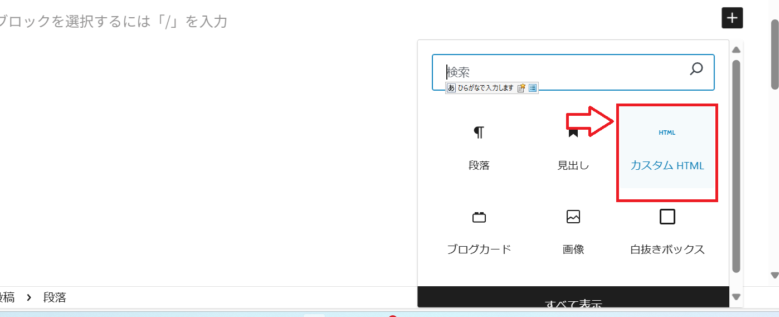
広告を貼り付ける時と同じように、出てきた所にコードを貼り付けます

これで大丈夫です。
入力の仕方①動画名をここに入力
入力の仕方は以前の記事と同じです。
①動画名をここに入力の所に自身のyoutubeスタジオのえんぴつみたいな詳細を開き「タイトル」を入力します。
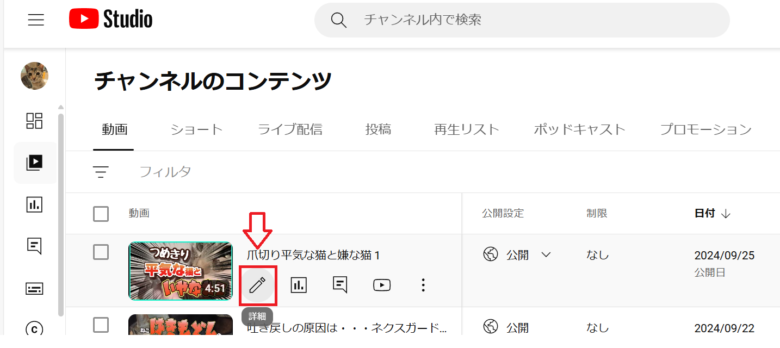
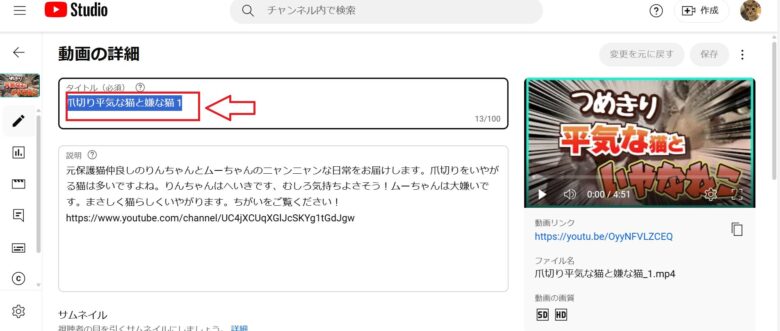
入力の仕方②動画解説文章をここに入力
②動画解説文章をここに入力のところにyoutubeスタジオの動画の詳細の説明欄をコピーして貼り付けます
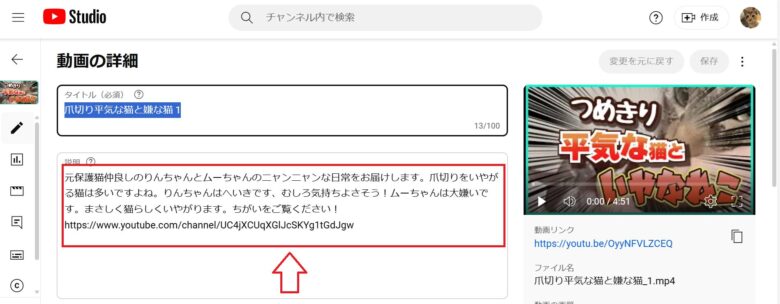
入力の仕方③動画のサムネイルURLをここに入力
③動画のサムネイルURLをここに入力は、youtubuのURLをYoutubeサムネイルURL取得に入力します。
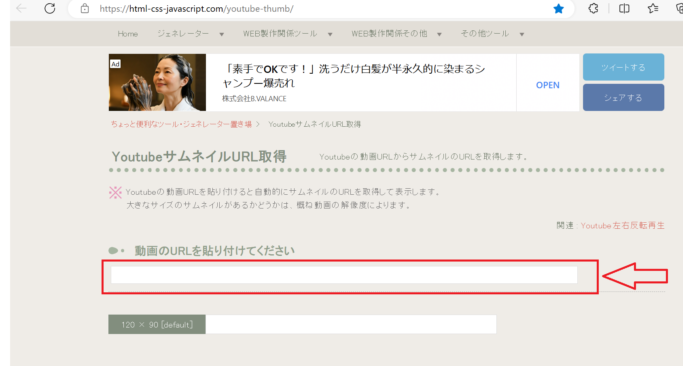
URLを入力するとすぐにサムネイルのURLが沢山出てくるのでその中で好きなURLで良いと思います。そのURLを③動画のサムネイルURLをここに入力のところに、入力します。
入力の仕方④動画公開日時をここに入力
④動画公開日時をここに入力は、
DetailedTimeというChrome拡張を利用することでYouTube動画画面から確認できるようになります。
youtubeの下に詳細と言う項目が現れて、そこをクリックすると公開の日時が出ました。
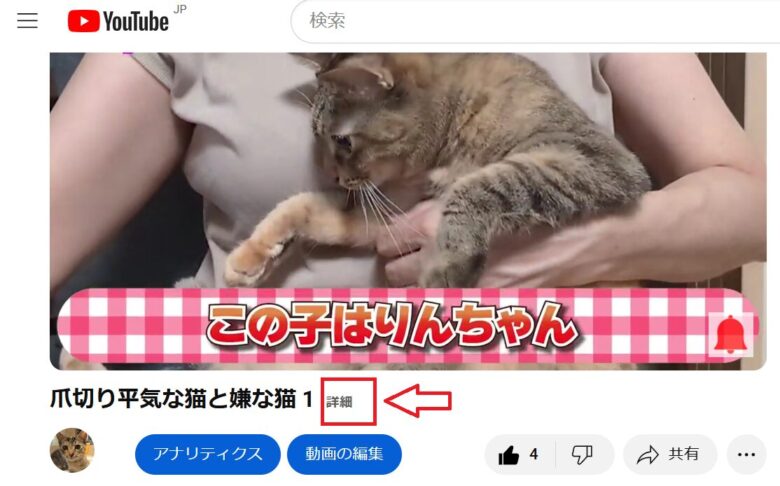
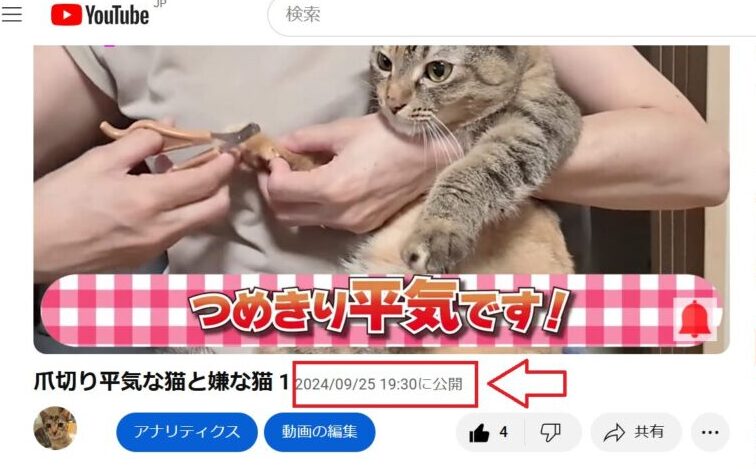
④動画公開日時はISO8601形式で日付と時刻を入力する必要があるので、DenCode.comで日時を変換して貼り付けます
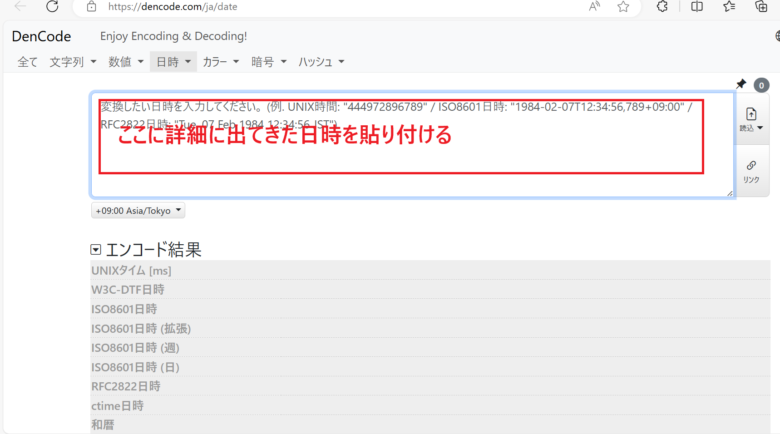
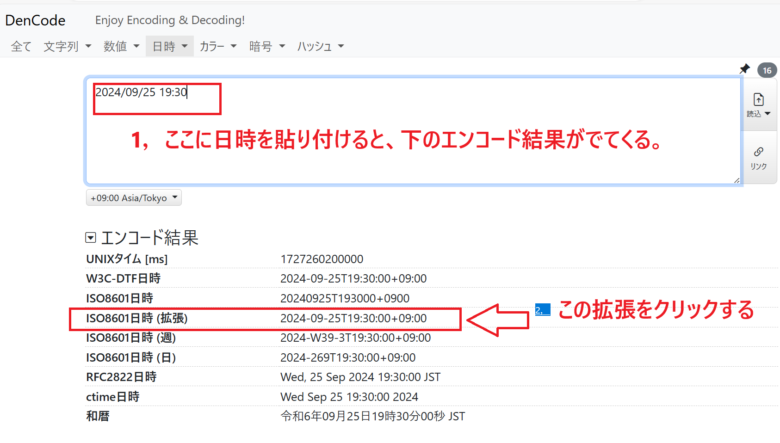
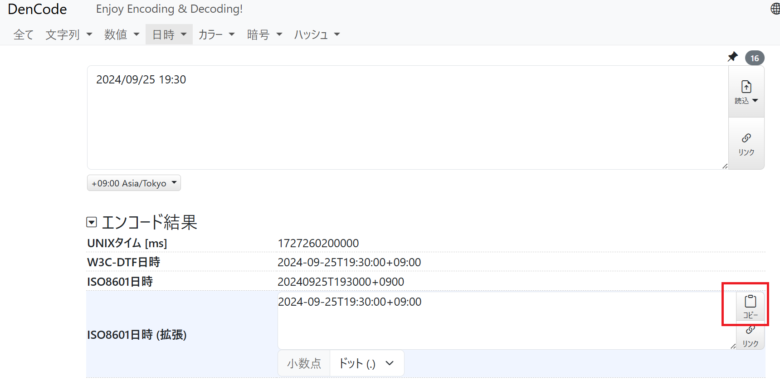
拡張の部分をコピーして貼り付けます。
入力の仕方⑤動画時間をここに入力
⑤動画時間をここに入力は、「PT00H12M53S」PT(太平洋時間)○○H(時間)○○M(分)○○S(秒)に当てはめる
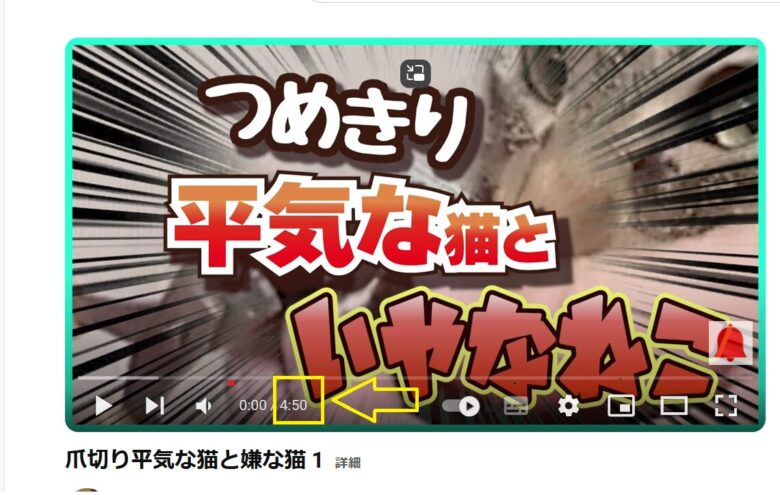
上の動画の場合4分50秒なのでPT00H04M50Sとなります。
入力の仕方⑥動画URLをここに入力
⑥動画URLをここに入力は、動画のURLをここに入力します。
入力の仕方⑦動画再生回数をここに入力
⑦動画再生回数をここに入力は、再生回数を入力です。
🟡 まとめ
今回は、YouTube動画の構造化データの正しい貼り付け方について、
以前の記事の間違いを修正しながら解説しました。
ポイントを振り返ると👇
- 構造化データのHTML自体は正しくても
貼り付け方を間違えるとGoogleに認識されない - Cocoonでは「カスタムHTMLブロック」を使うのが正解
- 全角に変換されたコードはエラーの原因になる
- VideoObjectの各項目は
YouTube Studioの情報をそのまま使えばOK
私自身も過去記事をこれから順番に修正していく予定です💦
もし、この記事を参考に設定していた方がいらっしゃいましたら、
お手数ですが改良版の方法で再設定してみてください🙏
少し手間はかかりますが、
動画が正しく認識されるとSEO面でも大きなプラスになります✨
一緒に、コツコツ直していきましょう🐱
スポンサーリンク
スポンサーリンク




コメント