パソコンが勝手にシャットダウンや再起動を繰り返し、作業中にデータが消えてしまう状態が続いていました。特に Premiere Pro での動画編集中に落ちてしまうのは致命的で、「もう買い替えかな…」と悩んだことも。ですが、原因を調べて対処していくことで、パソコンの調子はかなり改善しました。今回は、実際に効果があった「パソコンが重たい時にやってよかったこと」を、同じ悩みを持つ方に向けてまとめています。
「Windows Update」の方法

普段、愛猫のりんちゃんとムーちゃんの動画をスマホで撮影し、
YouTubeにアップするため Premiere Pro で編集していますが、このソフトがとにかく重たい…。
メモリ不足も原因のひとつですが、
今回一番の原因は マカフィーのセキュリティソフト でした。
マカフィーが Windows Update を邪魔してしまい、
更新が完了せず → 何度も更新 → そのたびにシャットダウン
という状態が続いていたのです。
実際に、
マカフィーをアンインストール → Windows Updateが正常に実行 → 動作が改善
という流れでした。

マカフィーのソフトをアンインストールしたら、Windowsのアップデートがはじまり、調子が良くなりました。
Windows 11 の更新手順
1、画面下の「スタートボタン」を右クリック
2、「設定」→「システム」を選択
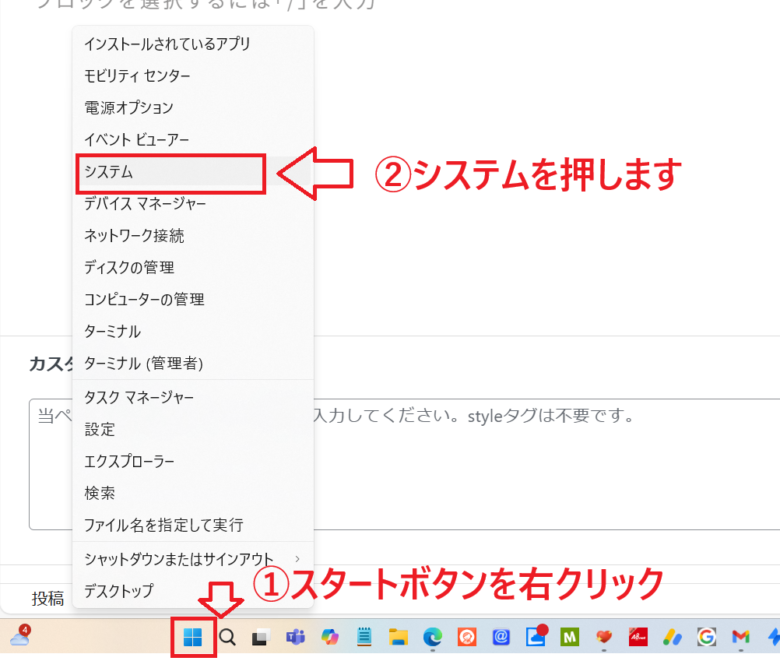
3、「Windows Update」をクリック
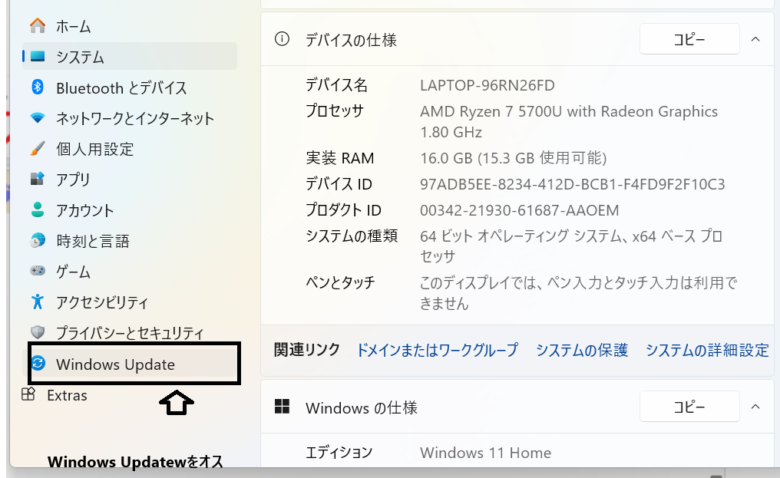
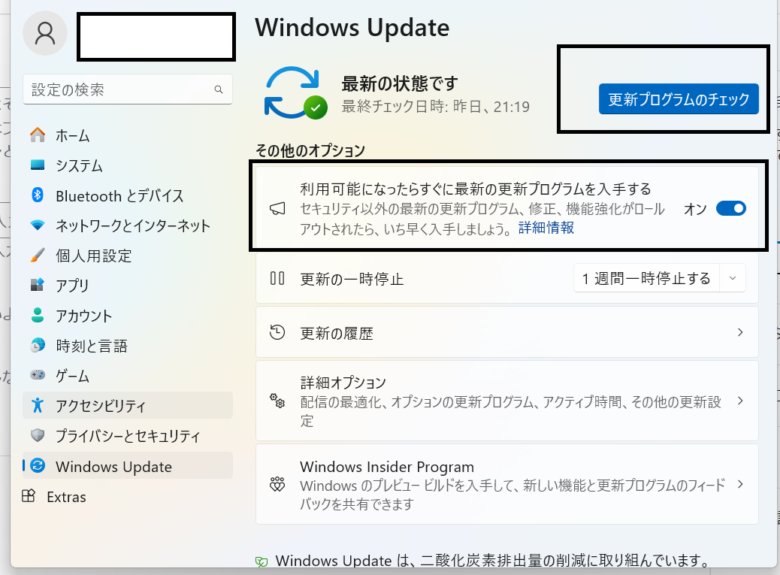
3、更新があれば実行
4、利用可能になったらすぐに最新の更新プログラムを入手する」は オン推奨
これで「Windows Update」ができました。
一時ファイルの削除
一時ファイルは削除しても問題ありません。
むしろ、動作改善・空き容量確保に効果的です。
削除手順
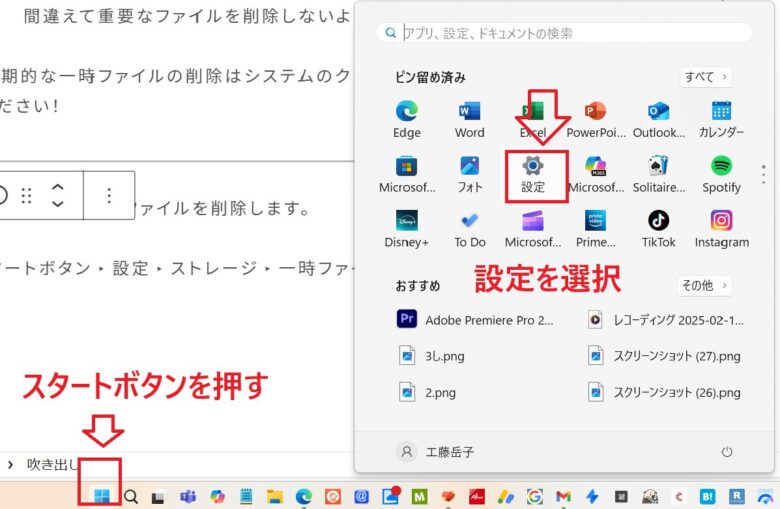
1、スタートボタン → 設定
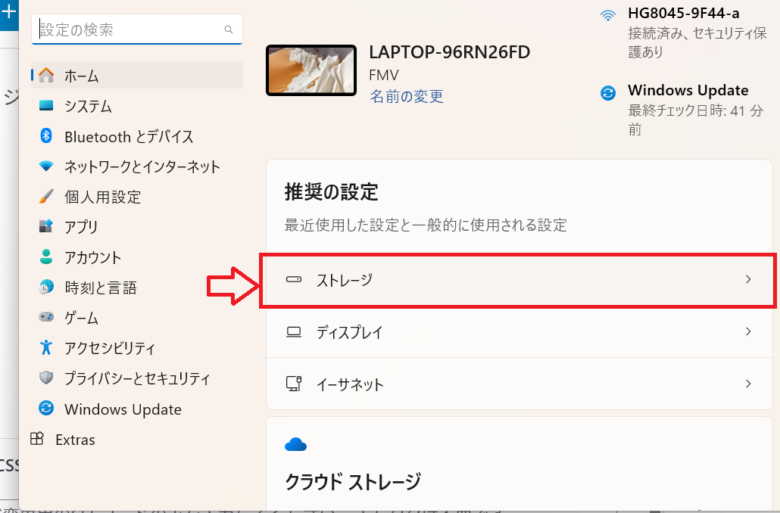
2、「ストレージ」を選択
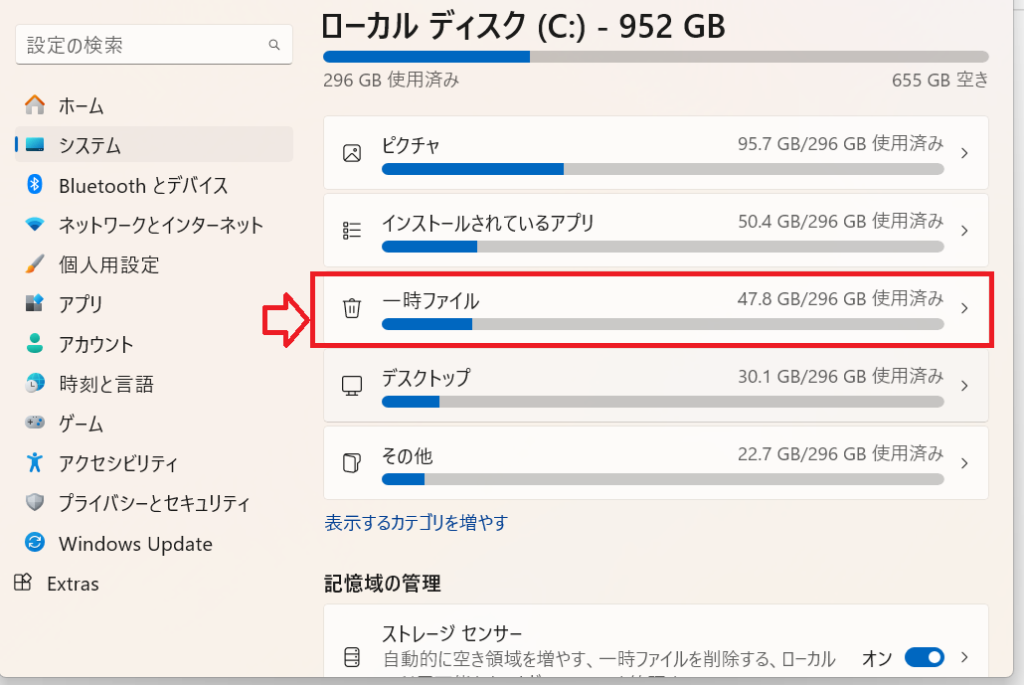
3、「一時ファイル」をクリック
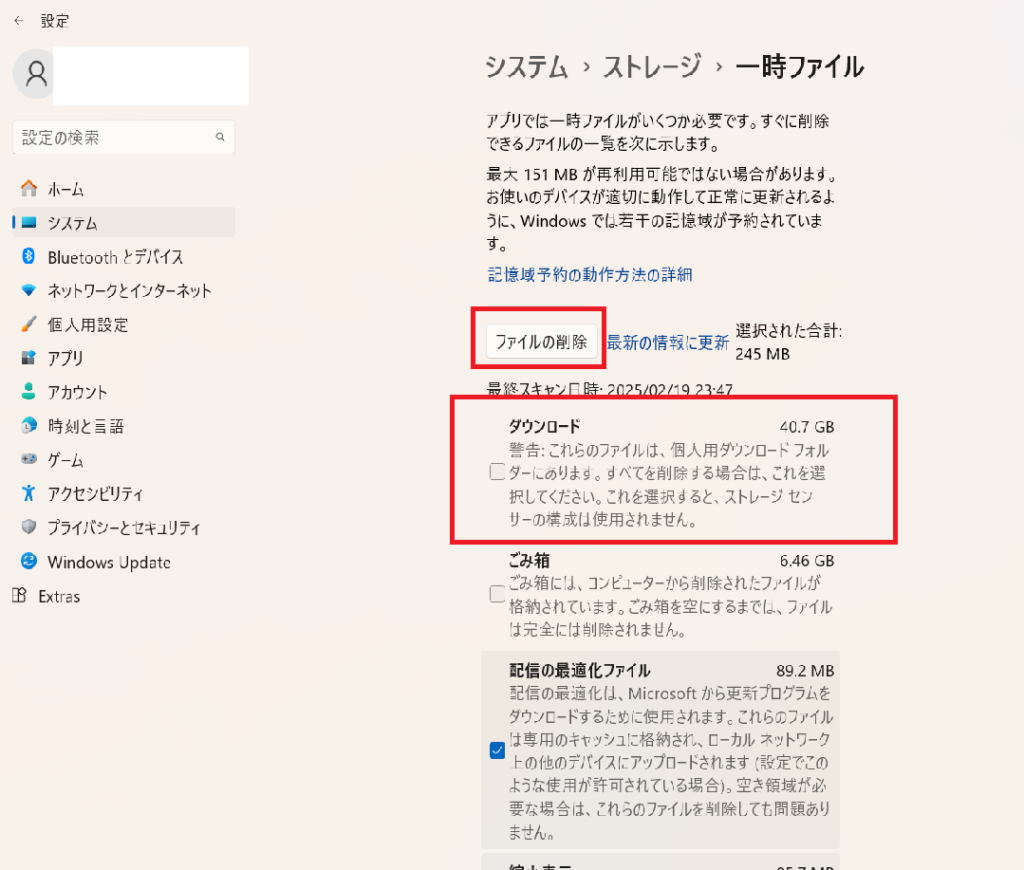
4、削除したい項目にチェック
一時ファイルに入っているのがいろいろ出てくるので削除するファイルにチェックを入れてファイルの削除をおします。
*ダウンロードはチェックをはずしたほうが良いと思います。
5、「ファイルの削除」を実行
ブラウザキャッシュのクリア
ブラウザのキャッシュも、溜まりすぎると動作が重くなります。
Google Chromの場合
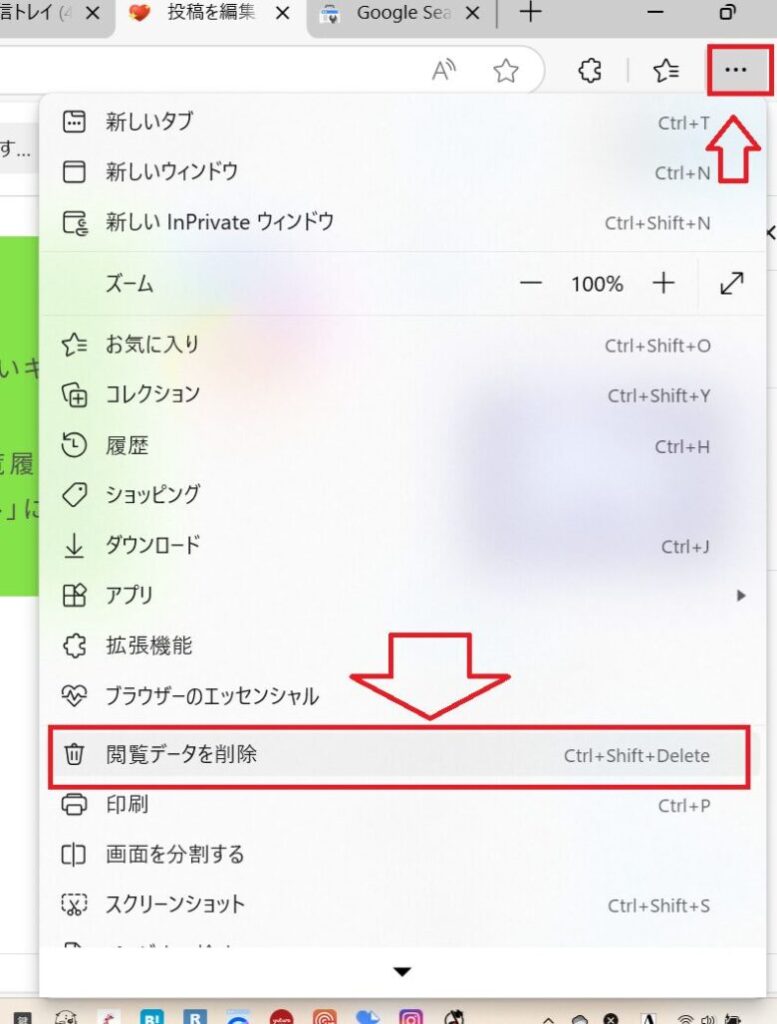
1、右上の「︙」をクリック
2、観覧データを削除を選択
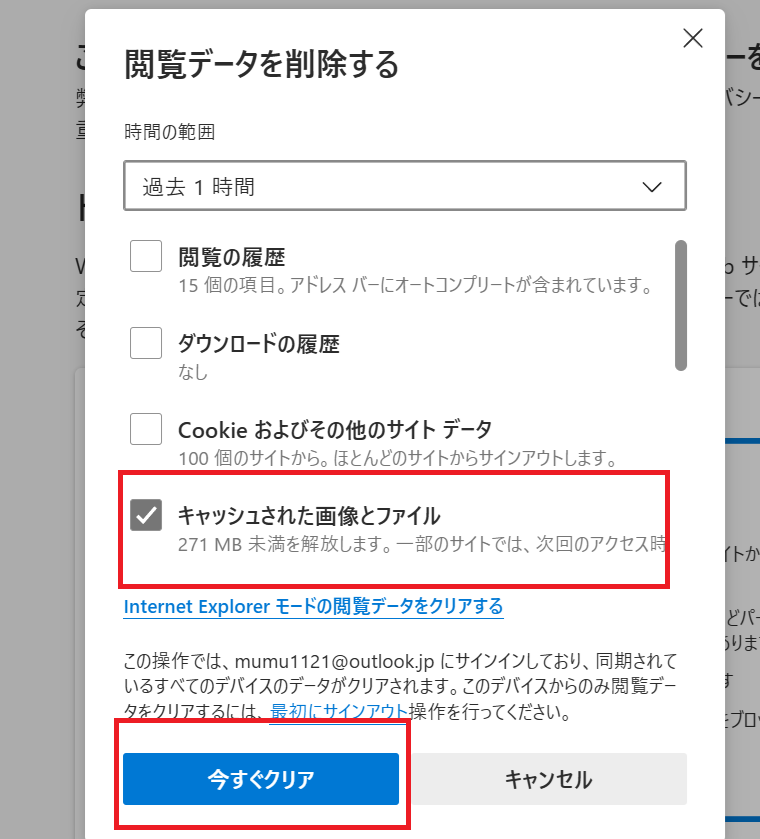
3、「キャッシュされた画像とファイル」にチェック
4、「今すぐクリア」を押す
プレミアプロ メディアキャッシュの削除
一番困っていたのが Premiere Pro。
作業中に落ちて、復元できず全部消えたこともありました(T_T)
以下の手順で メディアキャッシュの削除 を行います。
- Premiere Pro を起動します
- プロジェクトを何も開かない状態のまま、編集メニュー/環境設定/メディアキャッシュ を開きます
- 「削除」メディアキャッシュファイルを削除」の項目で「削除」ボタンを押します。
- 「システムからすべてのメディアキャッシュファイルを削除」を選択し、OKボタンを押します。
- Premiere Pro を再起動します。
プレミアプロもメディアキャッシュの削除の方法は簡単なのでメモリがぎりぎりの私のパソコンでは毎回やったほうがいいのかもしれません。

まとめ
パソコンが重たくなったら
1.「Windows Update」
2.一時ファイルの削除
3.ブラウザキャッシュのクリア
Premiere Pro をお使いの場合
4.Premiere Pro メディアキャッシュの削除
今回はこれで、勝手にシャットダウンしてしまう現象が落ち着き、パソコンの調子がよくなったので、たまにいらないファイルなどの削除のために、定期的に実行して方がいいのかなと思いました。勝手にパソコンが落ちちゃったり、重たいな~って時はこの方法を試してみてね♪
【広告】













コメント