
Premiere Proを2台目のパソコンにインストールしたいけど、やり方がよくわからない…そんな方も多いのではないでしょうか?私も実際にやってみたところ、意外なところでつまずいてしまい、かなり時間がかかりました💦
この記事では、初心者でも迷わずできるように手順と注意点をわかりやすくまとめています
Premiere Proで「開かない・重い」などのトラブルがある方はこちら👇
→ Premiere Proが開かないときの対処法
先に解決しておくとスムーズです✨

🖥️ Premiere Proは2台まで使える?
Adobe Premiere Pro は、同じアカウントで最大2台のパソコンまで使用可能です。
そのため、新しいパソコンを購入した場合でも追加料金なしでインストールできます✨
🖥️ 2台目のパソコンにインストールする手順
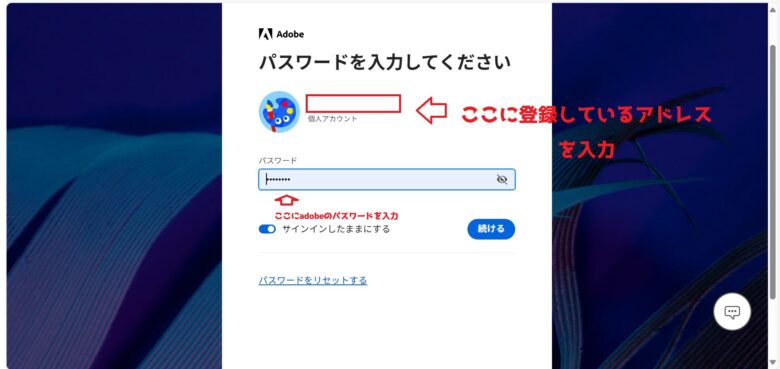
🔑 ① Adobe Creative Cloudにログイン
まずは「Adobe Creative Cloud」にアクセスし、登録しているAdobe ID(メールアドレスとパスワード)でログインします。
👉 ポイント
Premiere Proで直接検索するのではなく
Creative Cloudから入るのが正解です!
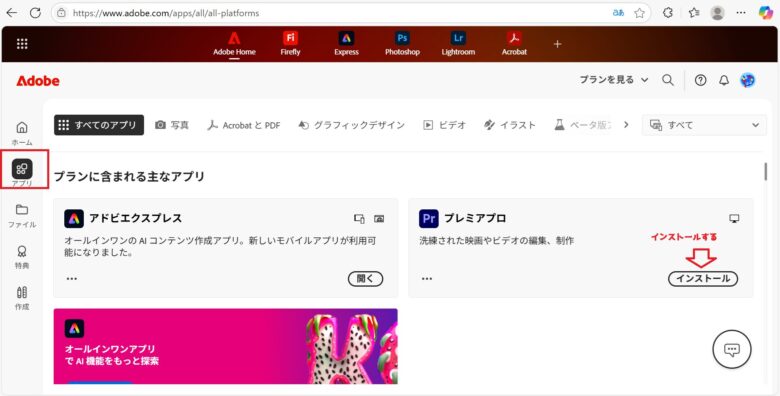
🔍 ② アプリ一覧からPremiere Proを選ぶ
ログイン後、
- 「すべてのアプリ」
または - 左側メニューの「アプリ」
からPremiere Proを探します。
ここでようやく「インストール」ボタンが表示されます✨
⚠️ ③ インストール時のパスワードに注意!
ここが一番つまずきやすいポイントです👇
⚠️ 入力するのはAdobeのパスワードではありません!
👉 パソコンのログインパスワードを入力します
私はここで何度も間違えてしまい…
「さっきログインできたのに、なんで!?」
とかなり混乱しました😂
でも、パソコンのパスワードを入力した瞬間に
👉 インストールが開始されました✨
❌ ログインできない原因(よくあるミス)
インストールできない原因の多くはこれです👇
・Adobeのパスワードを入力している
・Creative Cloudから入っていない
👉 特に初心者はここでつまずきやすいです
ここが分かれば、2台目インストールは5分で終わります✨
📝 まとめ
Premiere Proを2台目にインストールする流れ👇
- Adobe Creative Cloudにログイン
- アプリ一覧からPremiere Proを選択
- インストールを開始
- パソコンのログインパスワードを入力
一見シンプルですが、
👉 パスワードの違いが最大の落とし穴です
💡 よくある質問
Q. 3台目でも使える?
A. 同時に使えるのは2台までです(制限あり)
👉 Premiere Proのトラブル対策は他の記事でもまとめていますので、ぜひ参考にしてみてください
Premiere Pro再インストールの仕方はこちら👇

Premiere Proが重い・動かない場合はこちら👇
→ ストレージ不足の解決法
【広告】





![[商品価格に関しましては、リンクが作成された時点と現時点で情報が変更されている場合がございます。]](https://hbb.afl.rakuten.co.jp/hgb/4a8575e2.f060eabb.4a8575e3.1a41e243/?me_id=1363461&item_id=10003384&pc=https%3A%2F%2Fthumbnail.image.rakuten.co.jp%2F%400_mall%2Fsuperdeal%2Fcabinet%2F09061004%2F10117125%2F5051254671015_800.jpg%3F_ex%3D240x240&s=240x240&t=picttext "[商品価格に関しましては、リンクが作成された時点と現時点で情報が変更されている場合がございます。]")







コメント