
今までは動画の詳細に公開日時が表示されていたため、構造化データ(VideoObject)の uploadDate にそのまま使えました。しかし、最近のYouTube Studioでは過去の動画は公開日時が確認できなくなっています。「少し前に公開した動画の正確な公開日時はどうやって確認するの?」という場合に使える方法をまとめました。
✔️ おすすめの拡張機能(安定性重視)
| 目的 | 拡張機能 |
|---|---|
| アップロード日だけ簡単に見たい | Show YouTube Video Upload Date |
| 正確な日時(時刻含む)を確実に知りたい | YouTube Upload Time(おすすめ) |
ポイント
- 構造化データ(VideoObject)の
uploadDateに使う場合は 時刻まで正確な YouTube Upload Time が信頼性高くおすすめ - Chrome Web Storeで検索して追加可能
YouTube Upload Timeをツールバーに追加する方法
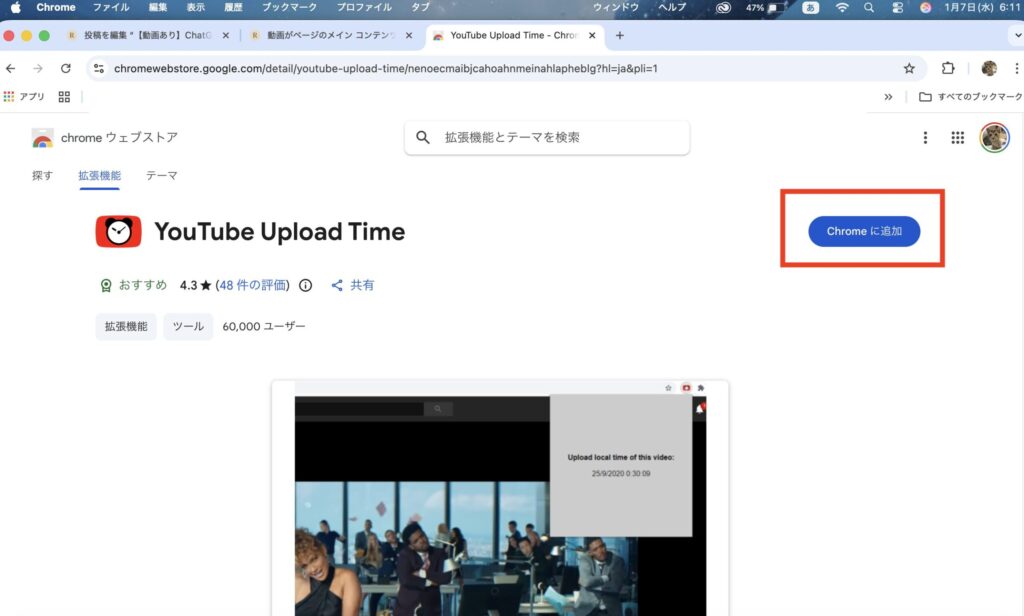
1、YouTube Upload TimeをChrome ウェブストアで検索>Chromeに追加する
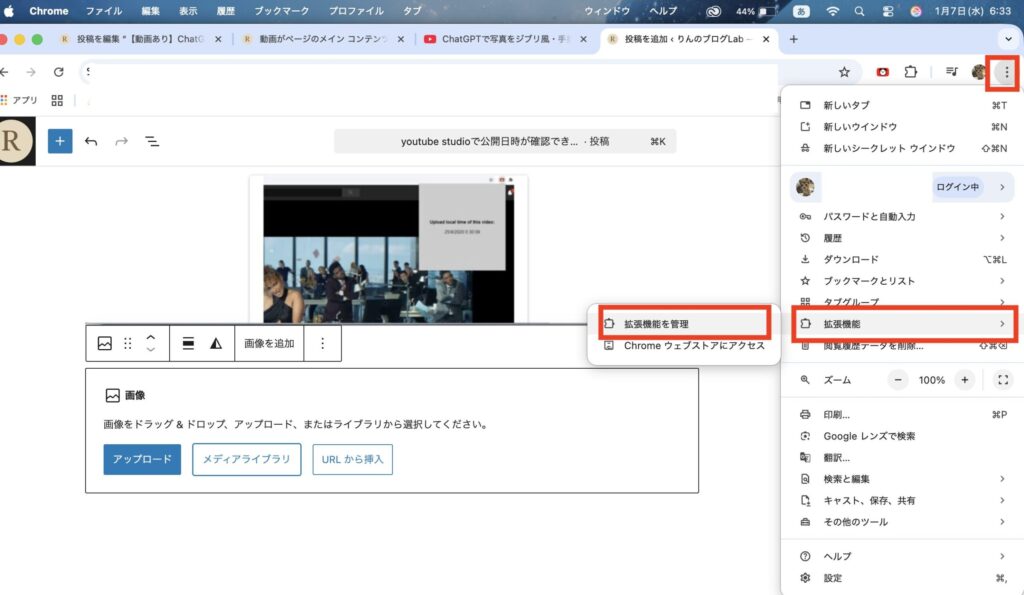
2、右上の「︙」をクリック>「拡張機能」>「拡張機能を管理」
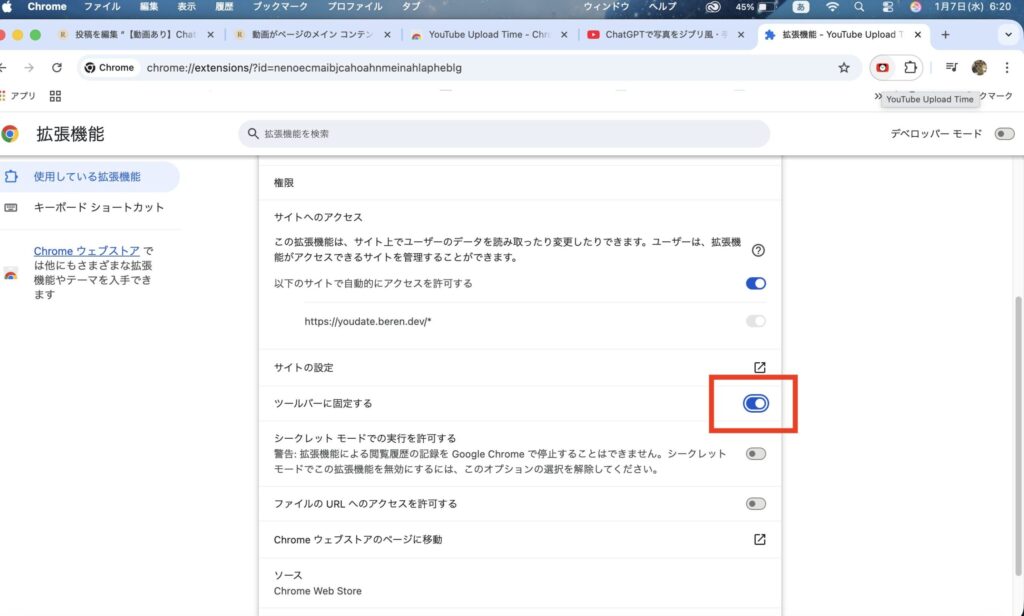
3、「ツールバーに固定する」をON
YouTube Upload Time の正しい見方(重要)
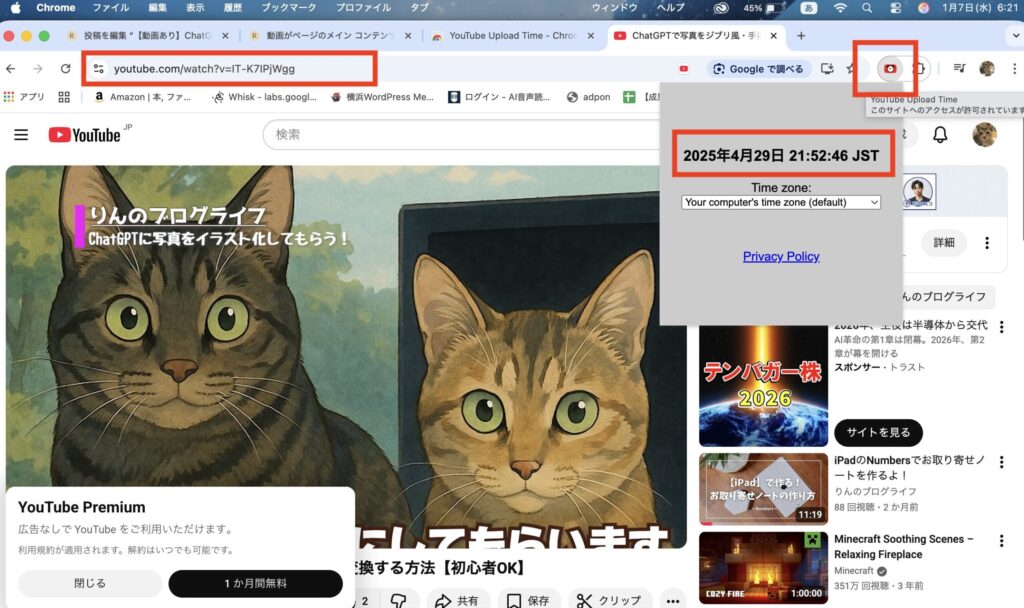
✅ 手順①:動画ページをブラウザで開く
注意:YouTube Studioでは使えません
確認したい動画のURLをChromeのアドレスバーに入力
✅ 手順②:右上のツールバーに追加されたYouTube Upload Timeをクリック
自動表示ではなく、クリック型です
✅ 手順③:ポップアップで「Upload local time」を確認
すると、拡張機能の小さなウィンドウに👇
Upload local time of this video:
2025-04-29 09:18:32
のように日付+時刻(秒まで) が表示されます。
👉 これが 構造化データに使う正確な日時 です。
それでも出ない場合のチェックポイント
🔍 ① ページを再読み込み
拡張機能追加直後は
⌘ + R(Mac) / Ctrl + R(Windows)
でリロードしてください。
🔍 ② 拡張機能が有効か確認
- Chrome右上 🧩
- YouTube Upload Time の ピン📌をON
- 再度動画ページでクリック
🔍 ③ ショート動画ではないか
⚠️ YouTube Shorts では表示されないことがあります
→ 通常動画ページ(横長動画)で確認してください。
構造化データ用の正しい書き方(再確認)
拡張機能で
2025-04-29 09:18:32
と出た場合 👇
uploadDate”: “2025-04-29T09:18:32+09:00”
✔ 秒まで入れてOK
✔ 日本時間は +09:00
Chromeのアドレスバーに確認したい動画のURLを入力して開く
✅ これで過去動画でも正確な公開日時を取得でき、構造化データにも安心して利用できます。
まとめ
YouTube Studioで過去動画の公開日時が確認できなくても、Chrome拡張「YouTube Upload Time」を使えば、正確な日付+時刻を取得可能です。
構造化データの uploadDate にそのまま使え、SEOにも安心。
ページ再読み込みや拡張機能の有効化を確認して、横長動画でチェックしてください。








コメント