ブログのカテゴリーラベルの文字色が新規追加時に元に戻ってしまう…!
そんな経験はありませんか?
PageSpeed Insightsで「コントラストが低い」と指摘されたときに文字色を調整して改善したのに、
新しいカテゴリーだけ反映されないと「どこで変えたっけ?」となりがちですよね💧今回は、Cocoon のカテゴリーラベルの文字色を変更する方法を、
わかりやすくサクッとまとめ直します。
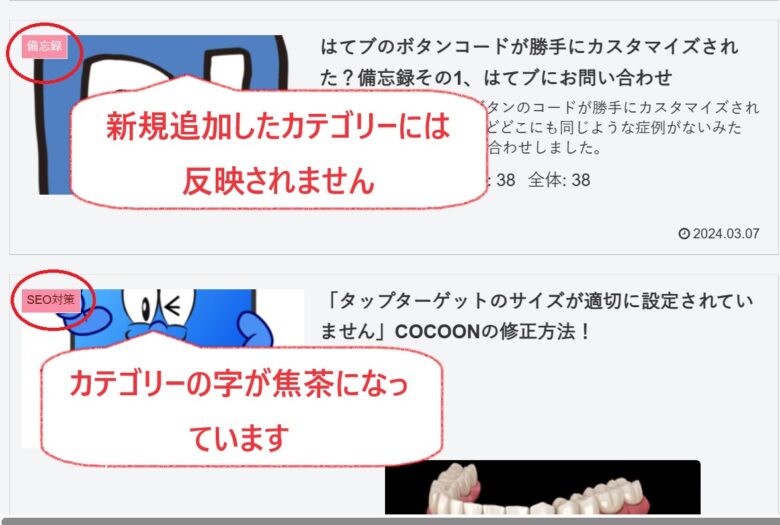
💦新規追加したカテゴリーに文字色は反映されません
せっかくカテゴリーの背景色や文字色を変更しても、
新規追加したカテゴリーには自動反映されません。
そのため、追加したカテゴリーごとに色を設定する必要があります。
🎨 カテゴリーラベルの文字色を変える手順
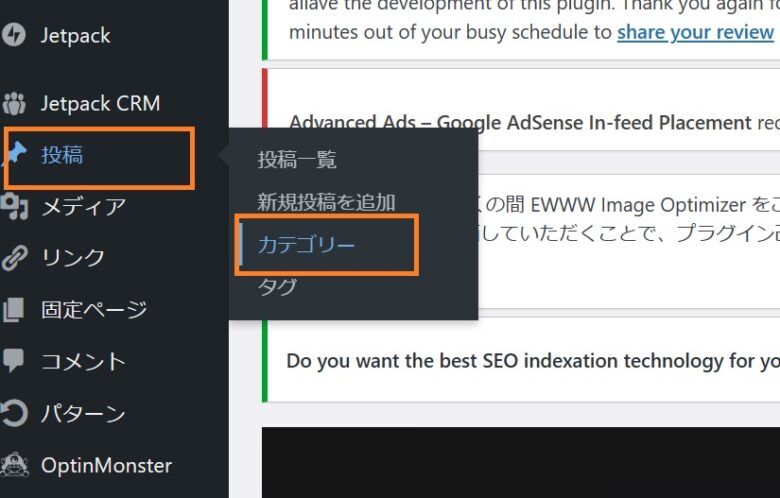
1. 投稿 → カテゴリーを開く
WordPressダッシュボードにログインし、
左メニューの 「投稿」→「カテゴリー」 をクリックします。
📝 2. 色を変えたいカテゴリーの【編集】を開く
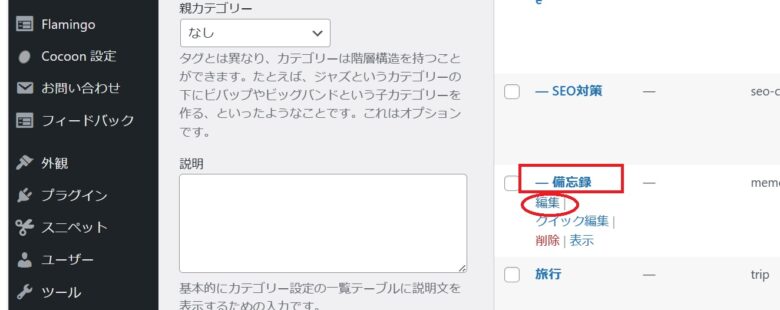
カテゴリー一覧が表示されるので、
変更したいカテゴリーにカーソルを合わせて 「編集」 をクリック。
今回は例として、新規で作成した 「備忘録」 を編集します。
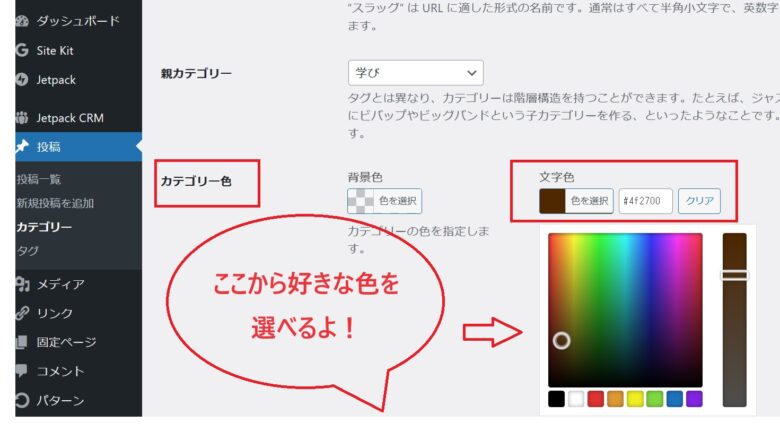
🎨 3. 「カテゴリ色」で文字色を設定
カテゴリー編集画面にある 「カテゴリ色」 の項目で
背景色・文字色を変更できます。
今回は文字色だけ変更しました。
💾 4. 色を選んだら【更新】をクリック
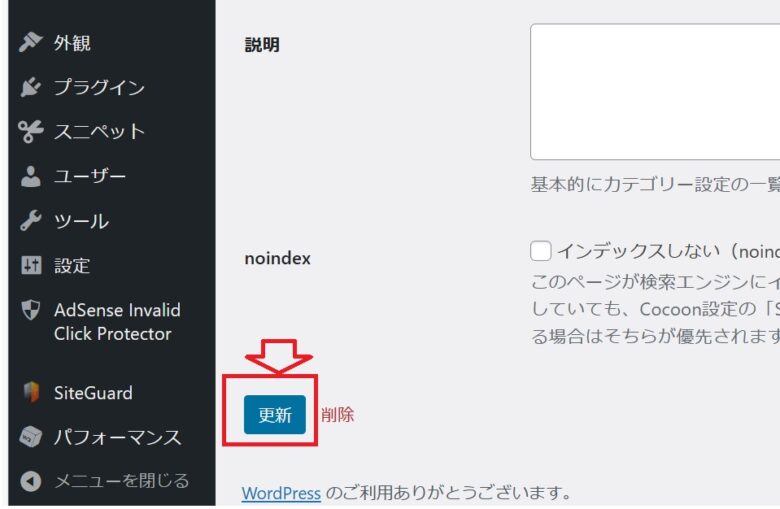
選んだ色が決まったら、
一番下の 「更新」 ボタンをクリックして反映させます。
これで完了!
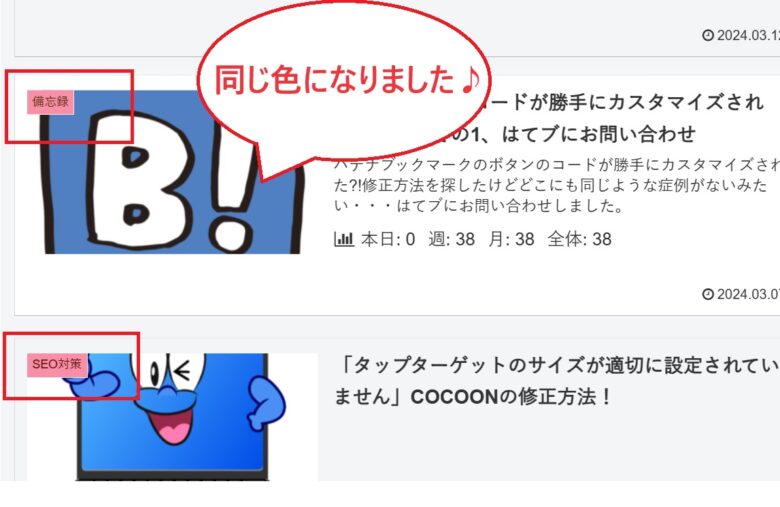
新しいカテゴリーにも文字色が適用されます。
変わりました!
✍️ まとめ
カテゴリーの文字色を変更する手順は以下の4ステップです。
- 投稿 → カテゴリーを開く
- 編集したいカテゴリーの【編集】をクリック
- 「カテゴリ色」で文字色を変更する
- 最後に【更新】をクリック
一度覚えてしまえばとても簡単!
自分好みの色でサイトを見やすく整えましょう。
📌 スクショ加工に役立つ記事はこちら
🖼️ スクリーンショットに図形や文字を入れる簡単な方法(ペイント/Windows編・Mac編)

スポンサーリンク
リンク








コメント