最近パソコンの調子が最悪で、再起動やシャットダウン、黒い画面やブルースクリーンで落ちることが続いていました💧その影響で、いつも拝見しているブログにもなかなか訪問できず、かなりストレス…。原因を探る中で判明したのが、実はマウスが壊れていたかもしれないという意外な事実でした。完全マウス派の私ですが、仕方なくタッチパッドを使ってみると……👉 **意外と快適でびっくり!**ジェスチャー機能の便利さにちょっと感動しています。みなさんはマウス派?それともタッチパッド派ですか?
💻 パソコンの調子が悪い…
- 昨年の暮れ頃から、勝手にシャットダウン・再起動ループ・ブルースクリーン・フリーズといった症状が頻発していました
念のため、Windows標準のメモリ診断も実行してみました。
まずはメモリ診断をしましたが異常なし。
メモリー診断を行う方法:
- PCで起動しているアプリやフォルダをすべて閉じる。
- タスクバーの「検索ボタン」をクリックし、「メモリ診断」と入力するとWindowsメモリ診断が表示される。
- 「開く」をクリックする。または、スタートメニューから「Windowsツール」→「Windowsメモリ診断」をクリックする。
以前パソコンドックさんに見てもらった際、
「マカフィーが原因でWindowsアップデートが止まっていた」と言われ、
削除してもらったはずだったのですが……
なんと、カタカナ表記のマカフィーがまだ残っていました😨
無事アンインストール後、
Premiere Proが「続きから開ける」ようになったのは大きな変化でした。
延長コードもタコ足配線をやめ1個の物と交換しました
🔍イベントビューアーでエラーを探す
イベントビューアーを開く方法はいくつかあります。以下のいずれかの方法を試してみてください。
- スタートメニューから開く
- Windowsの「スタート」ボタンをクリック
- 検索ボックスに「イベントビューアー」と入力
- 検索結果から「イベントビューアー」を選択して開く
- ショートカットキーを使う
Windowsキー + Rを押して「ファイル名を指定して実行」ダイアログを開く- 「eventvwr」と入力し、Enterキーを押す
- コントロールパネル経由で開く
- 「スタート」ボタンを右クリック
- 「コンピューターの管理」を選択
- 左側のメニューから「イベントビューアー」を選択
次にスタートボタンの右クリックでイベントビューアーに入り管理イベントの要約に重大があり、その頭の+を押すと
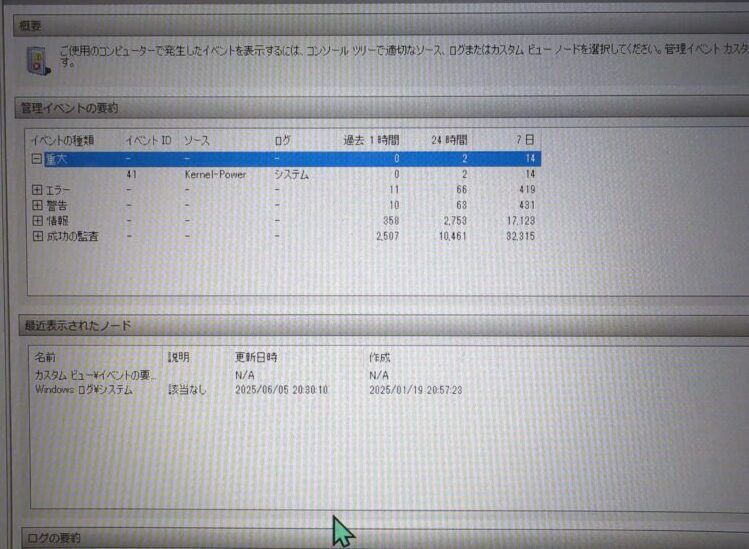
イベントビューアーを確認すると「重大エラー」がずらり。
中でも目立ったのが
Kernel-Power 41(KP41)。
⚠️Kernel-Power41・・・Windowsの「KP41病」というらしい
Windows界隈では「KP41病」と呼ばれることもあるそうで、
電源やメモリ、USB周りが原因になるケースも多いようです。
🔒 まずはバックアップを取りました
不安定なのでまずはバックアップ。
手順:
SSDのドライブを選択して開始
(システム修復ディスクの作成はスキップ)
コントロールパネル → 表示方法「小さいアイコン」
「バックアップと復元(Windows7)」
「システムイメージの作成」
「何かあっても戻せる」という安心感は大事ですね。
🔚 Windowsの完全終了も試す
と、いろいろ試みてまず完全終了というのをやったことがなかったのでやりました。
Windowsを完全に終了する方法は以下の通りです:
shutdown /s /f /t 0これで、少し修復されたような感じです。がまた固まりました💧
🖱 そういえば…マウス壊した?
ここでふと思い出しました。
数日前、マウスをテーブルから落として、
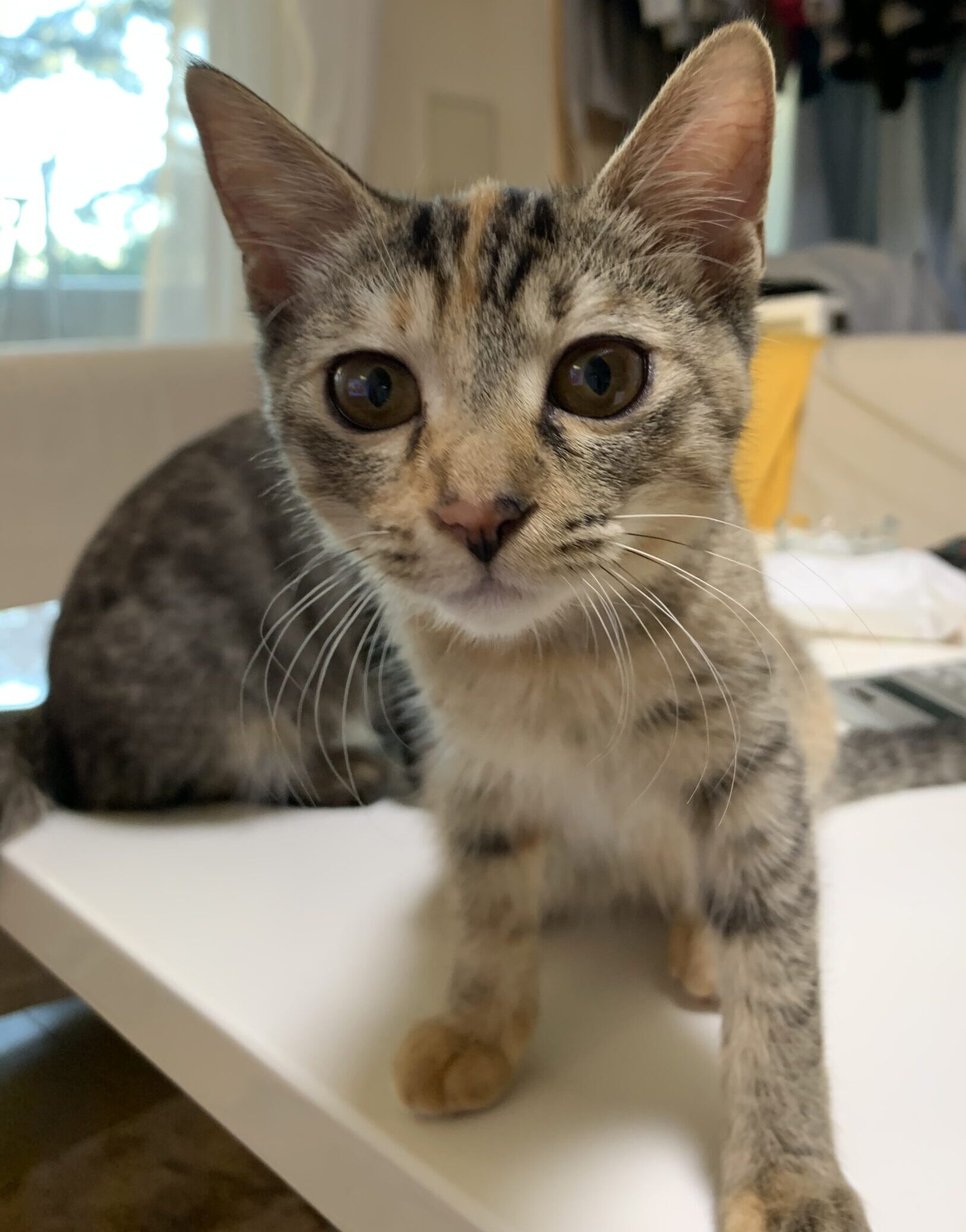
近くにいた愛猫ムーちゃんにぶつかりそうになったことを…。
その後マウスの電源が入らなくなり、
試しにタッチパッドを使ったらカーソルが動いたので、
原因はマウスだった可能性が濃厚です。

🐾 ムーちゃんのひとこと
マウスも大事に扱ってニャ🐾
💻 タッチパッド生活、意外と快適
【タッチパッドの基本操作】
✅ カーソル移動:指を滑らせる
✅ クリック:タップまたは左端を押す
✅ 右クリック:2本指でタップまたは右端を押す
✅ スクロール:2本指で上下に動かす
✅ ズーム:2本指でピンチイン・ピンチアウト
最近はマウスを使わない人が多くなっている印象がありますが確かになれるとタッチパッドの方が便利かもとも思います。ただ、慣れないのでマウスを探してしまう・・・KP41病でよく書かれていたのが挿入しているUSBを全部外すと言う方が多かったので、マウスのUSBも外しました。この日はここまででなんか調子がいい感じがしましたが、やっぱり固まりました。で、次の日USBを挿入するのはいやだったのでBluetoothの充電式のマウスを購入しました。
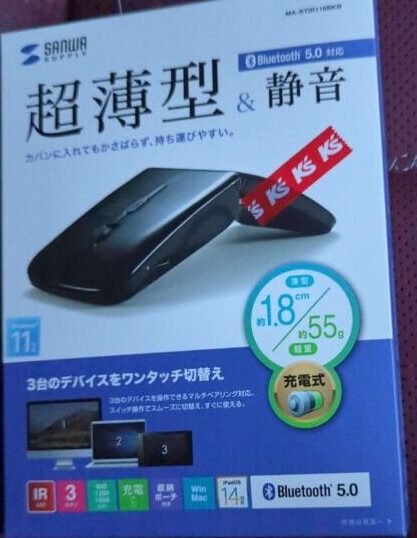
充電式はこれしかなかったのですが切り替えで安くなっていました
【広告】


長くなったので次回につづくです。
📝まとめ
✅ パソコン不調で再起動・ブルースクリーン多発
✅ イベントビューアーやメモリ診断で原因調査
✅ バックアップを取って大事なデータを守った
✅ マウス壊れてタッチパッド生活開始
✅ タッチパッドの便利さにちょっと感動
✅ USB外して様子見 → Bluetoothマウス購入
✅ まだまだトラブル解決中、今後も頑張ります!
トラブルはまだ完全解決ではありませんが、
少しずつ前進中です。
みなさんはマウス派ですか?タッチパッド派ですか?
ぜひコメントで教えてくださいね😊
👉「次の記事はこちら」





コメント