
サムネ(アイキャッチ)がバラバラで、なんとなく見づらい…
そんな悩みありませんか?実は、少しルールを決めるだけで、誰でも簡単に統一感を出すことができます。この記事では、Canvaを使って
初心者でも同じデザインを再現できる方法を解説します。
動画でも手順を紹介しているので、あわせてご覧ください👇
サムネに統一感がないとどうなる?
サムネに統一感がないと、こんな状態になります👇
- なんとなく見づらい
- ブログやチャンネルの印象が弱い
- クリックされにくい
逆に、統一感があるだけで👇
- 見やすくなる
- プロっぽく見える
- クリック率アップにつながる
👉つまり「揃えるだけ」で変わります
統一感を出す3つのポイント
初心者でもできるポイントはこの3つ👇
① 色を揃える
使う色を3〜4色に決めるだけでOK
例👇
- メインカラー(背景)
- 文字色
- 強調色
② フォントを揃える
フォントは1〜2種類まで
👉おすすめ
- 見出し:太字
- サブ:同じフォント
③ レイアウトを固定する
毎回同じ配置にするだけ
例👇
- 左:Before
- 右:After
- 中央:タイトル
👉これだけで統一感が出ます
Canvaで実際に作る手順
ここからは実際に作っていきます👇
canvaを登録していない方は登録してください
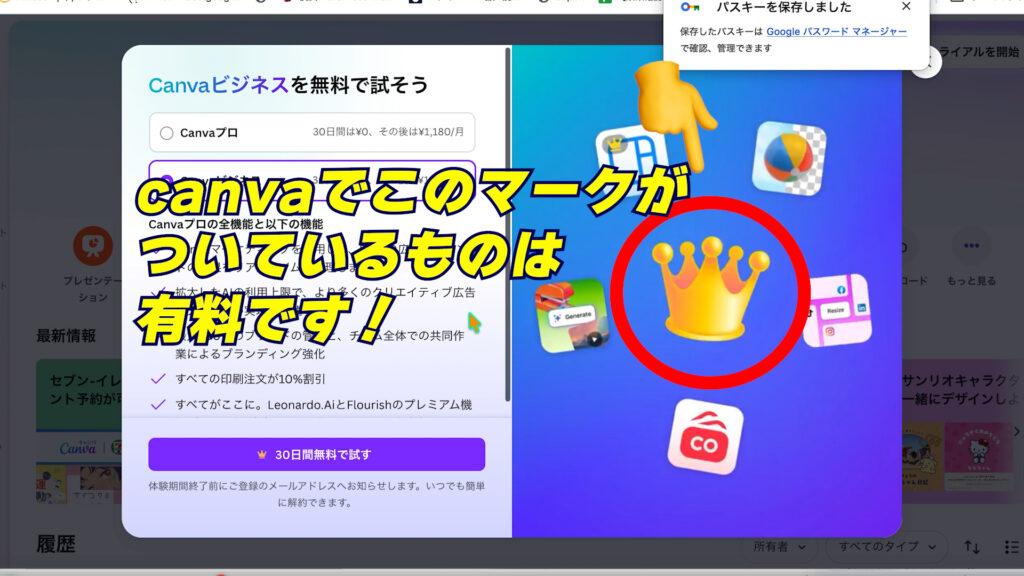
canvaは無料で使えますが一部有料サービスがあります
有料の方がいいテンプレなどありますが、無料だけでも十分です
👑のマークがついている素材は有料です。
無料で使う場合は、👑マークがついていない素材を選びましょう。
① サイズを決める
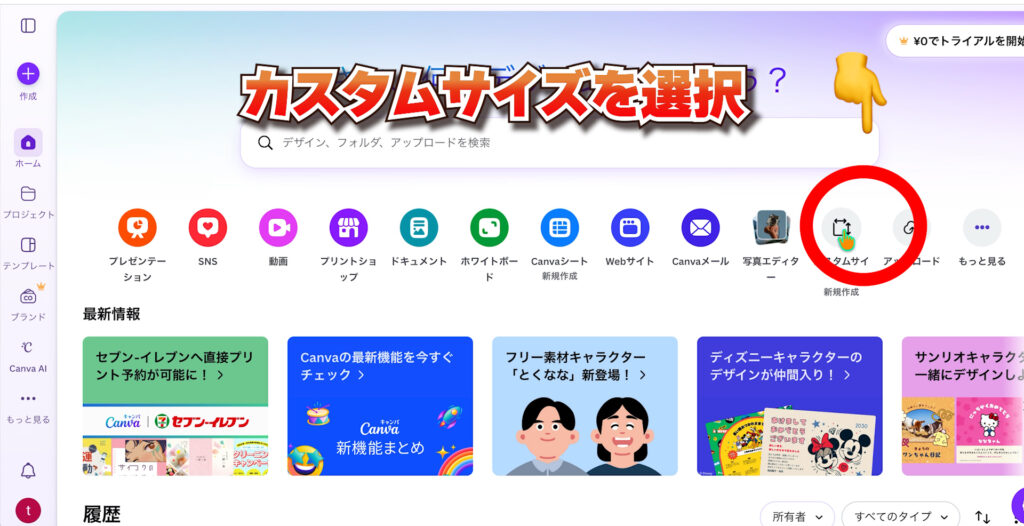
カスタムサイズを選択します
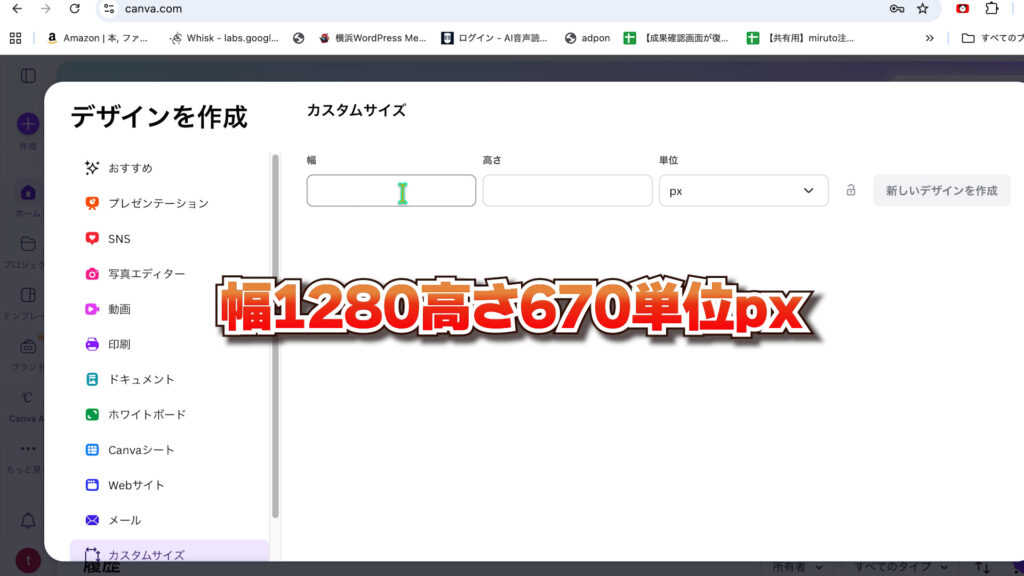
出てきた画面にサイズを入力します
*今回はnote用のサイズ(1280×670)で作成します
他のおすすめサイズ
- YouTubeサムネイル:1280×720px
- WordPressアイキャッチサイス:1200x630px
- note記事の見出し画像:1280x670px
*用途に合わせてサイズを変えることで、どの媒体でも使い回せます
② 画像をアップロードする
アップロードを押して使う画像をアップロードします
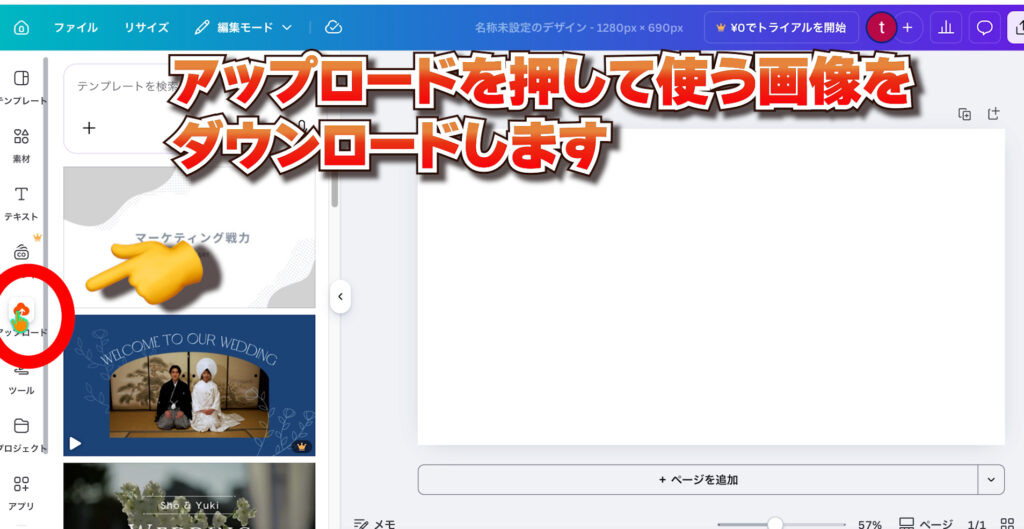
アップロードした画像をクリックすると反映されます
*ダブルクリックすると2個反映します
私はよくやってしまうので、ゴミ箱マークで1個消せるよ
画像は大きさを変えられるので選択したサイズに合わせてください
画像の調整
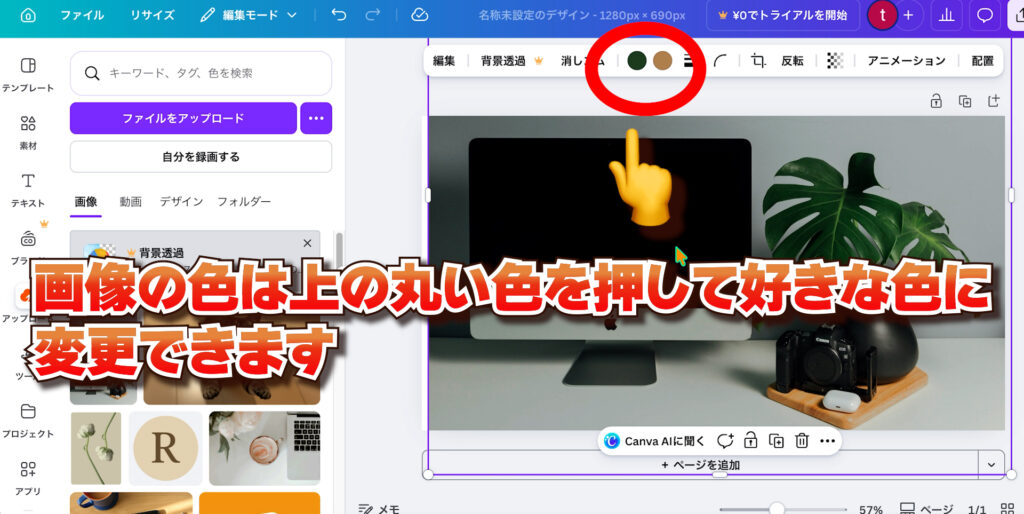
上の丸い色を押すとカラーパネルが出るのでそこで色味を変えられます
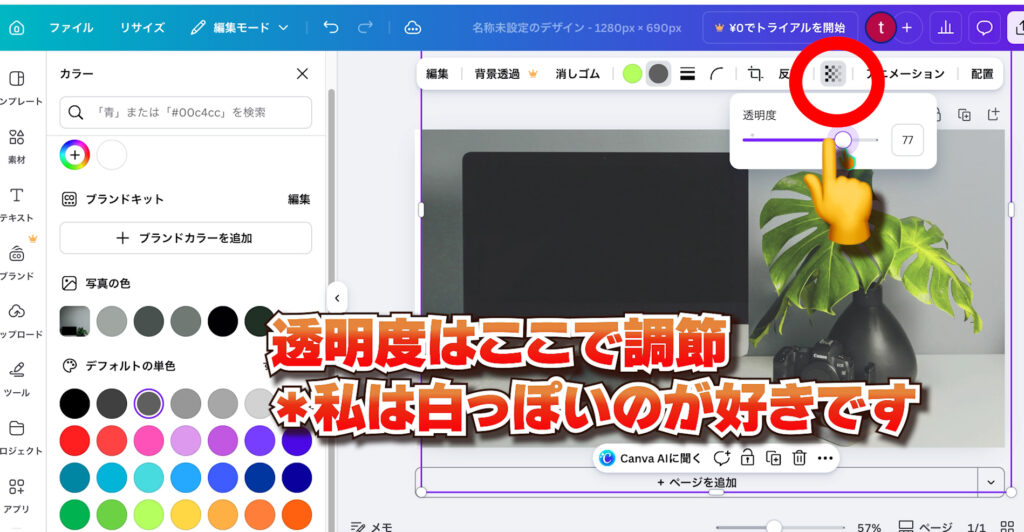
画像の透明度も変えられるよ!
私は少し白っぽいのが好きです
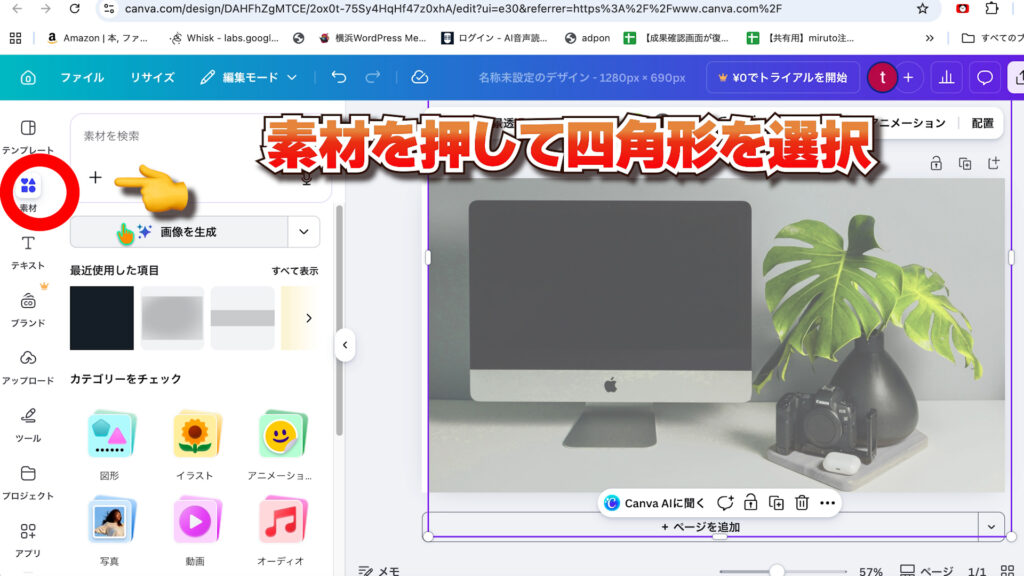
③文字が見やすいように帯を入れる
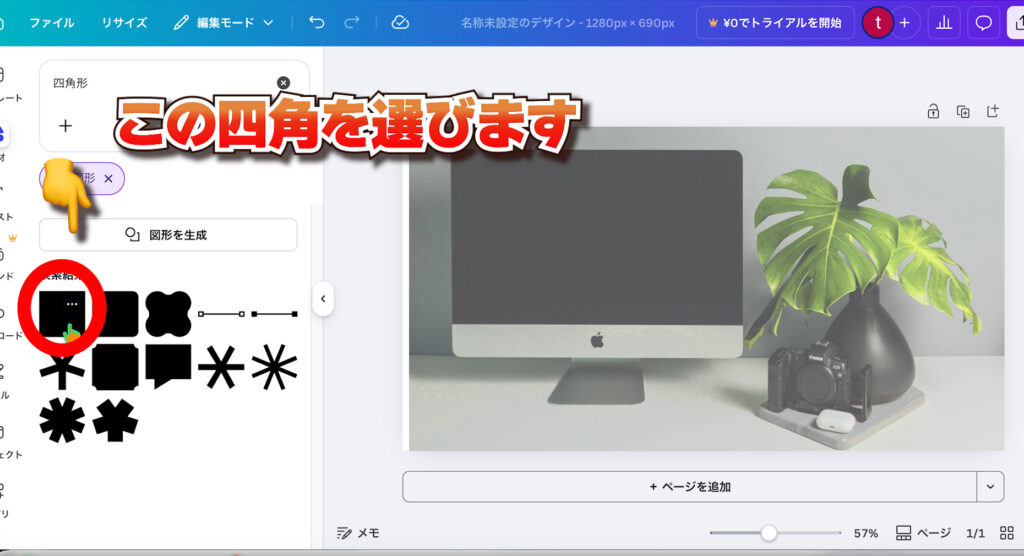
素材を押して四角形を選択
下に出てきたこの四角形を選びます
四角形を横に伸ばして
あとはさっきと同じで色を変えて透明度を変えます
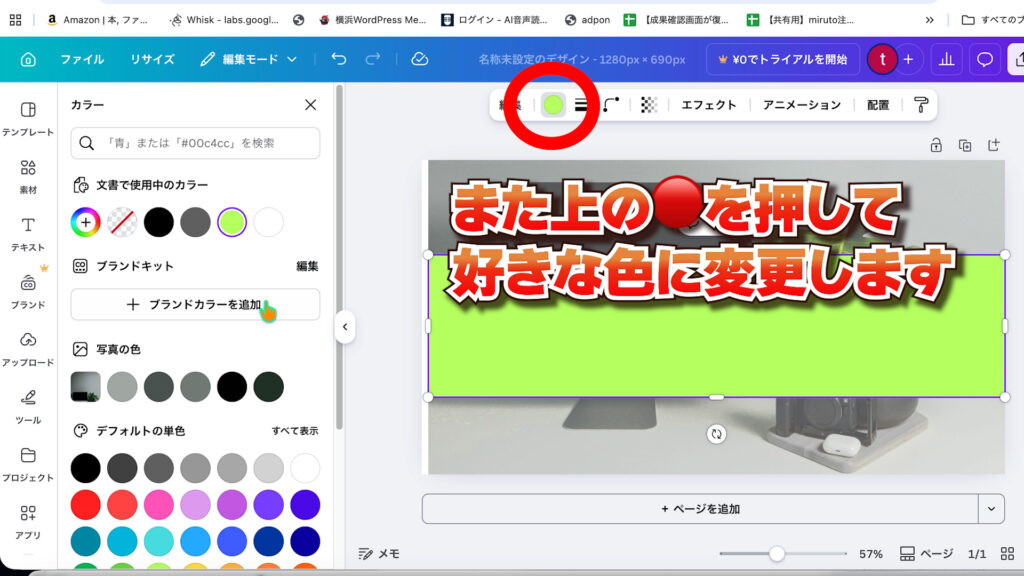
④タイトルを追加
テキストを押して見出しを追加します
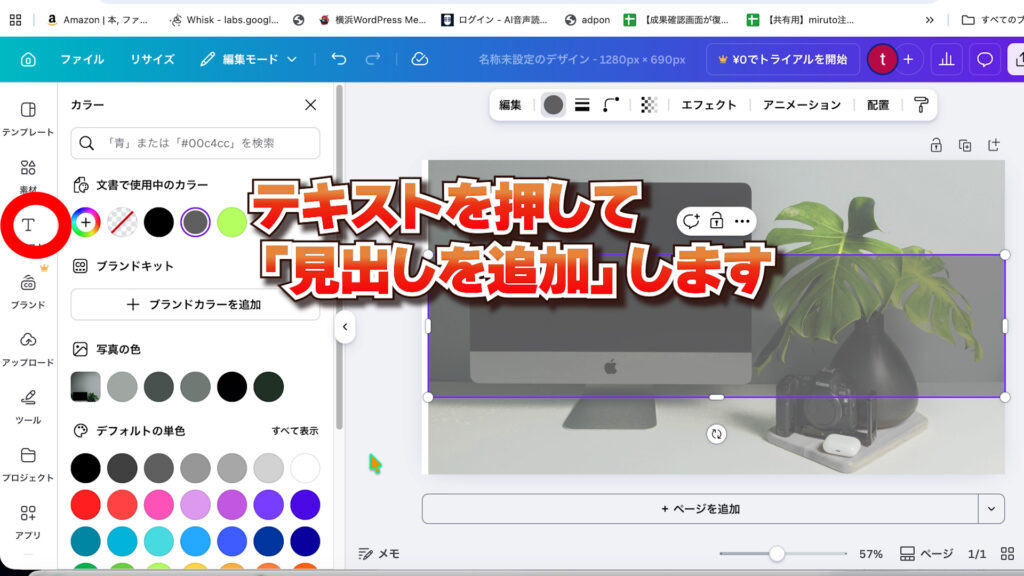
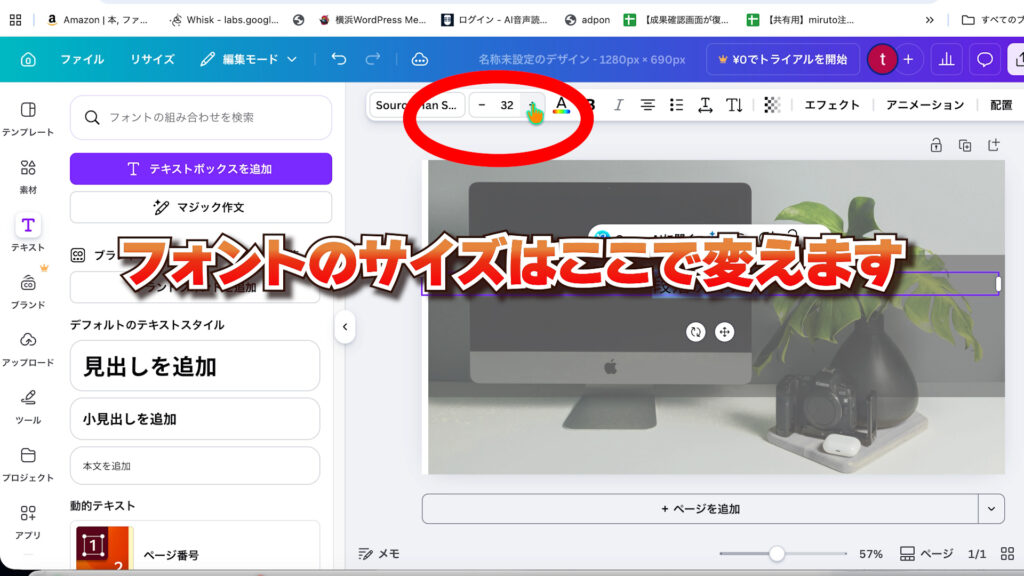
フォントのサイズはここで変更
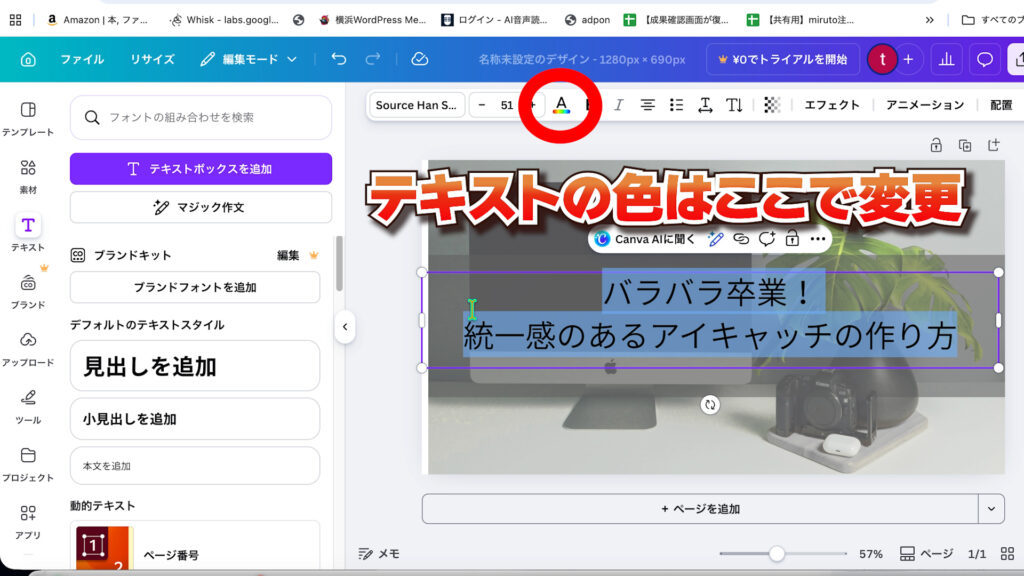
テキストの色はここで変えます
⑤ サブタイトルを追加
もう一度テキストを押して今度は小見出しを追加
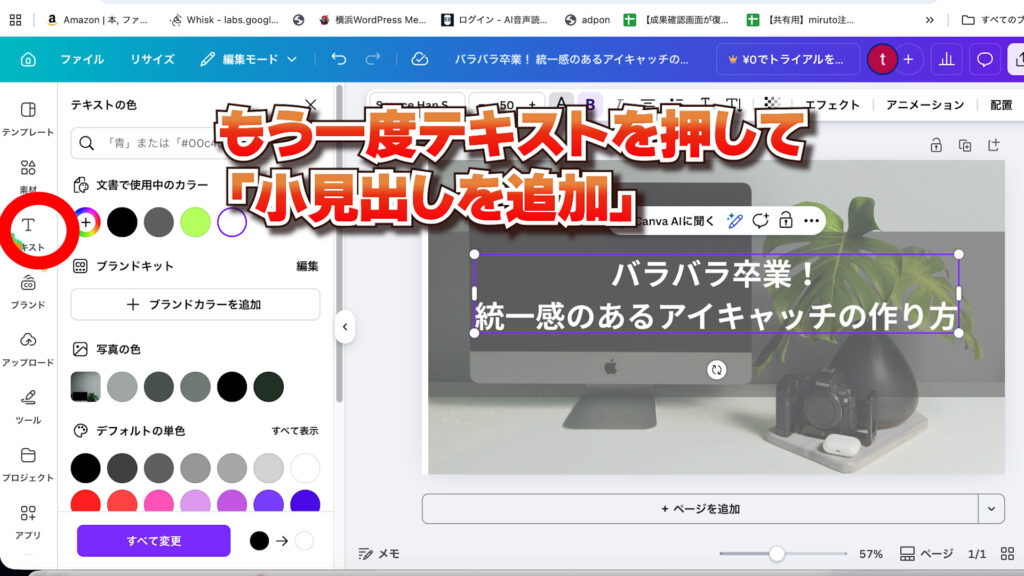
ここも色やサイズなど好みで調節してください
⑥ タイトルを入れる
ここにタイトルを入れます
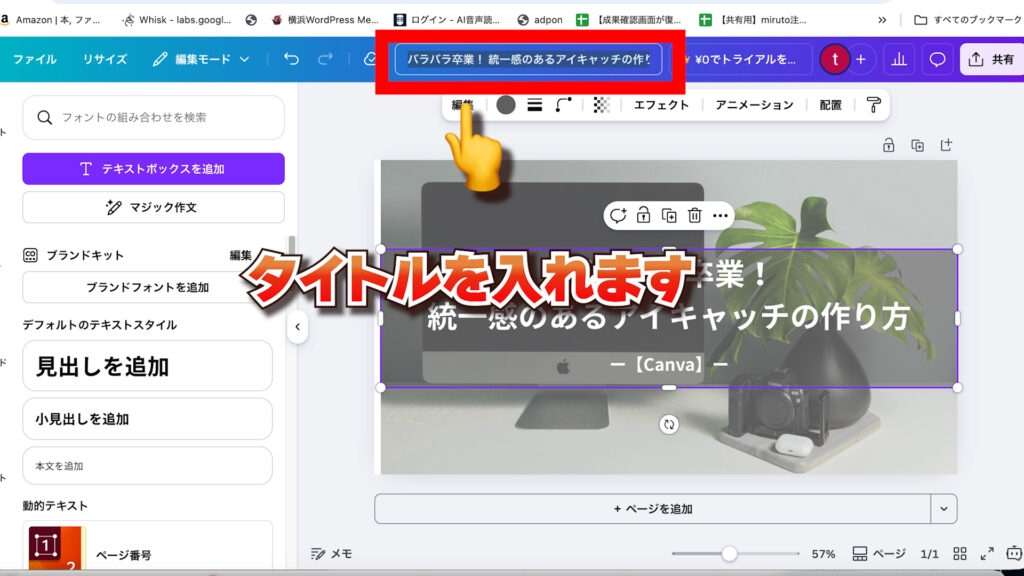
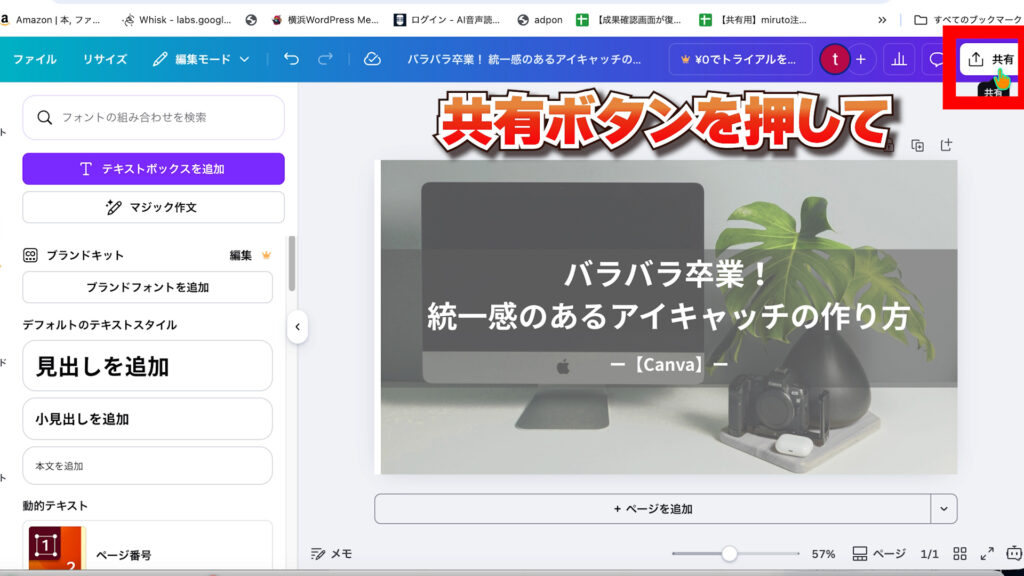
共有ボタンを押して
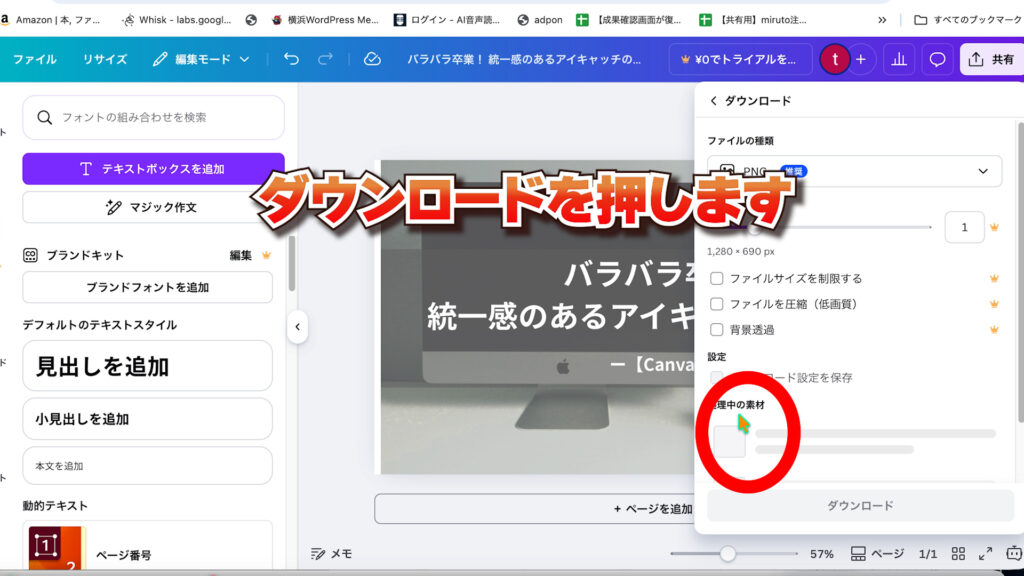
ダウンロードします
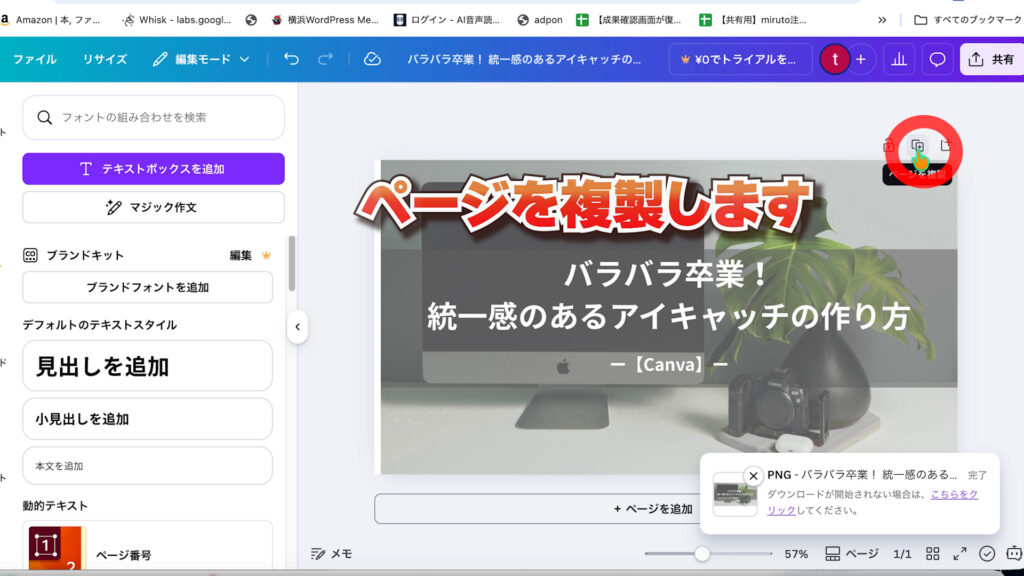
ページを複製
ページを複製を押すと簡単に同じページが作れます
一度作ったデザインは、そのまま使い回せます👇
- 文字だけ変更
- 画像だけ差し替え
- 毎回ゼロから作らない
👉作業時間が一気に短縮されます
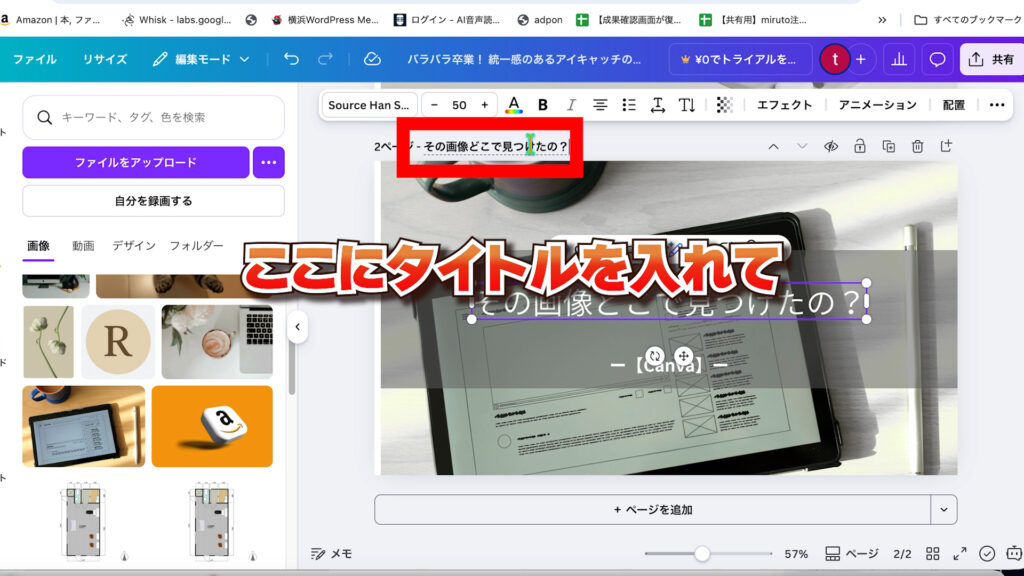
2枚目以降はここにタイトルを入れます。
タイトルを入れておかないとダウンロードがうまくいかないので必ず入れましょう
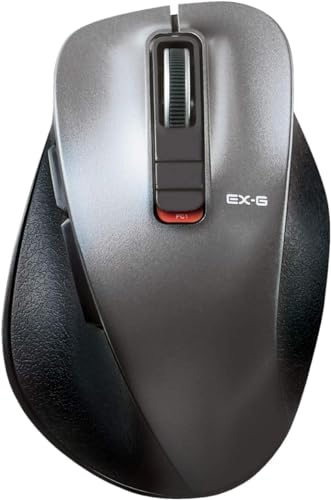
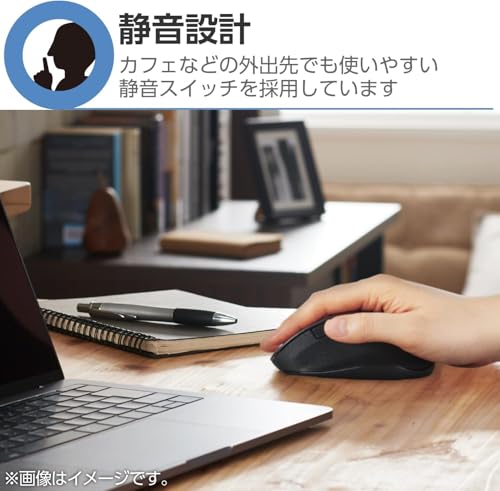
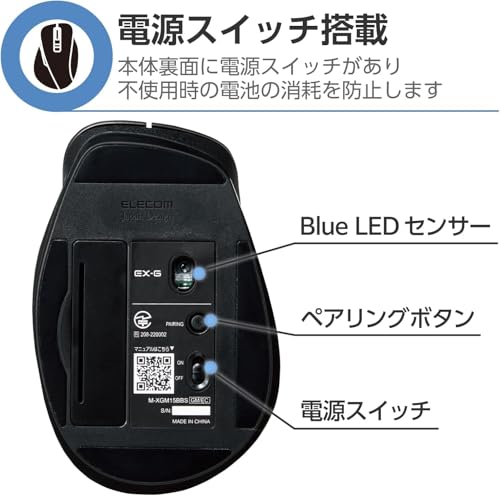
細かい位置調整や文字の配置は、マウスがあるとかなりやりやすいです。



まとめ🐾
サムネは「揃えるだけ」で印象が変わります。
- 色を揃える
- フォントを揃える
- レイアウトを固定する
👉この3つだけでOKです
1個お気に入りのサムネを作ってどんどん使いまわしましょう!
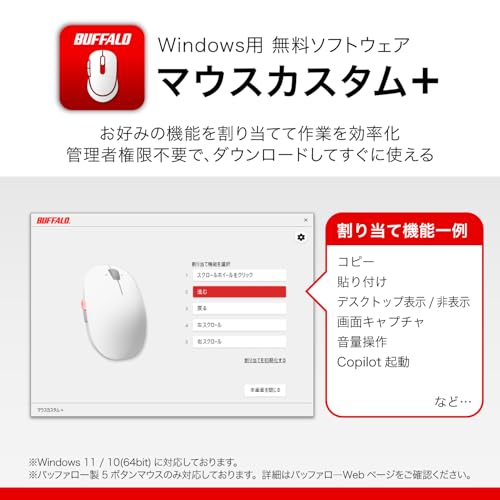
細かい作業にはマウスがあると便利です👇






コメント