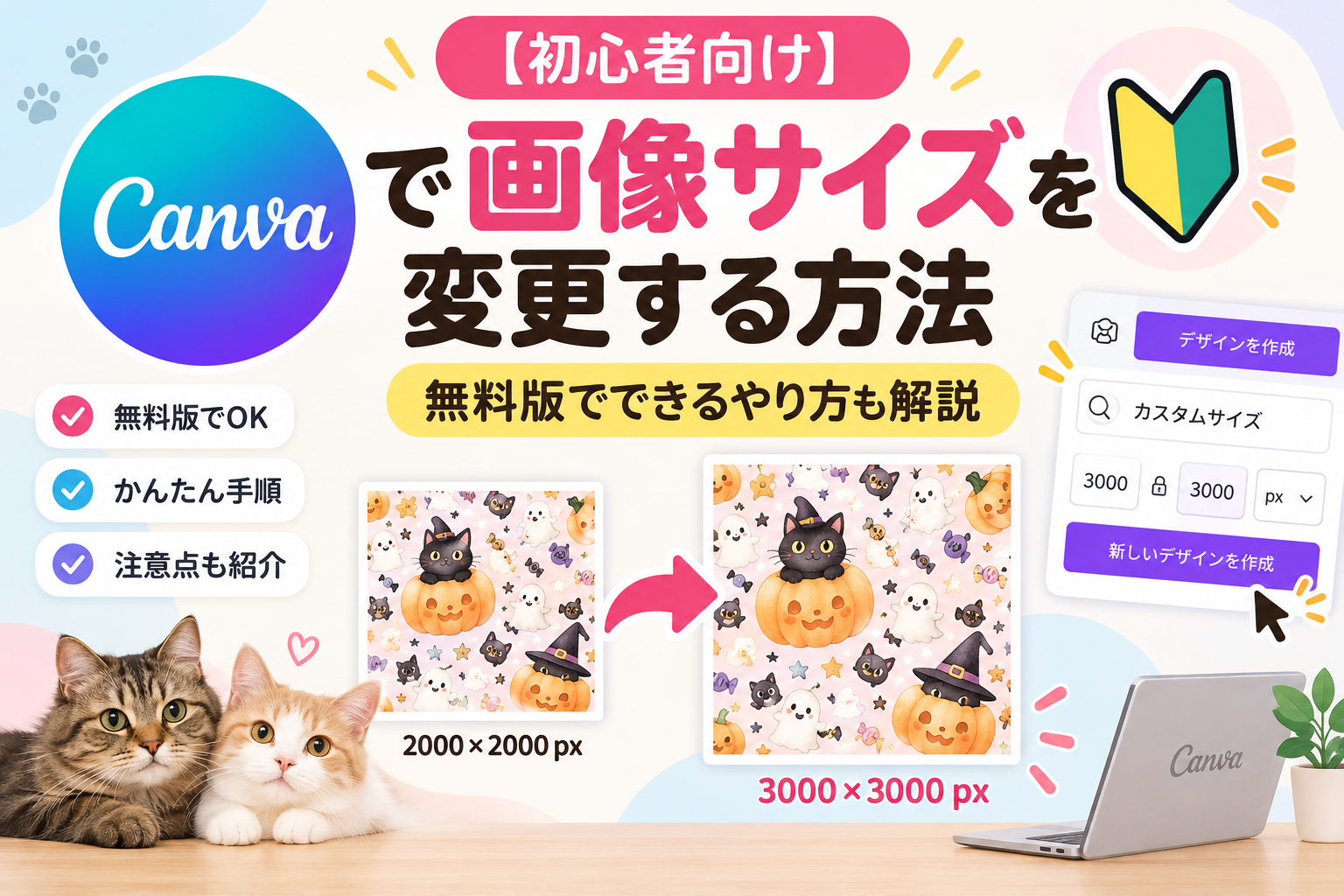
Canvaで画像を作ったあとに、「もう少し横長にしたい」「別のSNSでも使いたい」と思ったことはありませんか?
Canvaでは、画像やデザインのサイズを変更できます。
ただし、作成済みのデザインをそのまま別のサイズに変更する機能には、有料版のCanva Proが必要な場合があります。
今回は、Canva無料版でもできるサイズ変更の方法と、Canva Proとの違いを初心者向けに紹介します。
Canvaの画像サイズ変更には2つの方法がある
Canvaでサイズを変更するときは、次の2つを区別しておくとわかりやすいです。
- 新しく好きなサイズのデザインを作る
- すでに作ったデザインを別のサイズに変更する
無料版では、新しいサイズのデザインを作って、元のデザインから素材をコピーする方法が使えます。
Canva無料版で画像サイズを変更する方法
① 元のデザインを開く
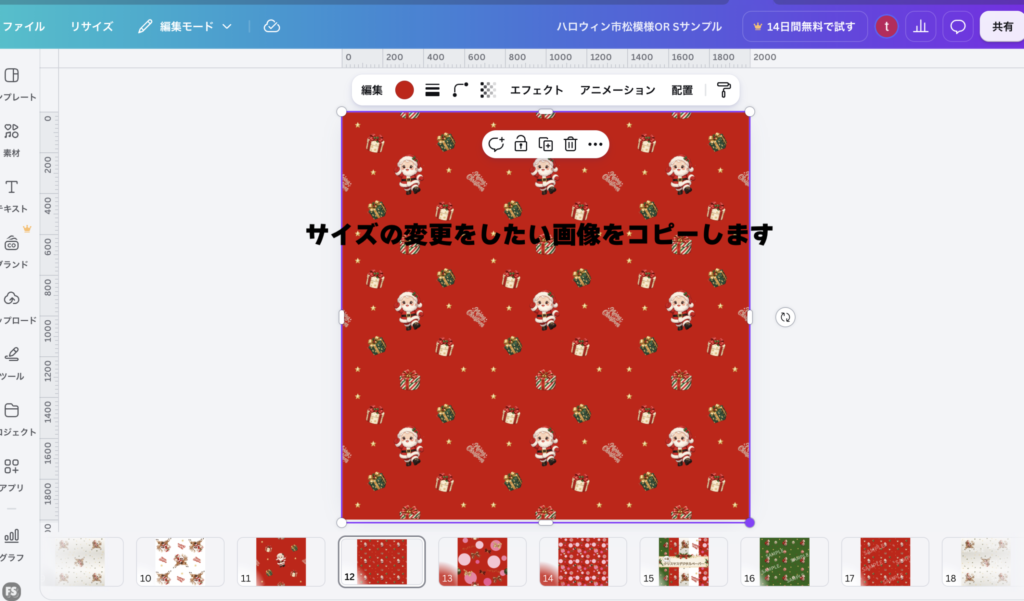
まずは、サイズを変更したいCanvaのデザインを開きます。
Canva無料版では、元のデザインを直接リサイズする代わりに、好きなサイズの新しいデザインを作って、文字や画像などをコピーして使う方法があります。
画像を一度ダウンロードする必要はありません。
② 新しいサイズのデザインを作る
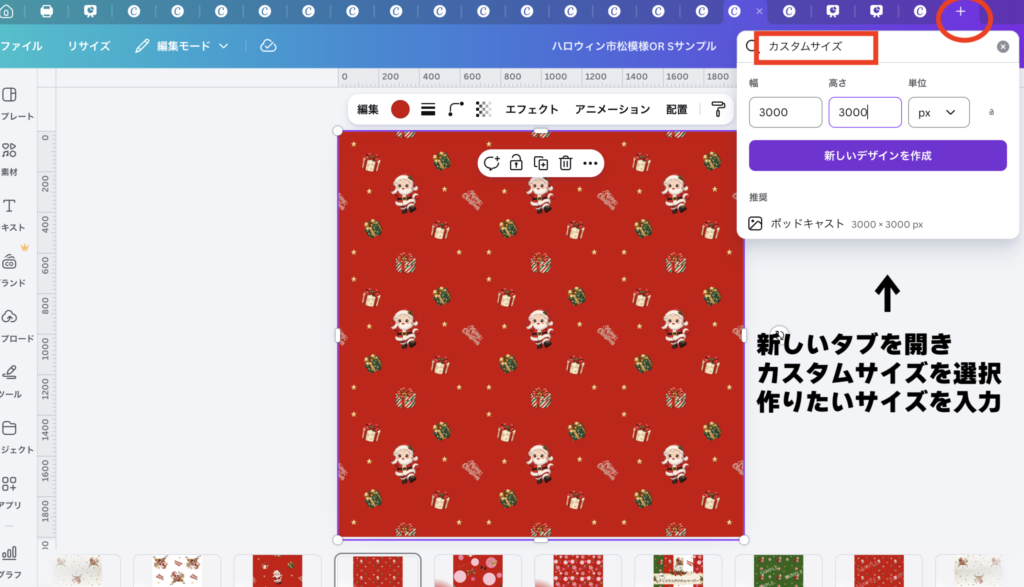
- Canvaのホーム画面を開きます。
- 「デザインを作成」をクリックします。
- 「カスタムサイズ」を選びます。
- 横幅と高さを入力します。
- 「新しいデザインを作成」をクリックします。
今回は、2000x2000pxのデジタルペーパーを3000x3000pxに変えてみます。用途に合わせたサイズを指定します。
③ 元のデザインをコピーする
元のデザインに戻り、コピーしたい画像や図形などを選択します。
複数の素材を選択する場合は、Shiftキーを押しながら、コピーしたい素材を順番にクリックします。
すべての素材を選択したい場合は、ショートカットキーも便利です。
- Mac:Command(⌘)+A
- Windows:Ctrl+A
選択できたら、Macは「Command(⌘)+C」、Windowsは「Ctrl+C」でコピーします。
新しいデザインの編集画面に移動し、「Command(⌘)+V」または「Ctrl+V」で貼り付けます。
※背景や一部の素材は、そのままコピーできない場合があります。
④ 新しいサイズに合わせて調整する
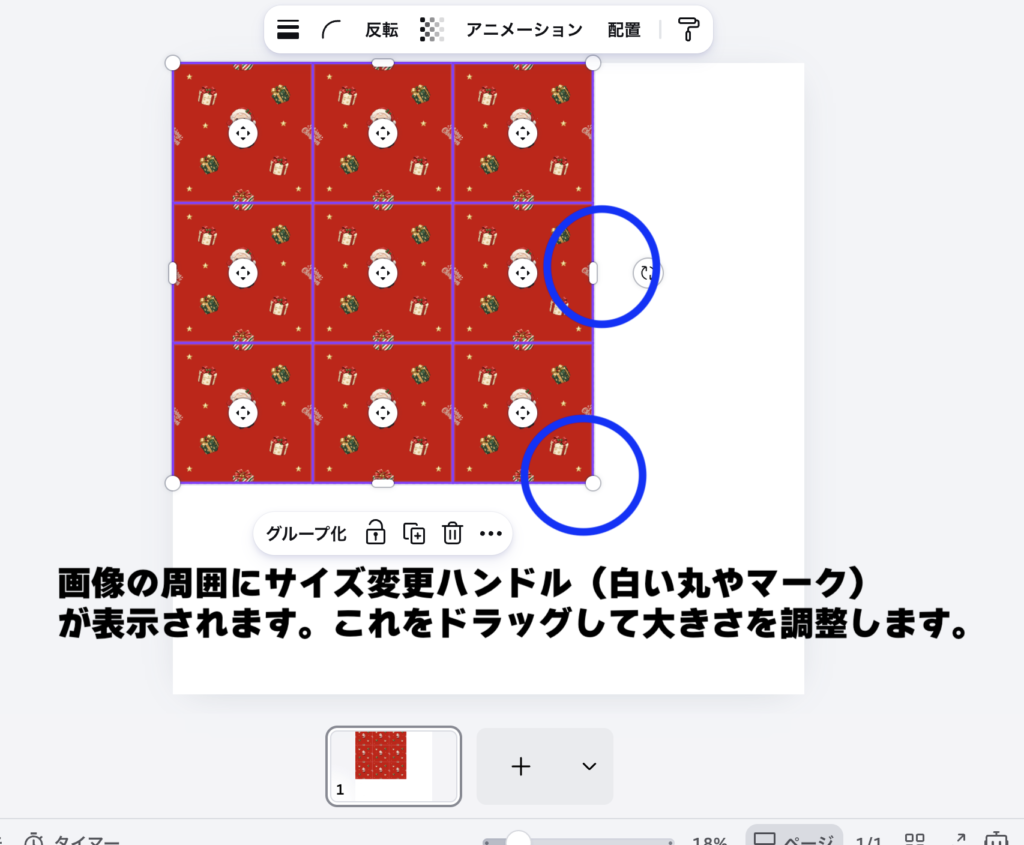
貼り付けた素材を選択すると、周囲にサイズ変更ハンドルが表示されます。
サイズ変更ハンドルをドラッグして、新しいキャンバスに合わせて大きさを調整します。
今回は2000×2000pxから3000×3000pxへの変更なので、縦横比はそのままです。
背景や素材の配置を確認し、必要に応じて調整しましょう。
これで、Canva無料版でも別のサイズのデザインを作れます。
Canva Proでサイズを変更する方法
Canva Proでは、作成済みのデザインを別のサイズに変更する機能が利用できます。
- サイズを変更したいデザインを開きます。
- 上部の「リサイズ」または「リサイズとマジック変換」を選びます。
- 変更したいサイズを指定します。
- サイズ変更を実行します。
元のデザインを残したい場合は、コピーを作成する方法を選びましょう。
※機能名や表示位置はCanvaの更新によって変わる場合があります。
サイズを変更するときの注意点
画像が切れたり、文字がずれたりすることがある
デザインの縦横比が変わると、画像の一部が切れたり、文字の配置が変わったりする場合があります。
変更後は必ず全体を確認しましょう。
小さい画像を大きくすると画質が落ちることがある
元の写真や画像の解像度が低い場合、大きく引き伸ばすとぼやけて見えることがあります。
できるだけ、十分な大きさの画像を使うのがおすすめです。
まとめ
Canvaでは、用途に合わせて画像やデザインのサイズを変更できます。
無料版の場合は、新しいサイズのデザインを作り、元の素材をコピーして配置する方法が便利です。
Canva Proでは、作成済みのデザインをリサイズする機能も利用できます。
ブログのアイキャッチやSNS画像など、使う場所に合わせてサイズを調整してみてください。
ブログやSNSに使う画像は、用途によって適したサイズが異なります。
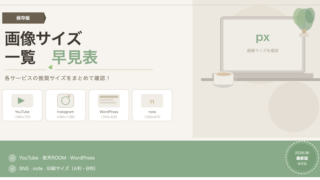
YouTubeやnote、楽天ROOMなどの画像サイズをまとめた早見表もありますので、サイズを決めるときの参考にしてください。





コメント