ブログや資料を作るとき、スクリーンショットの一部分を丸で囲んだり、矢印で示したりしたいことはありませんか?
Canvaなら、丸や四角、矢印などの図形を簡単に追加できます。
今回は、Canvaで図形を挿入して、色や大きさを変更する方法をご紹介します。
WordPressやExcelの操作説明、ブログの解説画像などにも便利な機能です。
Canvaで図形を追加する方法
まずはCanvaで編集したいデザインを開きます。
新しく作成する場合は、ホーム画面の「デザインを作成」から好きなサイズを選びましょう。
①「素材」から図形を選ぶ
- Canvaの編集画面を開きます。
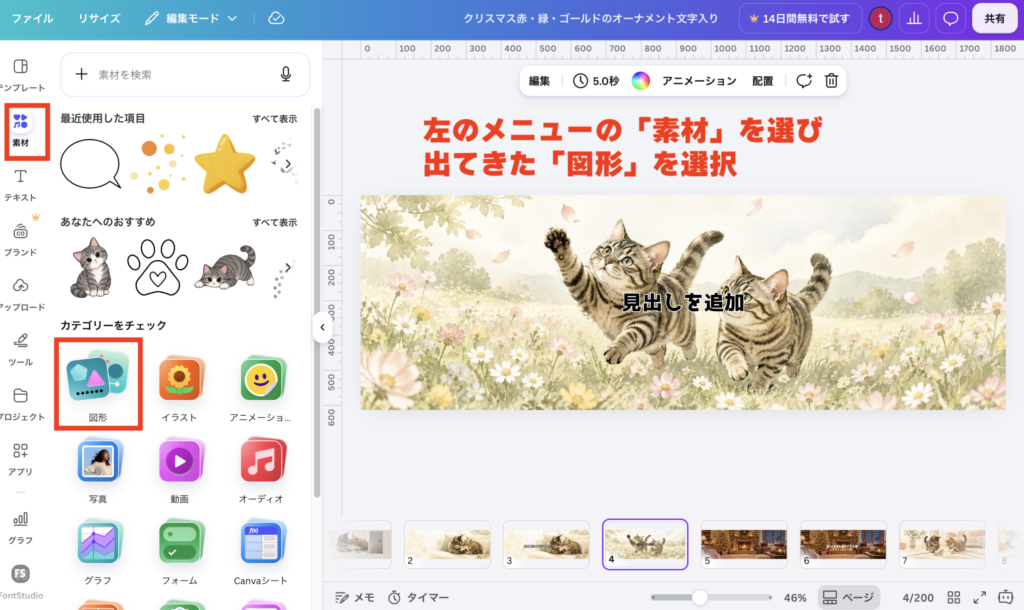
- 左側のメニューから「素材」をクリックします。
- 「図形」の項目を探します。
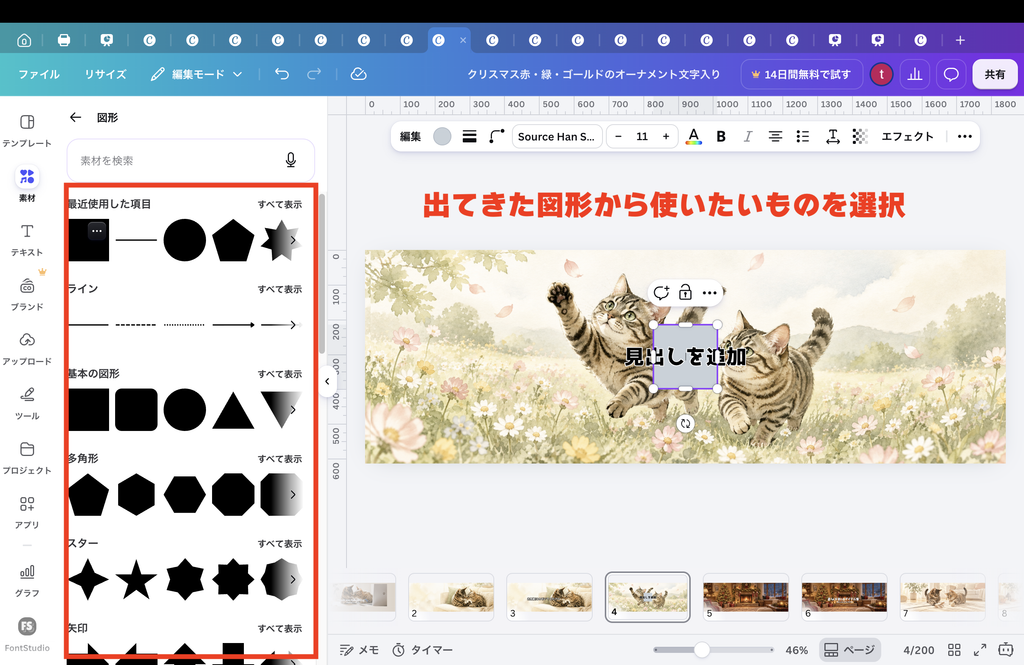
- 使いたい丸や四角をクリックします。
選んだ図形がデザイン上に追加されます。
※画面の表示はCanvaのバージョンによって異なる場合があります。
四角や丸で目立たせる方法
スクリーンショットのボタンやアイコンを囲むときは、四角や丸が便利です。
② 四角や丸の色や大きさを変更する
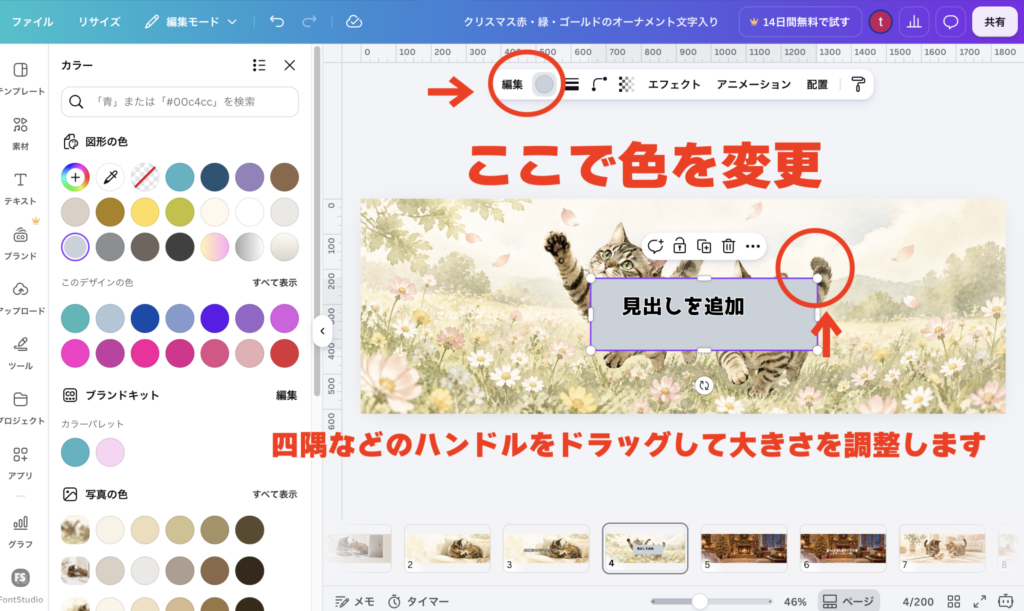
- 追加した四角や丸をクリックします。
- 四隅などのハンドルをドラッグして大きさを調整します。
- 上部のツールバーから色を変更します。
- 囲みたい場所に移動します。
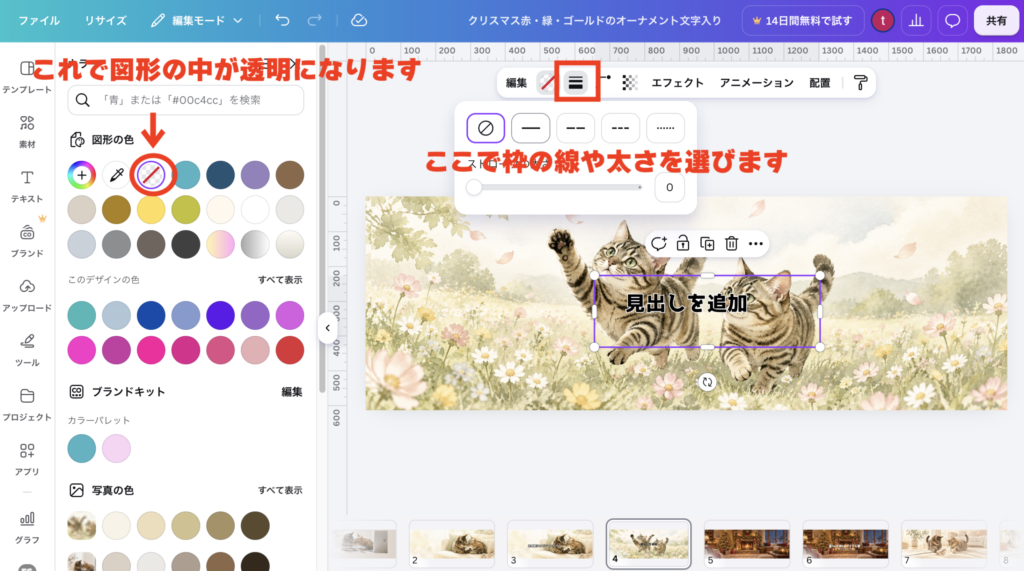
四角や丸の中を透明にして囲み線にする
スクリーンショットを四角や丸で囲む場合は、塗りつぶされた丸よりも、中が透明な四角枠や丸枠がおすすめです。
「素材」で「円 枠」や「丸 枠」と検索すると、輪郭だけの素材を探せます。
図形の種類によっては、枠線の設定から線の太さや色を変更することもできます。
矢印を追加する方法
次は、クリックする場所や操作の順番を示す矢印を追加してみましょう。
③ 矢印を入れる
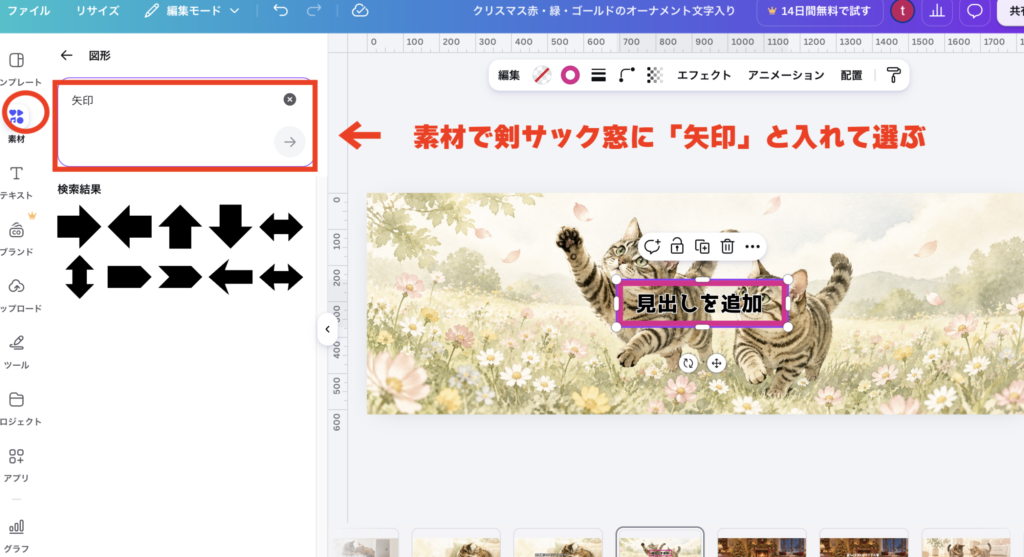
- 左側の「素材」をクリックします。
- 検索欄に「矢印」と入力します。
- 好きな矢印を選びます。
- 大きさや向きを調整します。
- 必要に応じて色を変更します。
矢印には、まっすぐなものや曲がったものなど、さまざまな種類があります。
シンプルな矢印は、パソコンの操作説明にも使いやすいです。
図形を使うときのポイント
図形をたくさん入れすぎると、かえって見づらくなることがあります。
ブログの解説画像では、次のように使い分けるとわかりやすくなります。
- 赤い丸: クリックするボタン
- 青い矢印: 操作する順番や移動先
- 黄色い囲み: 注意してほしい設定項目
色や線の太さを統一すると、複数のスクリーンショットを使う記事でも見やすくなります。
完成した画像を保存する方法
図形の追加が終わったら、画像を保存しましょう。
- 右上の「共有」をクリックします。
- 「ダウンロード」を選びます。
- ファイルの種類で「PNG」を選びます。
- 「ダウンロード」をクリックします。
これで、図形を追加した画像をブログなどに使用できます。
Canvaで画像をトリミングする方法はこちらです。動画付きでダウンロードの仕方まで入っていますので合わせて読んでみてください👇

まとめ
Canvaでは、丸・矢印・囲みなどの図形を簡単に追加できます。
スクリーンショットに図形を加えるだけでも、クリックする場所や操作の流れが伝わりやすくなります。
ブログの解説記事や資料作成など、ぜひ活用してみてください。
Canvaでの画像編集や細かい位置調整にも便利!手首の動きを抑えて操作できる、ロジクールのトラックボールマウスもおすすめです。







コメント