勉強会や仕事などで、プレゼン資料を作ることはありませんか?
Canvaなら、デザインが苦手な方でもテンプレートを使って簡単にスライドを作成できます。
今回は、Canvaを使ってプレゼン資料を作る基本的な方法を、初心者向けに紹介します。
Canvaでプレゼン資料を作る方法
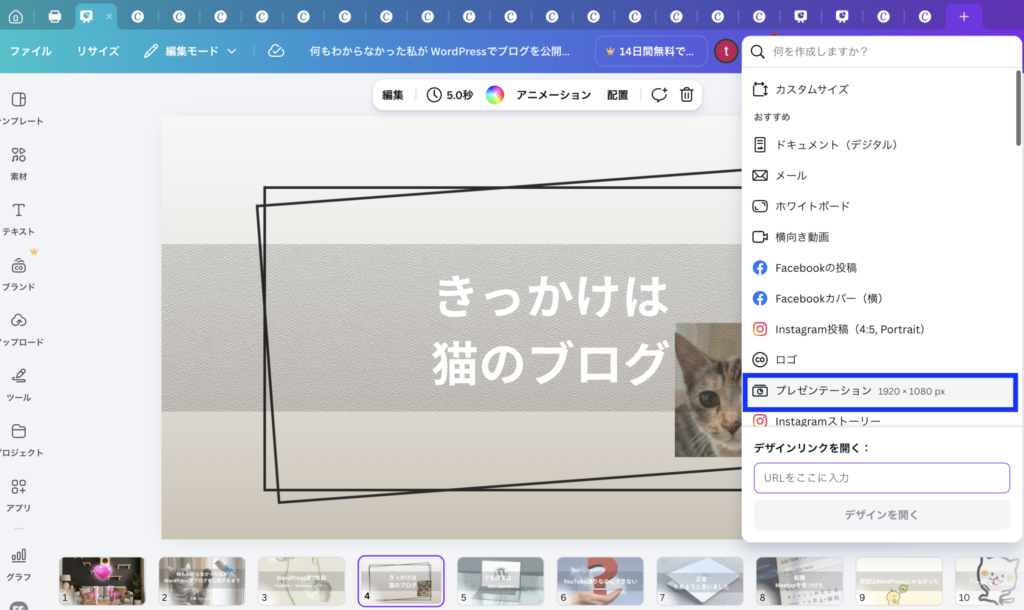
① プレゼンテーションを選ぶ
Canvaのホーム画面を開き、「デザインを作成」から「プレゼンテーション」を選びます。
プレゼンテーションに適したサイズで編集画面が開くので、自分でサイズを設定する必要はありません。
② スライドを作成する
編集画面が開いたら、文字や画像、図形などを追加してスライドを作成します。
左側の「テキスト」から文字を追加したり、「素材」から図形やイラストを選んだりできます。
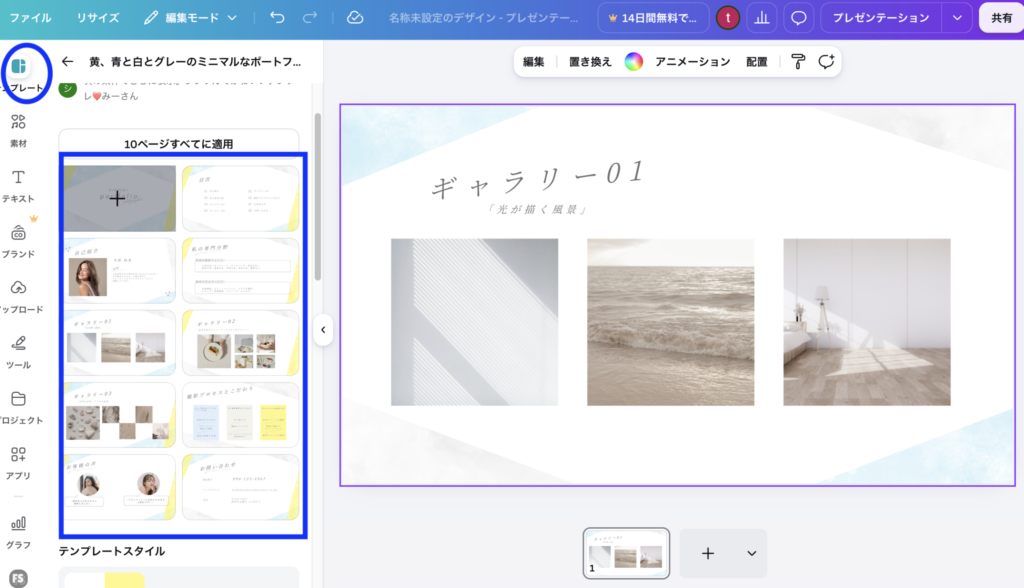
また、あらかじめデザインされたテンプレートを使うこともできます。
テンプレートを使いたい場合は、左側の「デザイン」から好きなものを選びましょう。
白紙から作っても、テンプレートを使っても、どちらでも大丈夫です。
③ 文字や画像を変更する
追加した文字をクリックすると、文章やフォント、文字の大きさ、色などを変更できます。
画像や図形もクリックして、大きさや位置を調整できます。
テンプレートを使っている場合は、あらかじめ入っている文字や画像を変更することもできます。
タイトルは大きめに、本文は短くまとめると、見やすいスライドになります。
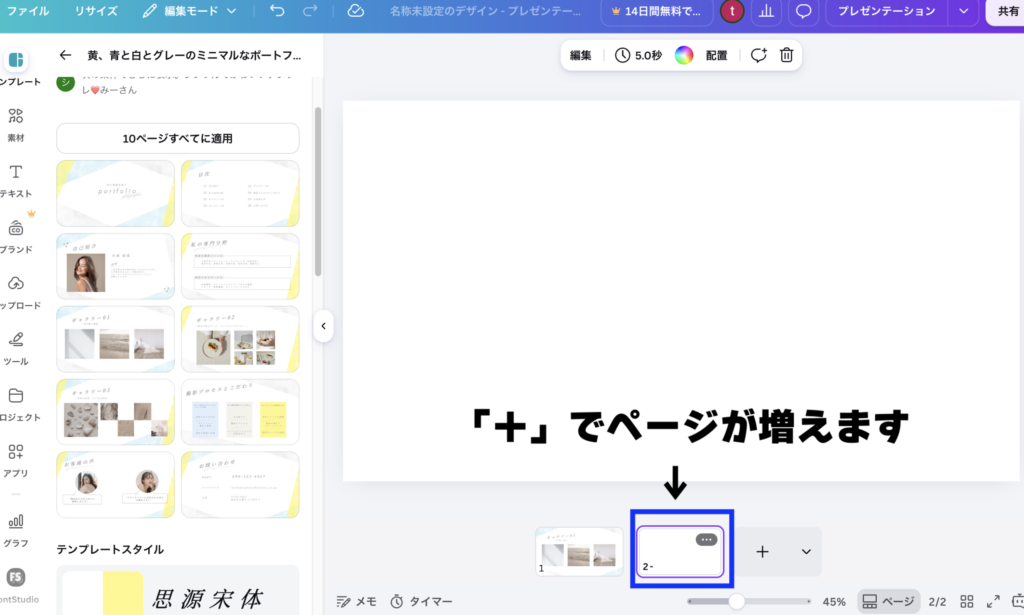
④ スライドを追加する
画面下部などにある「ページを追加」から、新しいスライドを追加できます。
同じデザインを使いたい場合は、ページを複製すると便利です。
スライドの順番は、ページをドラッグして入れ替えられます。
⑤ プレゼンテーションを開始する
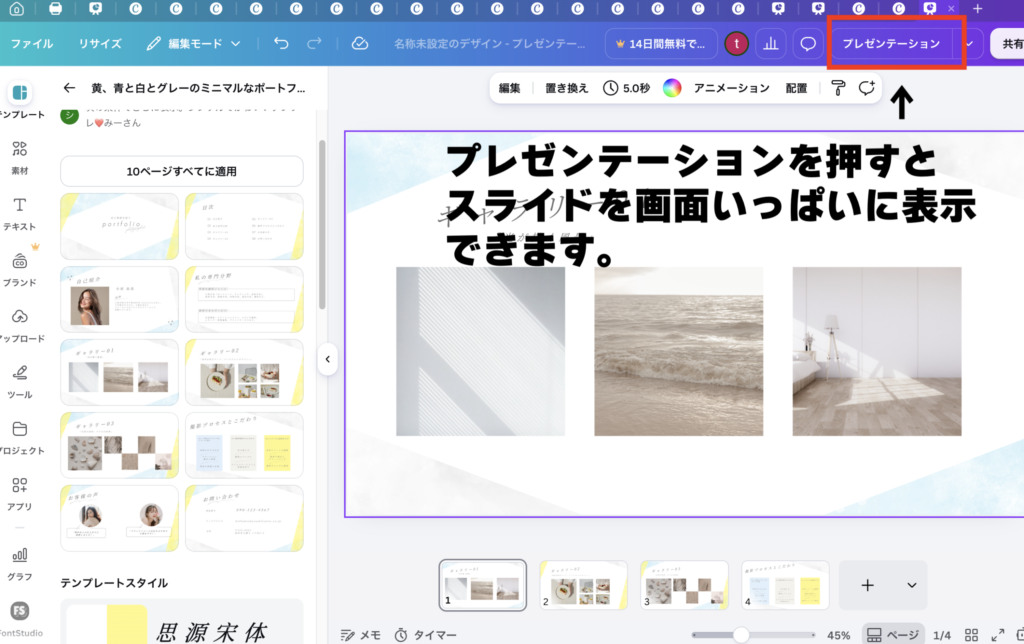
資料が完成したら、画面右上の「プレゼンテーション」などのメニューから発表を開始します。
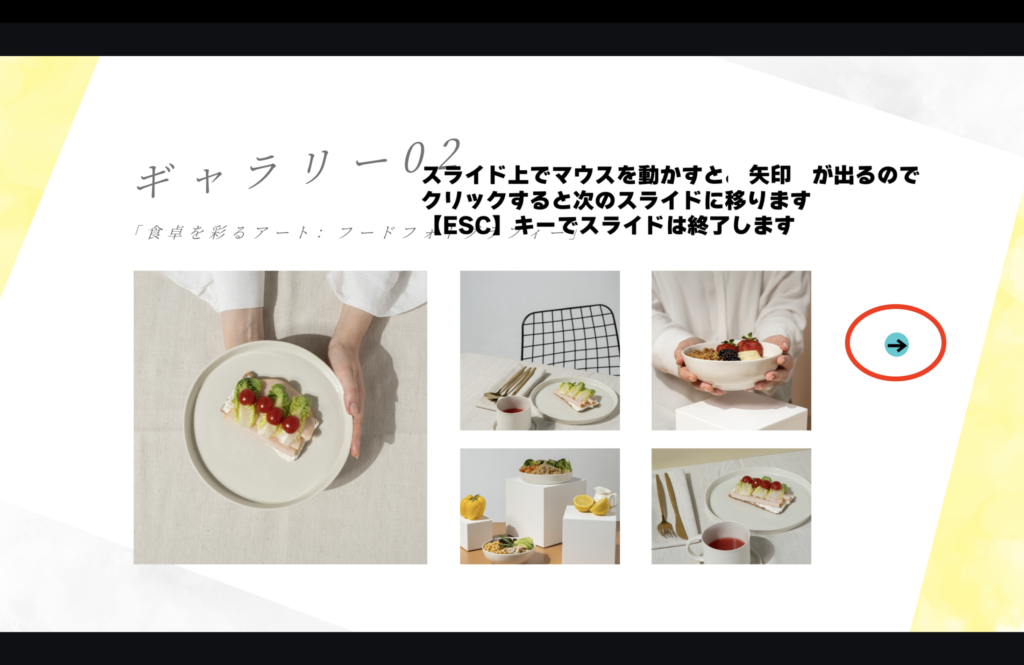
スライド上でマウスを動かすと矢印が出るのでクリックすると次のスライドに移ります
escキーでスライドは終了します
スライドを画面いっぱいに表示できるので、勉強会や会議などでも利用できます。
PDFやPowerPoint形式で保存する
作成したスライドは、PDFやPowerPoint形式(PPTX)などでダウンロードできます。
「共有」から「ダウンロード」を選び、必要なファイル形式を指定します。
※PowerPoint形式では、一部のフォントや配置、アニメーションなどが変わる場合があります。
見やすいプレゼン資料を作るコツ
- 1枚のスライドに情報を詰め込みすぎない
- 文字は大きく、文章は短めにする
- 色やフォントを統一する
- 画像や図形を使ってわかりやすくする
短いLTなら、伝えたい内容を絞ってスライドを作るのがおすすめです。
まとめ
Canvaでは、テンプレートを使って初心者でもプレゼン資料を作成できます。
文字や画像を変更するだけでなく、スライドの追加や並べ替え、発表、PDFへの保存もできます。
勉強会や仕事でプレゼン資料を作るときに、ぜひ活用してみてください。
スライドに丸や矢印、囲みを入れると、伝えたい部分をわかりやすく強調できます。
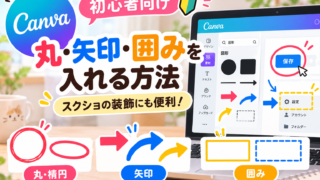
図形の追加や色の変更方法については、こちらの記事で詳しく紹介しています。
もっとcanvaを知りたい方は本もあります👇







コメント