YouTubeでやり方を確認したい方はこちら👇
Amazonアソシエイトの広告を画像付きで表示したいと思っても、「API?ASIN?」と難しく感じてしまいますよね。
私も最初は何度マニュアルを読んでも理解できず、なかなか画像付き広告を表示できませんでした。しかし、Cocoonの設定とAmazonのAPIキーを登録して、テキストリンク→ショートコードの順で作ることで、やっと画像付き広告を表示できるようになりました。この記事では、ブログ初心者の私でもできたAmazonアソシエイト広告を画像付きにする方法を、実際の手順で紹介します。
今年中にやることリスト|Amazonアソシエイト広告を画像付きにする挑戦
先日あげた今年中にやることリストにあげていた
キャットタワースタジアムの掃除- 弟君のお部屋の片づけ
- 換気扇のお掃除
- Amazonアソシエイトの画像付き広告をはる
その記事はこちら👇

1キャットタワースタジアムの掃除は前回無事終了しました!実は、その記事の中のAmazon広告を画像付きにできていました🎉
Amazon広告をcocoonで画像付きにする条件
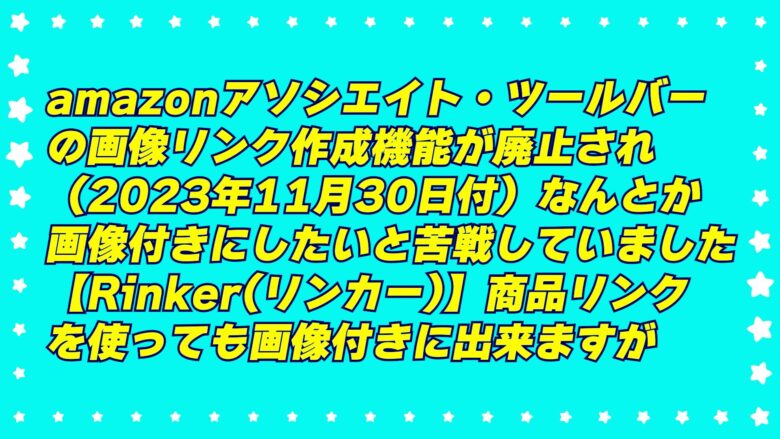
以前は、2023年11月29日までAmazonアソシエイトの画面から簡単に画像付き広告を作れたようです。
しかし現在は仕様が変わり、APIを使う方法が基本になっています。
私も最初は画像付きにできず、
「Rinker」というプラグインを使おうかと思いました。
ですがRinkerを使う場合も、
- Amazon Product Advertising API
- アクセスキーID
- シークレットキー
が必要になります。
このAPIキーを取得するには
- 記事が10記事以上ある
- Amazonアソシエイトに申請
- 180日以内に3件の売上
この条件をクリアする必要があります。
それまでは、審査が比較的通りやすい
もしもアフィリエイトでAmazon広告を貼っていました。
ですが、
- 価格が表示できる
- 画像にカーソルを合わせると拡大表示される
このCocoonの機能が魅力で、Amazon直接のアソシエイトに挑戦しました。
アクセスキーIDとシークレットキーの入力
Cocoonの公式マニュアルはこちらです。

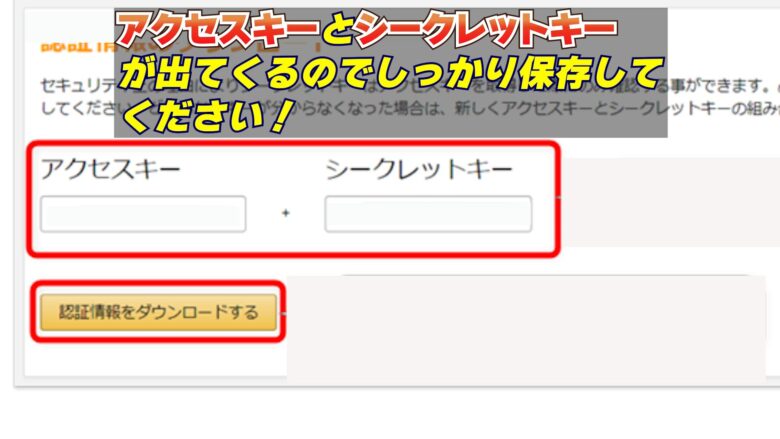
まずAmazonアソシエイトの
ツール → Product Advertising API
を開きます。
そこで
- アクセスキーID
- シークレットキー
を取得し、必ず保存しておきます。
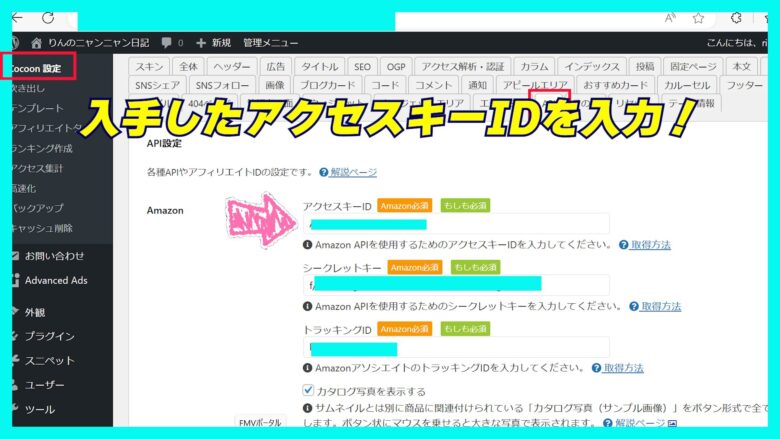
次にWordPress側で
Cocoon設定 → API
を開き、
- アクセスキーID
- シークレットキー
- トラッキングID
を入力して保存します
※トラッキングIDは
Amazonアソシエイト画面の右上に表示されています。
まずはテキストリンクを作ります
こちらもCocoonのマニュアルがあります。


最初にテキストリンクを作る必要があります。
文字にURLを設定して、クリックすると別のページへ移動できるリンクのことです。 ブログでは、商品名などにリンクを付けてAmazonの商品ページへ案内するときによく使われます。
私はここを省いてしまい、
「画像付き広告ができない!」と悩みました。
手順はシンプルです。
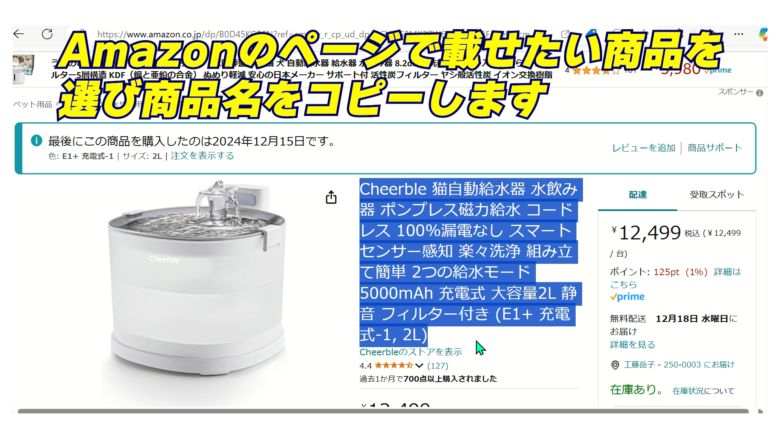
1、商品名をコピー
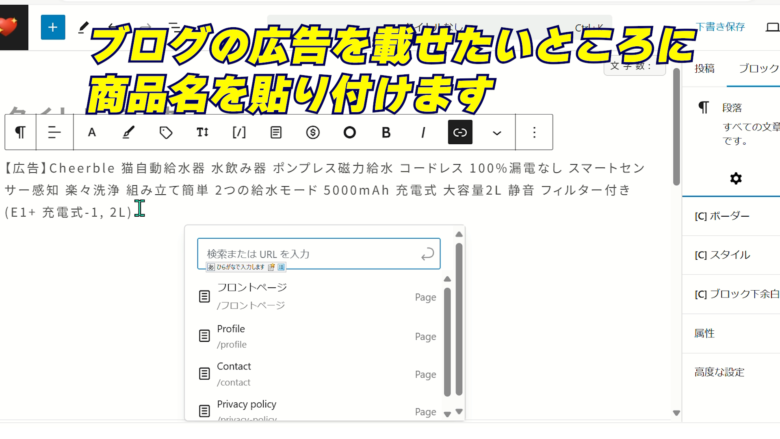
2、記事内に貼り付け
3、商品名を選択
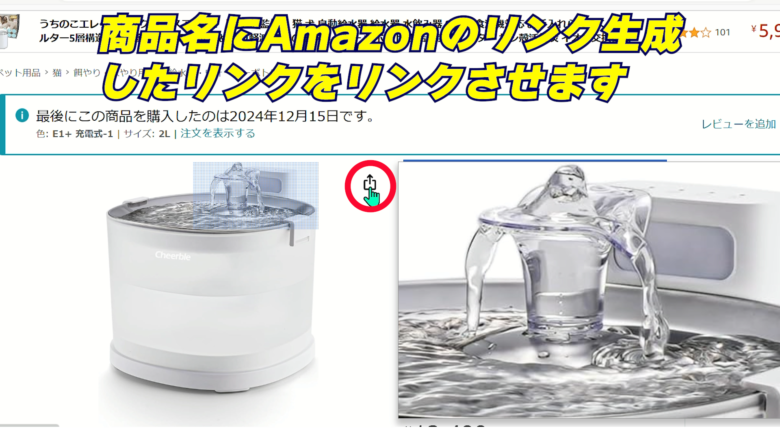
4、「リンク」をクリック
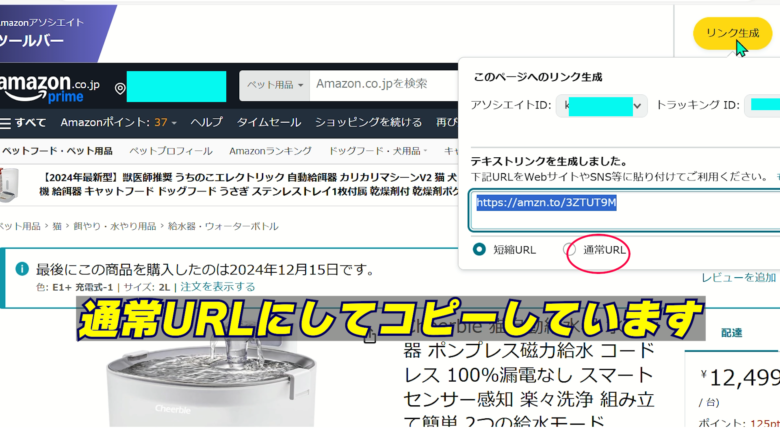
5、Amazonの商品ページURLを貼る
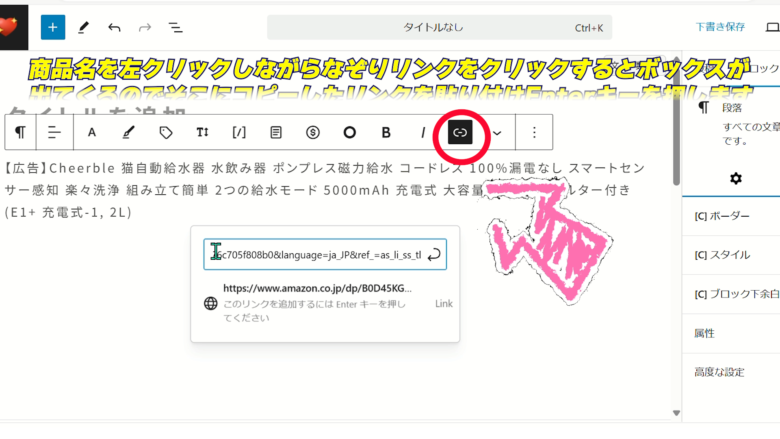
これでテキストリンクが完成します。
CocoonでAmazonアソシエイト広告を画像付きにする手順
テキストリンクを作った後に、
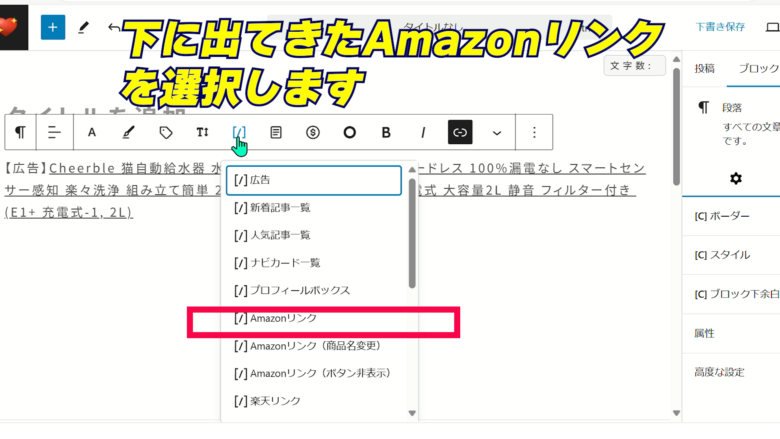
ショートコード → Amazonリンク
を選びます。
ここで必要なのが ASINコード です。
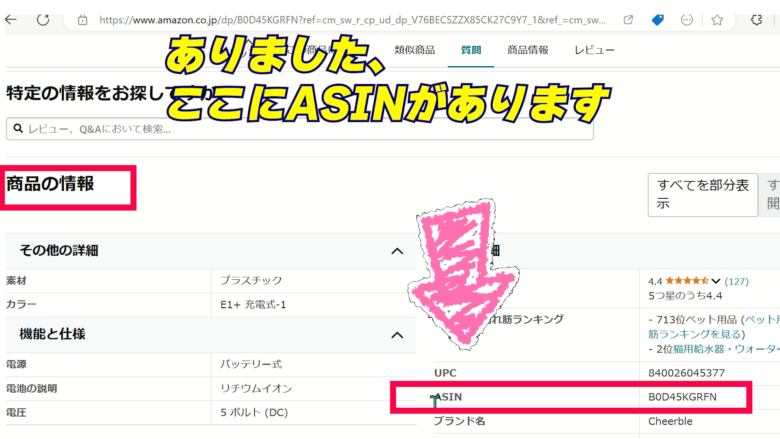
ASINは、Amazonの商品ページを下までスクロールすると表示されています。
手順
1、ショートコード をクリック
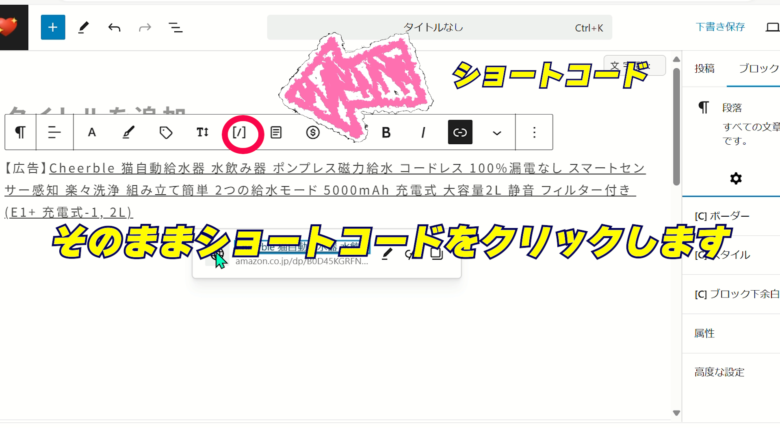
2、Amazonリンクを選択
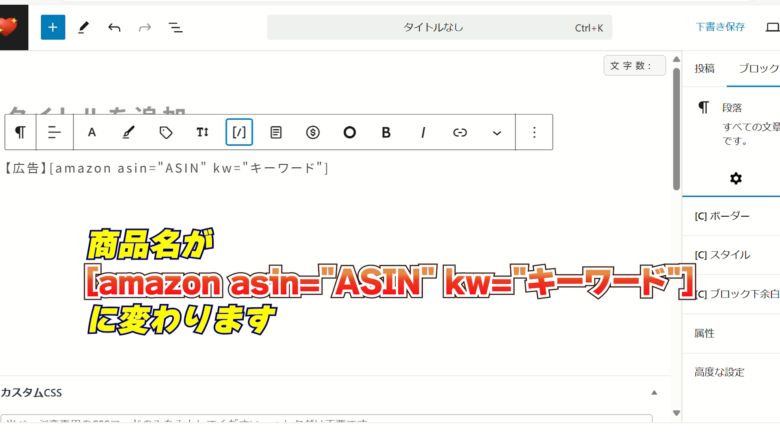
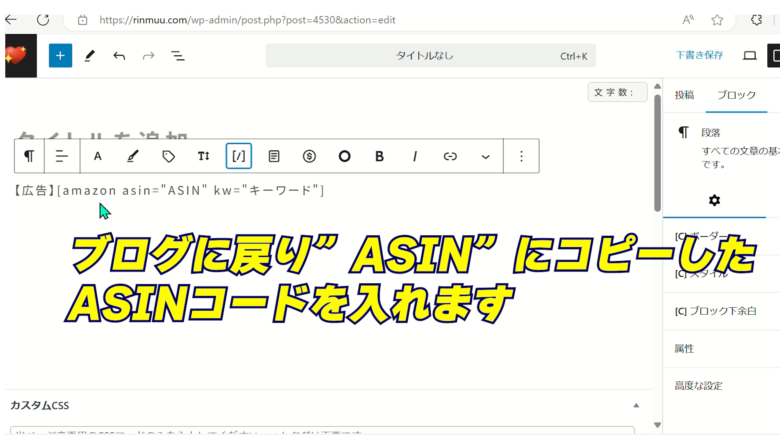
3、商品名が[amazon asin=”ASIN”kw=”キーワード”]に変わります
4、商品ページの ASINコードをコピー
ASIN(Amazon Standard Identification Number)は、Amazonの商品ごとに振られている固有の番号です。 この番号を使うことで、Cocoonのショートコードに正しい商品を指定でき、画像付き広告を正確に表示できます。
“ASIN”のところにAmazonの商品紹介の書いてあるところまで下にスクロールして”ASIN”コードの書いているところまで行きます
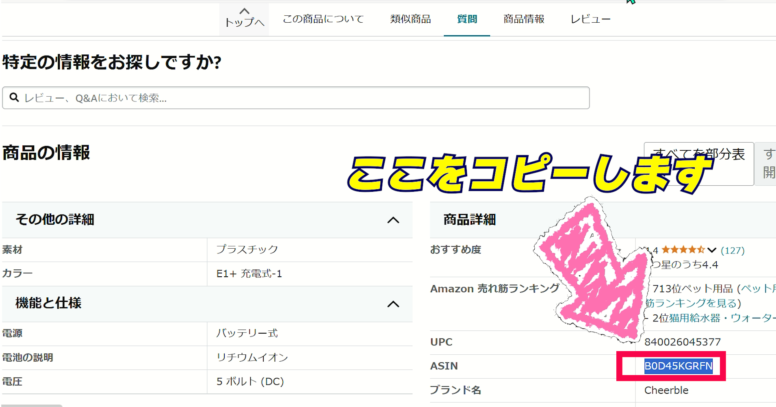
5、ショートコードの ASIN欄に貼る
WordPressやCocoonで使う特別なコードで、貼るだけでテキストリンクやASINコードから自動的に画像付き広告を表示してくれる便利な仕組みです。 初心者でも難しい設定をせずに広告を表示できるので、とても便利です。
6、キーワードに商品名を入力
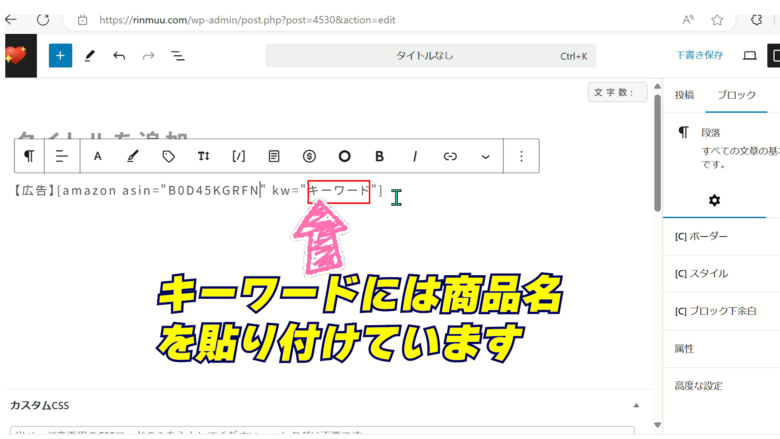
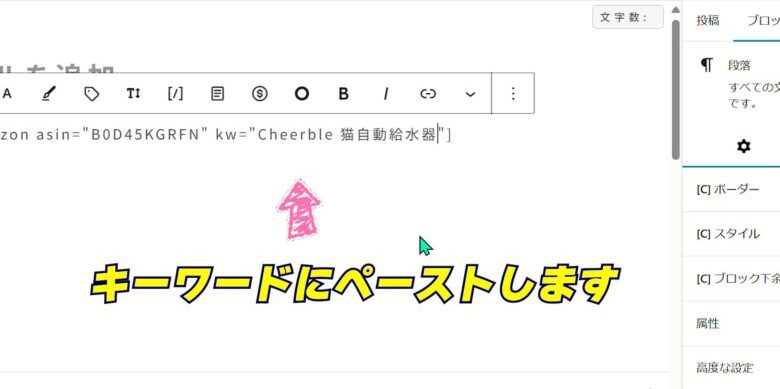
これで画像付きのAmazon広告が表示されます。
プレビューで確認
ここまでやったら新しいタブでプレビューしてみると
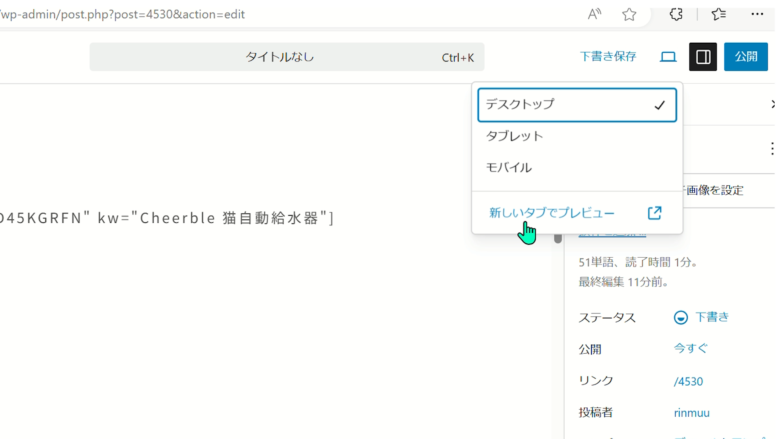
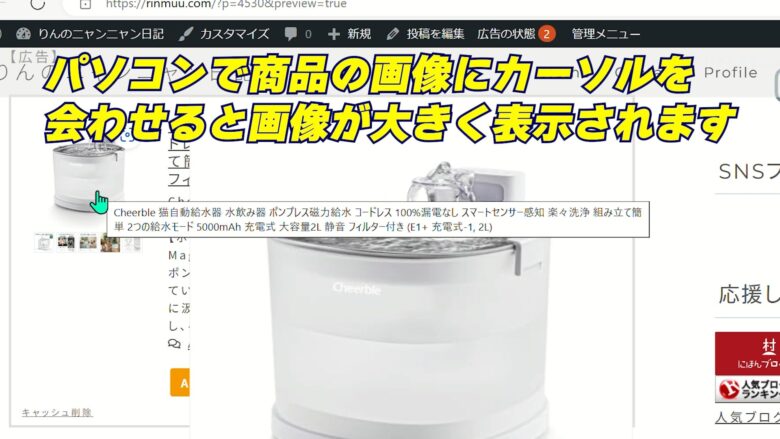
パソコン画面で商品の画像にカーソルを合わせると拡大表示される広告
が表示されます。
Cocoonの便利な機能ですね♬
まとめ
今年中にやることリストのうち、2つ達成できました。
キャットタワースタジアムの掃除- 弟君のお部屋の片づけ
- 換気扇のお掃除
Amazonアソシエイトの画像付き広告をはる
追記:AmazonのAPI仕様が変更されました
最近、AmazonのAPI仕様が変更され、
これまで使用していた
- アクセスキーID
- シークレットキー
とは別に、Creators APIの認証情報IDなどを
入力する方式に変更されました。
そのため、以前の設定のままでは
商品情報が取得できない場合があります。
もしAmazon広告が表示されない場合は、
- AmazonアソシエイトのAPI設定を確認する
- 新しいCreators APIの認証情報IDを取得する
- CocoonのAPI設定に入力する
といった対応が必要になることがあります。
AmazonのAPIは仕様変更が行われることもあるため、
最新情報はAmazonアソシエイトの公式ページを確認することをおすすめします。
👇の広告で画像にカーソルを合わせて拡大して表示される広告をお試しください!
【広告】


※Amazonアソシエイトの仕様変更により、画像付き広告の表示にはAPIの利用条件(直近30日で10件以上の売上など)を満たす必要があります。
そのため、条件未達の場合は画像付きではなく「Amazonで見る」リンク表示となる場合があります。あらかじめご了承ください。🫠
注文が反映されない時は👇






コメント