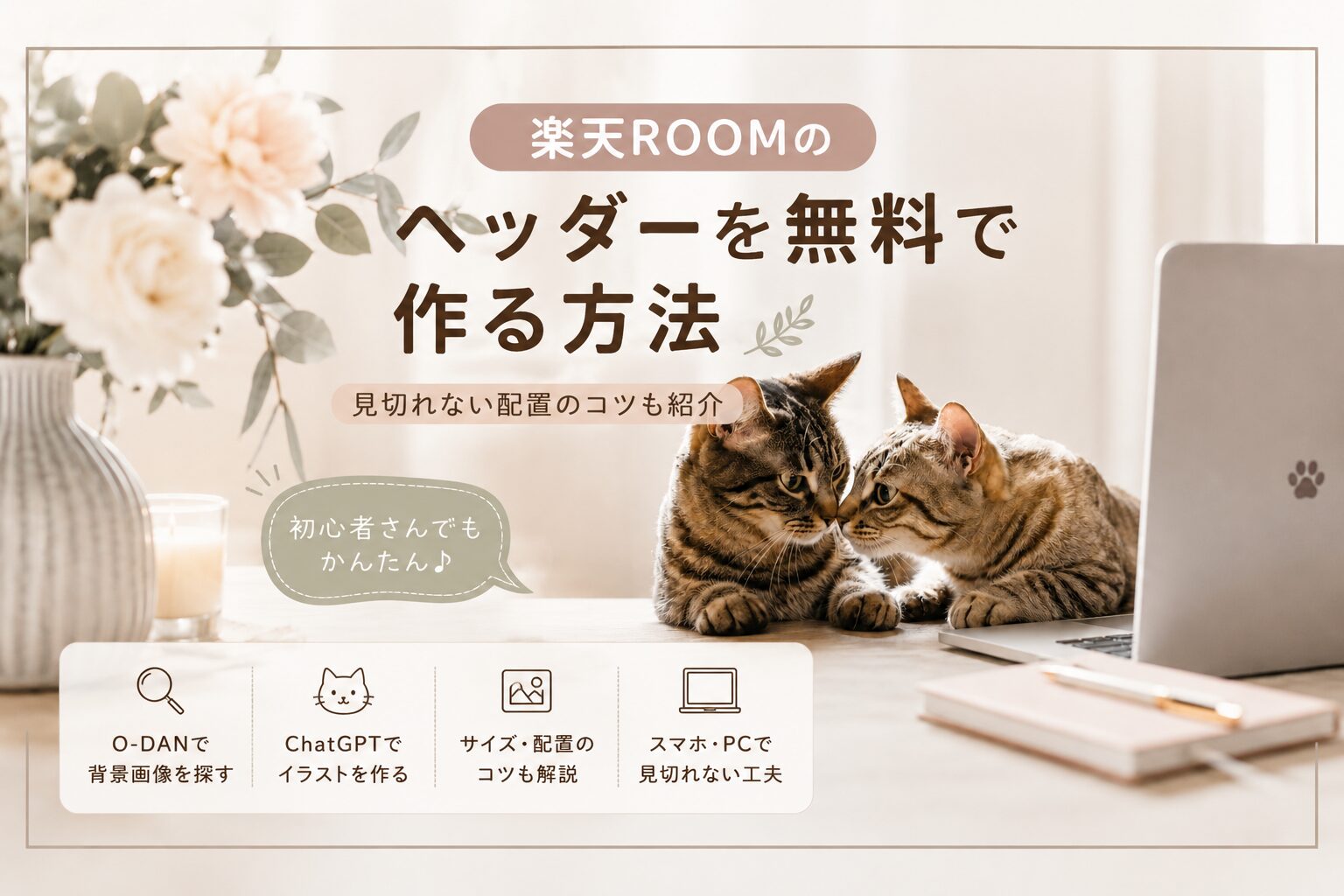
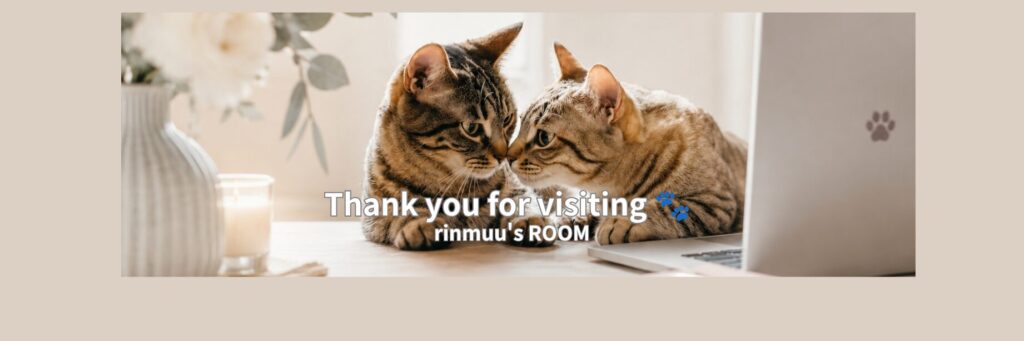
楽天ROOMのヘッダーは、O-DAN・ChatGPT・Canvaを使えば無料で作れます。
ただし、スマホとパソコンでは表示範囲が異なるため、文字や顔などの重要な要素は中央付近に配置するのがポイントです。
この記事では、実際に私が作成した手順と見切れにくくするコツを紹介します。
楽天ROOMのヘッダーを無料で作る手順
私は今回、ヘッダーのデザイン案を考えたり、猫のイラストを作ったりするためにChatGPTを活用しました。
無料でも利用できるので、デザインが苦手な方にもおすすめです。
ChatGPTはこちら → ChatGPT公式サイト
O-DANで背景画像を探す
O-DANは複数の海外フリー素材サイトをまとめて検索できる無料サービスです。
まず背景画像は[O-DAN]で探しました。
[O-DAN]は英語で検索した方がおしゃれな画像が見つかりやすい印象です。
私はよくChatGPTに
「パソコン・おしゃれ・ナチュラルな画像を探したいので、O-DAN向けの英語検索ワードを教えてください」
とお願いしています。
すると英語の検索ワードをいくつも提案してくれるので、そのままコピーしてO-DANで検索できます。
例えば女性向けの柔らかい雰囲気に出てきたところを試しにコピーして
- neutral workspace
- beige workspace
- soft aesthetic desk
- cozy desk setup
O -DANの検索窓に入れて検索します
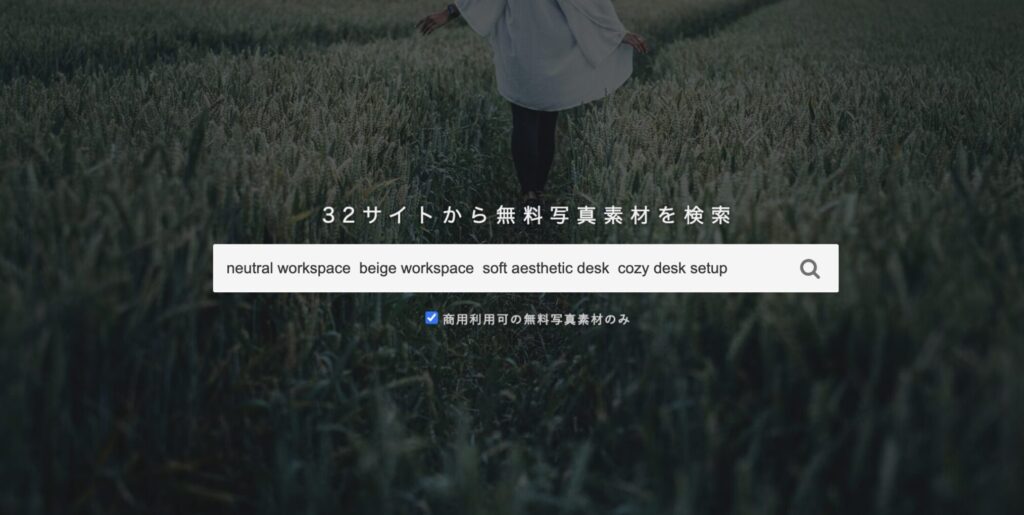
すると
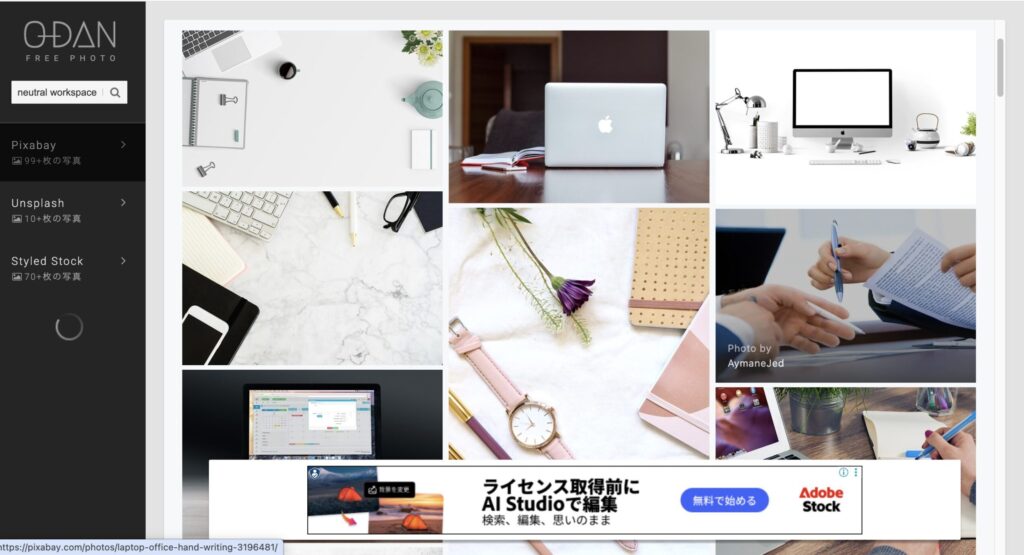
素敵な画像がたくさん出てくるので気に入ったのをクリックしてダウンロードするだけです
ChatGPTでイラストを作る
ちなみに私はWhisk(今はFROWこれも無料です)も使ってみました。
背景画像と猫の画像を自然になじませたり、イメージに近い構図を作ったりできるので、時間に余裕がある方は挑戦してみるのもおすすめです。
少し操作に慣れが必要ですが、無料で試せるので気になる方はチェックしてみてください。
簡単にできるのはChatGPTです。
写真があれば、その写真をもとに「仲良くしているイラストにして」などとお願いするだけで、数秒で画像を作ってくれます。
ペットだけでなく、「こんな雰囲気の女の子を描いて」「元気な子どもをイラスト風にして」など、自分らしいヘッダー作りにも活用できます。
*無料では続けてお願いすると多少時間を空ける必要な場合があります
ChatGPTで背景と合成する
Chat GPTにO -danでダウンロードした背景に猫を自然に入れてもらいます
この場合も本が上に行ったりするのでおかしなところはその都度プロンプトを入れて修正します
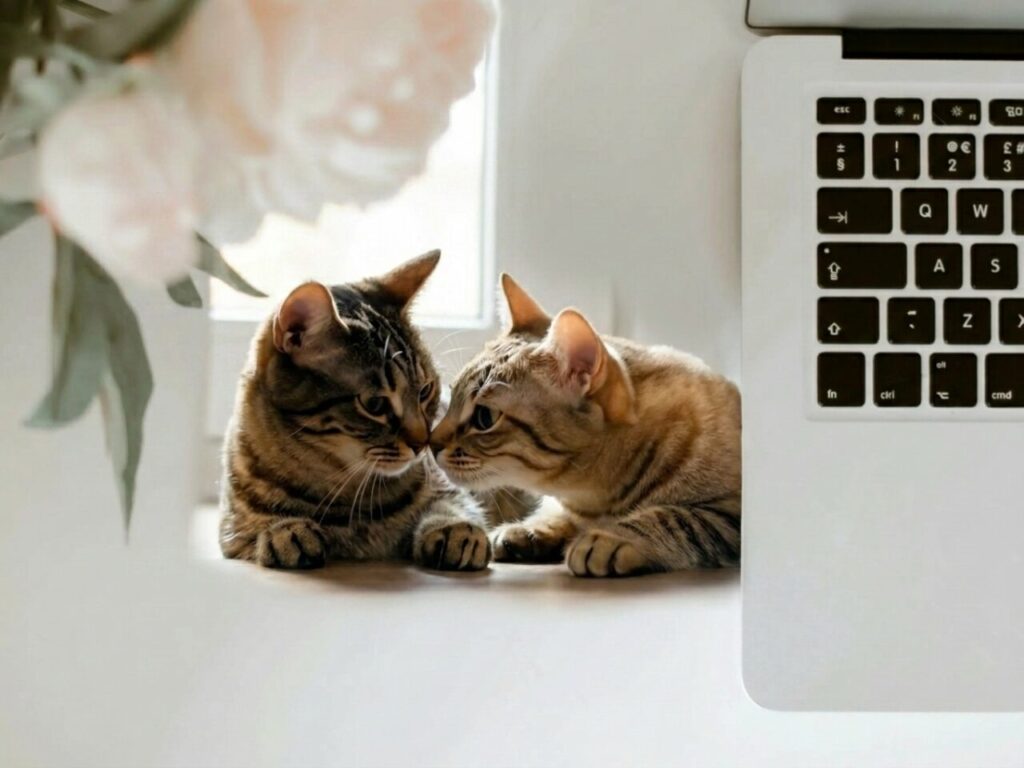
wiskでOーDANでダウンロードした画像に猫を入れてもらったら良くなかったのでそのままChatGPTに持っていきました。

こんな感じでもう少し自然でおしゃれな楽天roomのヘッダーにして
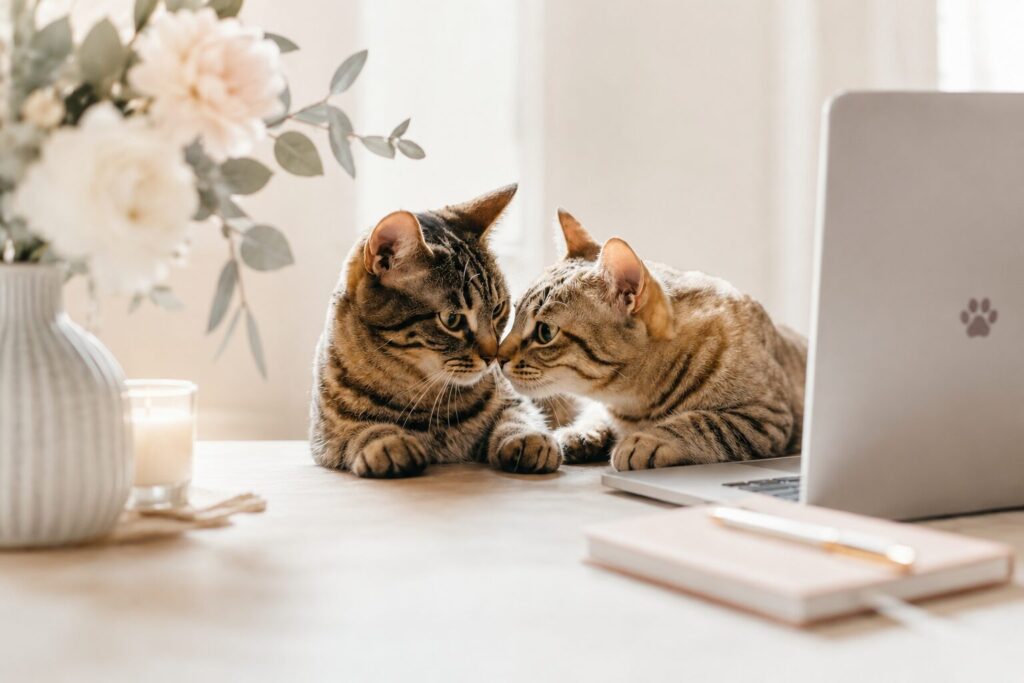
こんなオシャレな画像を作ってくれました
楽天ROOM推奨サイズで作成する
楽天ROOM 推奨画像サイズ
- カバー画像(ヘッダー):横1200px× 縦300~400px
- プロフィール画像:200 × 200px(丸く切り抜かれます)
- 投稿・コレクション画像:700 × 700px(正方形) [1]
今回はヘッダーなのでカバー画像(ヘッダー):横1200px× 縦300pxで作ります
もう一度Chat GPTに先ほどの画像を横1200px× 縦300pxで作ってくださいとお願いします
ここでは画像だけにします
文字は後でcanvaで入れたほうが調整が効きます
楽天ROOMのヘッダーで見切れない配置のコツ
推奨サイズそのままだと
roomのヘッダーに入れた時に
楽天ROOMのヘッダーは、
- パソコンでは上下が切れやすい
- スマホでは左右が切れやすい
という特徴があります。
そのため、文字やペットの顔などの大事な要素は中央付近に配置するのがおすすめです。
私はまずChatGPTで横1200px×縦300pxを意識した画像を作成しました。
ただし、実際に楽天ROOMへ設定すると表示環境によって見え方が変わるため、最後はCanvaで微調整しています。
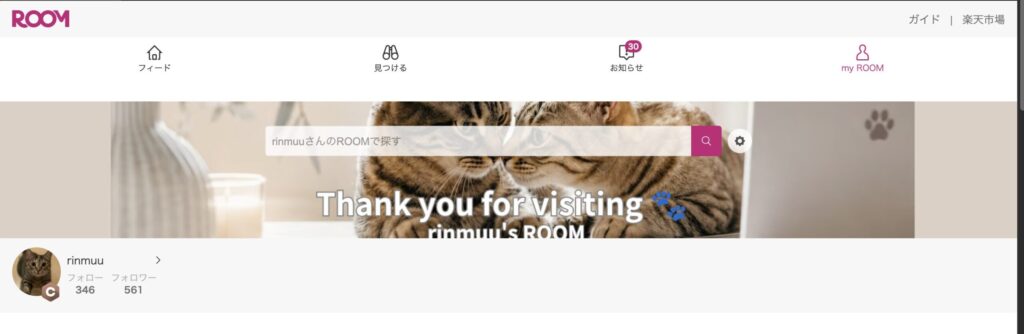
今回は画像を少し小さめにして中央付近へ配置しました。
文字もChatGPTに考えてもらい、中央付近に小さめに配置しています。
また、背景と近い色の四角形を入れることで、スマホやパソコンで一部が見切れても違和感が出にくいよう工夫しました。
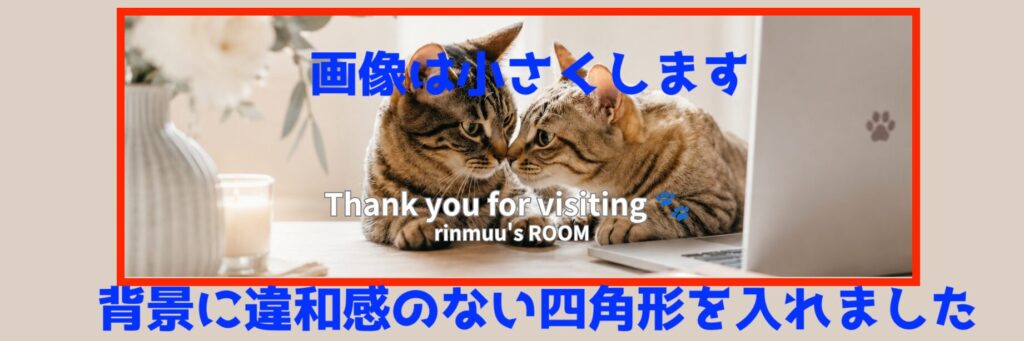
スマホでの見え方は
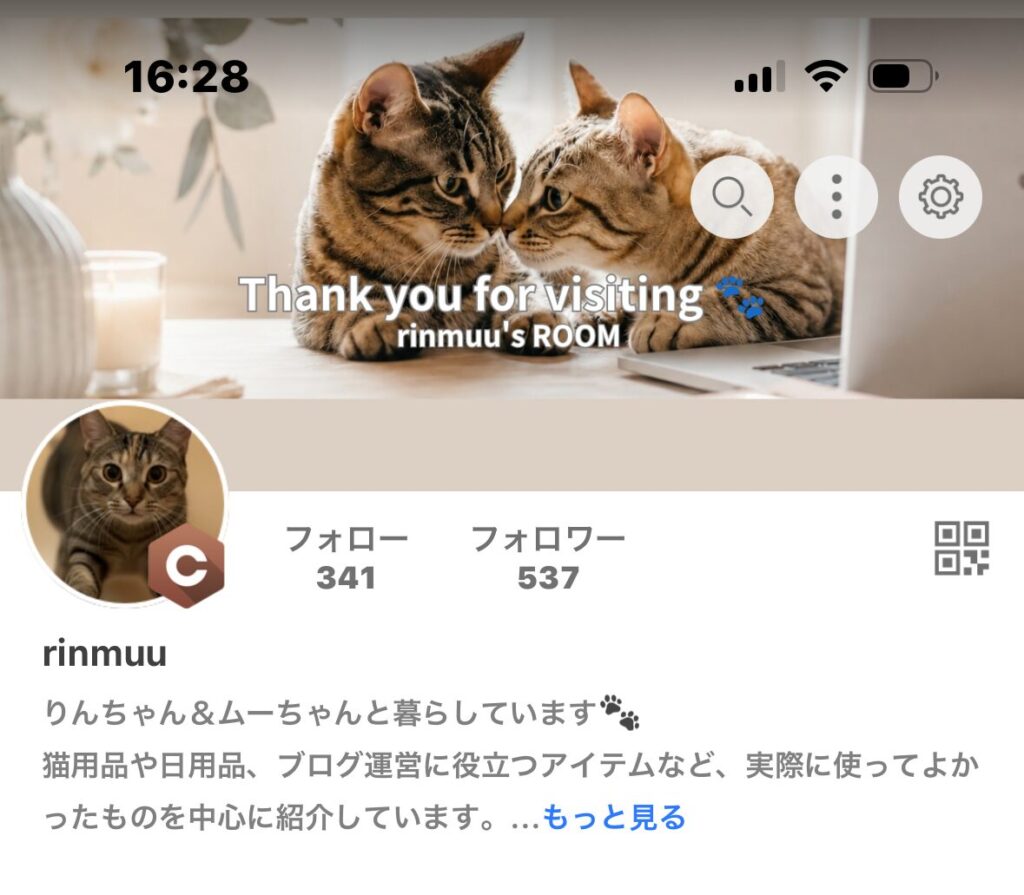
パソコンでは
canvaの使い方は👇で動画付きで詳しく説明しているので参考にしてね

楽天ROOMのヘッダー変更方法
出来上がった画像をダウンロードして
楽天roomの最初からあるヘッダーをクリックするだけで
画像は変更できます
楽天roomの登録の仕方は👇

まとめ
今回は、楽天ROOMのヘッダーを無料で作る方法を紹介しました。
背景画像はO-DAN、イラストはChatGPT、仕上げはCanvaを使えば、特別なデザインスキルがなくても自分らしいヘッダーを作れます。
また、楽天ROOMはスマホとパソコンで表示範囲が異なるため、文字や顔などの大切な要素は中央付近に配置するのがおすすめです。
私も試行錯誤しながら作りましたが、実際にやってみると意外と簡単でした。
ヘッダーは必須ではありませんが、プロフィールページの印象が大きく変わります。
無料ツールだけでも十分作れるので、気になる方はぜひ自分らしいヘッダー作りに挑戦してみてください。
そのまま使える楽天roomヘッダー用テンプレは👇

🖥️ 私が普段ブログや楽天ROOM作成で使っているアイテムはこちら👇


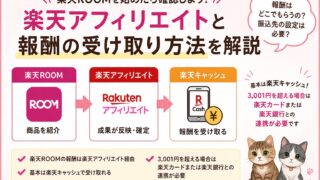
※報酬の受け取り方や楽天アフィリエイトとの連携については、こちらの記事で詳しく解説しています。
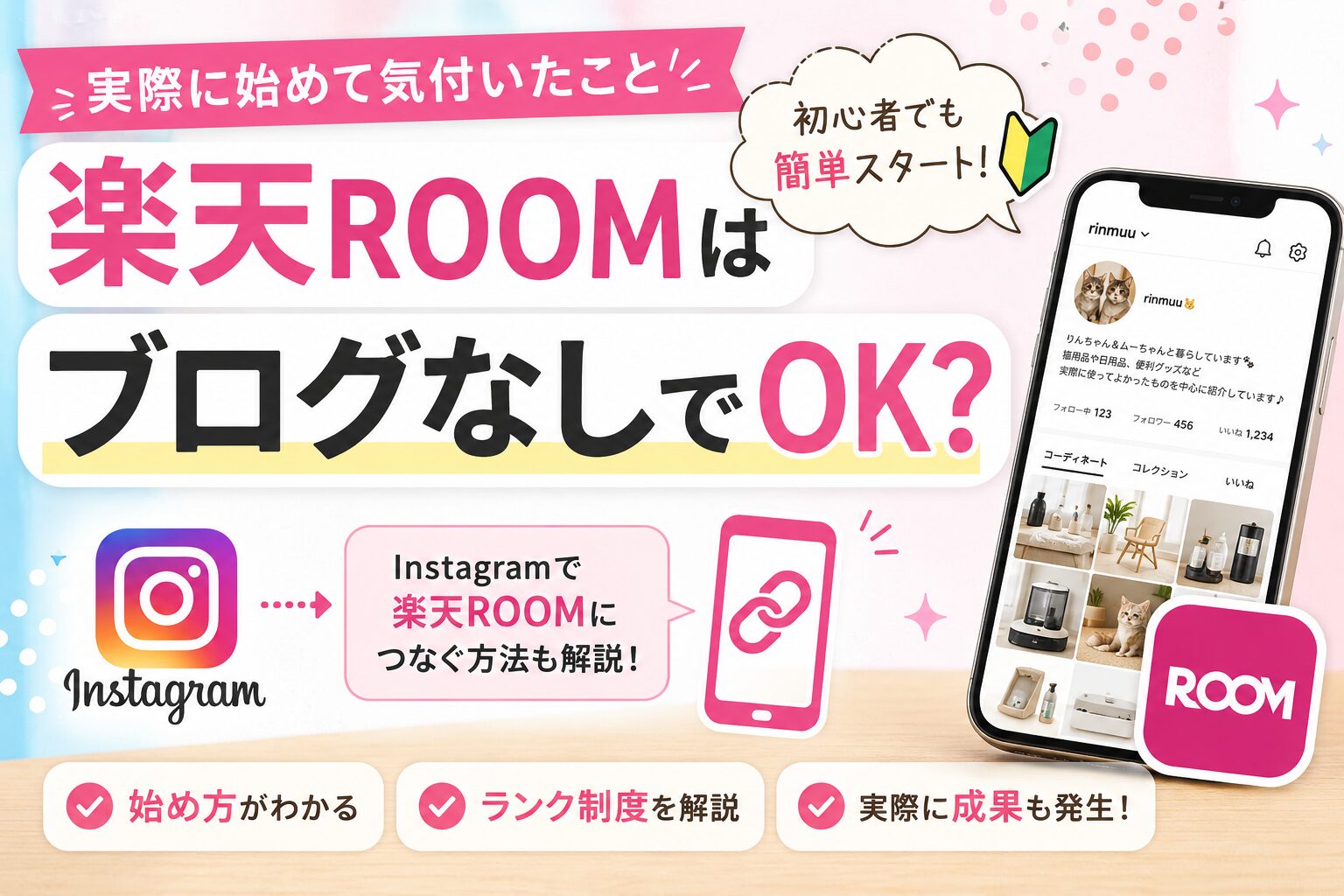
楽天roomはブログがなくても始められるは👇


コメント