Macで画像編集をしたいとき、「どのアプリを使えばいいの?」と迷うことはありませんか?
私はWindowsではペイントを使って画像に文字や図形を入れていたため、Macに買い替えたときも最初にペイントを探しました。しかしMacにはペイントは見当たりません。
その代わり、Macには「プレビュー」という便利な標準アプリが最初から入っていて、追加ソフトを入れなくても画像の加工や編集が簡単にできます。
Windowsなら「ペイント」、Macなら「プレビュー」と覚えておくとわかりやすいです😊
この記事では、私が普段ブログで使っているスクリーンショットの編集方法を中心に解説します。
トリミング・文字入れ・図形や矢印の追加・背景の切り抜き・画像サイズの確認など、よく使う機能を順番に紹介します。
難しい知識は必要ありません。「これだけ覚えればOK」という形でまとめているので、今日からすぐ使える内容になっています。
💡 項目が多いため、知りたいところから読んでいただいて大丈夫です😊
「contents(目次)」から気になる項目へ移動してご活用ください✨
動画でやり方を見る方はこちらから👇
プレビューとは?
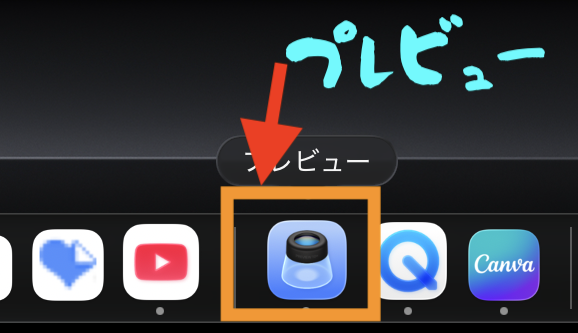
プレビューとはMacに標準搭載されている便利アプリ
プレビューが見つからない場合は、削除されているのではなく“見つけられていないだけ”のことがほとんどです😊
Command+スペースで「プレビュー」と検索してみてください。
私がプレビューでやっていること
私は主にブログのスクリーンショット編集でプレビューを使っています😊
いつも次の順番で作業しています。
① スクリーンショットをトリミングする
② 画像に文字を入れる
③ 図形や矢印を追加する
④ 背景を切り抜く(必要な時だけ)
⑤ 明るさや色味を調整する(必要な時だけ)
⑥ 画像サイズを確認する(サイズを確認したい時だけ)
毎回すべて使うわけではありませんが、ほとんどのブログ画像はこの流れで作成しています😊
💡 まずは①〜③だけ覚えれば十分です。④〜⑥は必要になった時に使ってみてください✨
画像をトリミングする方法
スクリーンショットを撮ると、名前や不要な部分が写ってしまうことがあります。私は最初にトリミングをして必要な部分だけを残してから、文字や矢印を入れています😊
手順
① 編集したい画像をプレビューで開きます。
プレビューをクリックし写真などから編集したい画像を選びます
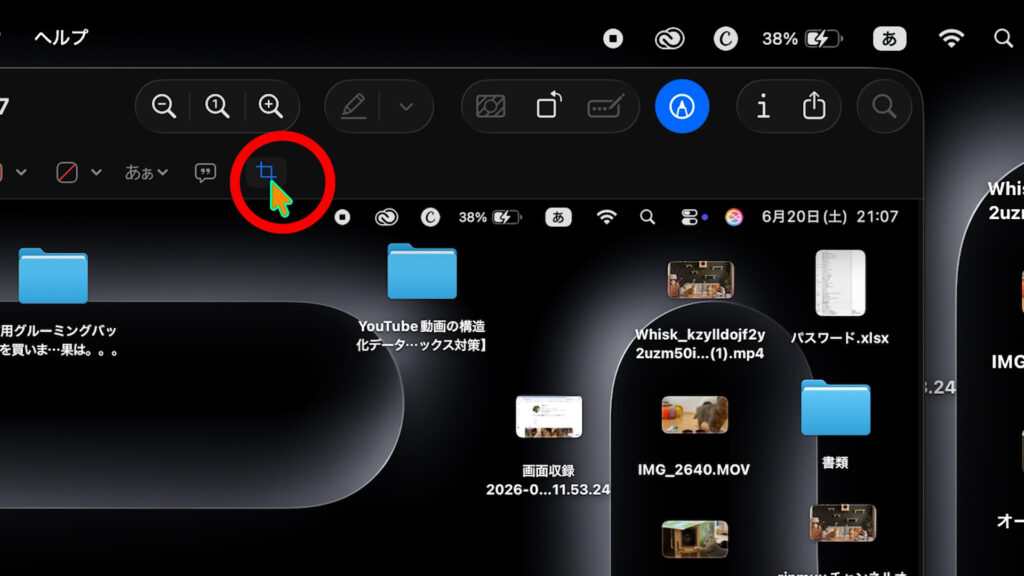
② マークアップツールバーを表示します。
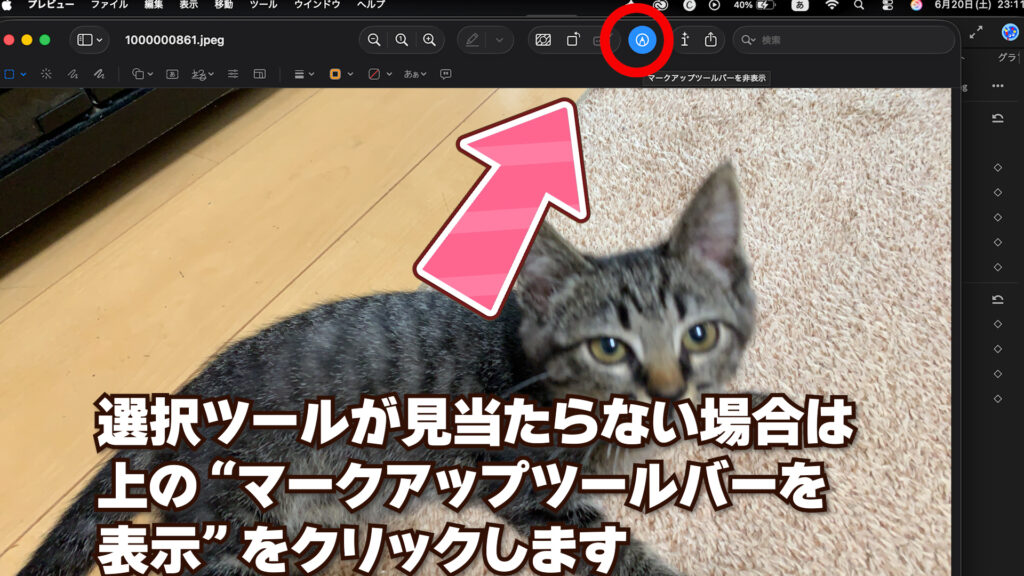
③ 「選択ツール(長方形選択)」を選び、残したい範囲をドラッグします。
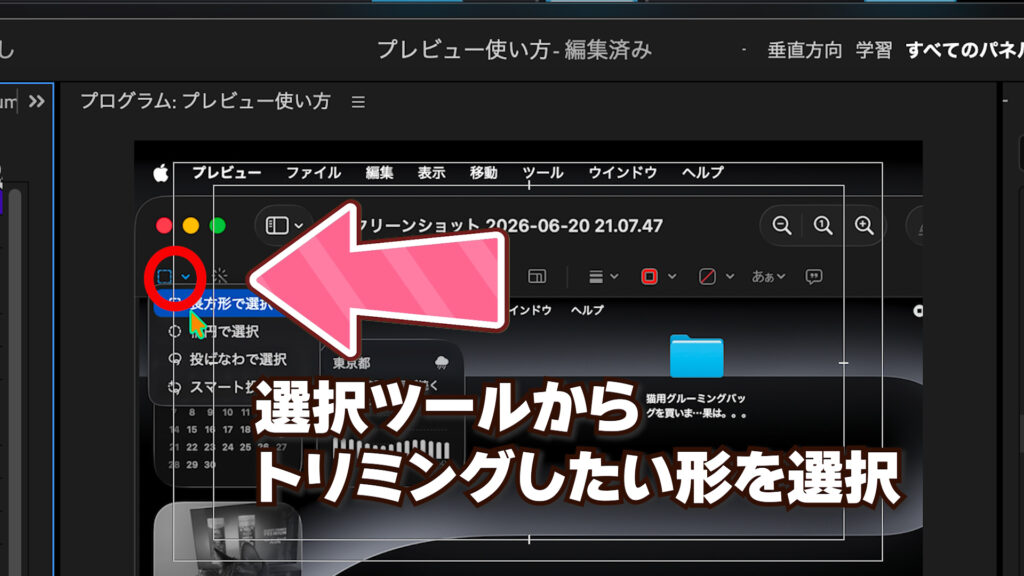
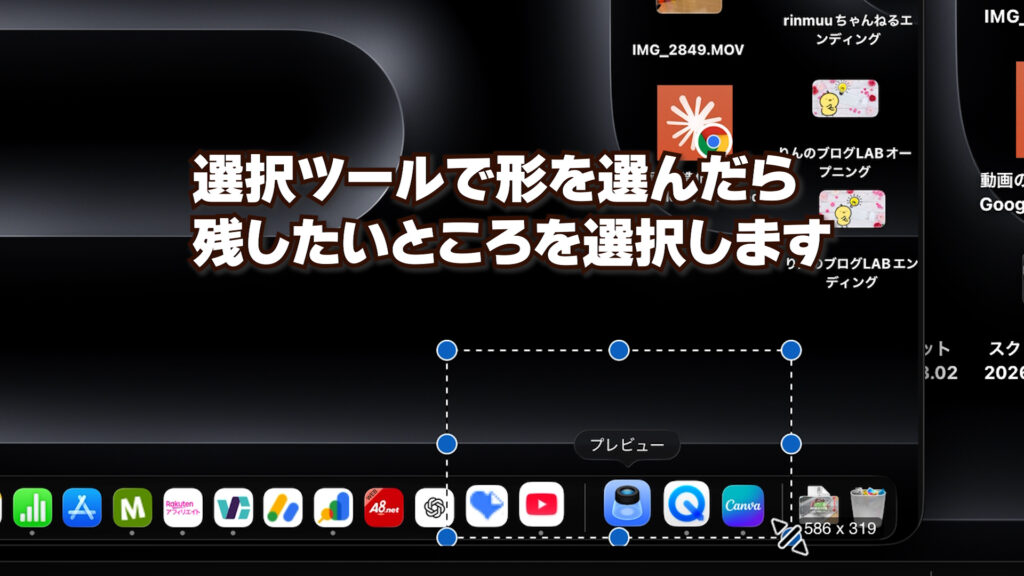
④ 「ツール」→「トリミング」をクリックします。
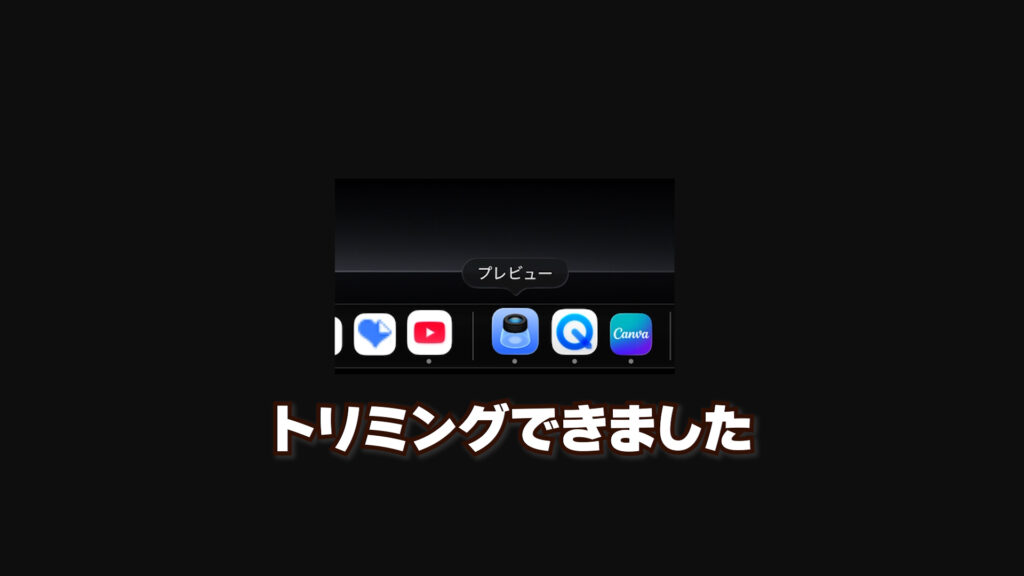
⑤ 不要な部分が削除され、必要な部分だけが残ります。
💡 ポイント
私は、
① トリミング
② 文字を入れる
③ 図形や矢印を追加する
の順番で作業しています😊
最初に不要な部分を削除しておくと、後から文字や図形を入れる位置も決めやすくなります。
また、スクリーンショットに名前や個人情報が写っている場合は、公開前に必ず確認しましょう。
画像に文字を入れる方法
プレビューを使うと、画像に文字を入れることができます。
ブログのスクリーンショットに補足説明を入れたり、手順を分かりやすくしたい時によく使っています😊
手順
① 編集したい画像をプレビューで開きます。
② 画面上部の「マークアップツールバーを表示」をクリックします。
③ 「あ(テキスト)」をクリックします。
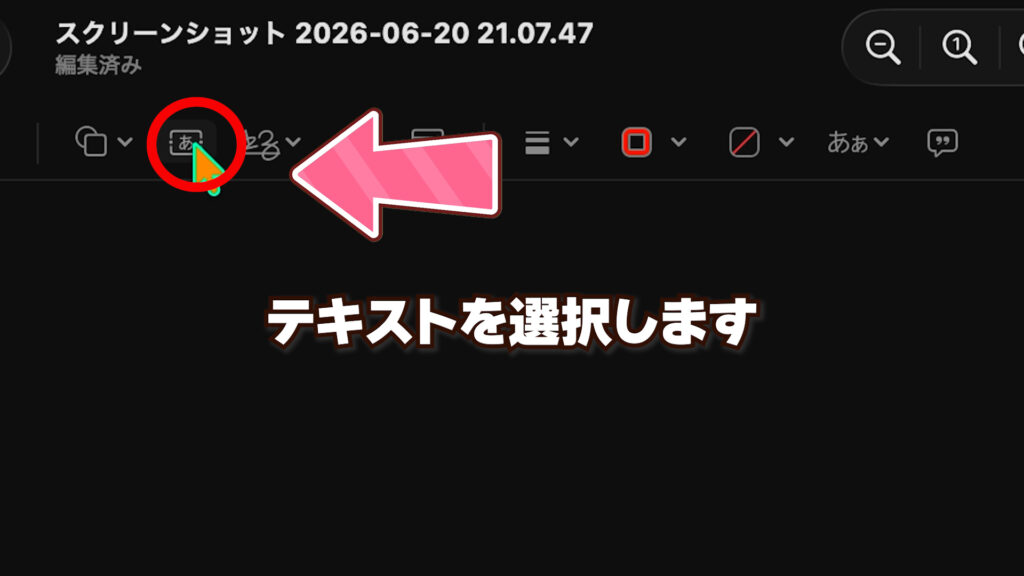
④ 画像の上にテキストボックスが表示されるので、好きな文字を入力します。
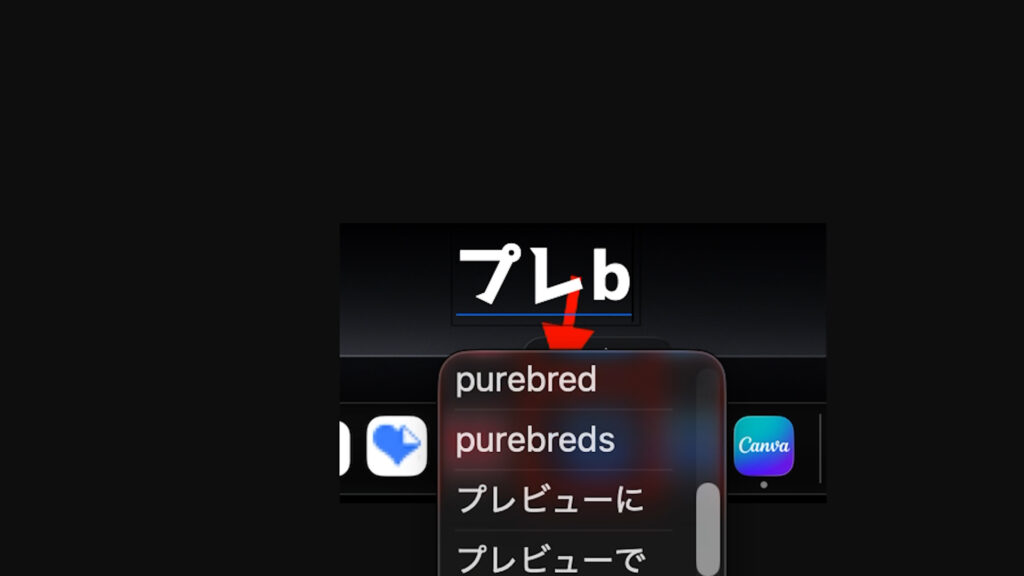
⑤ フォント・文字サイズ・色を変更して見やすく調整します。
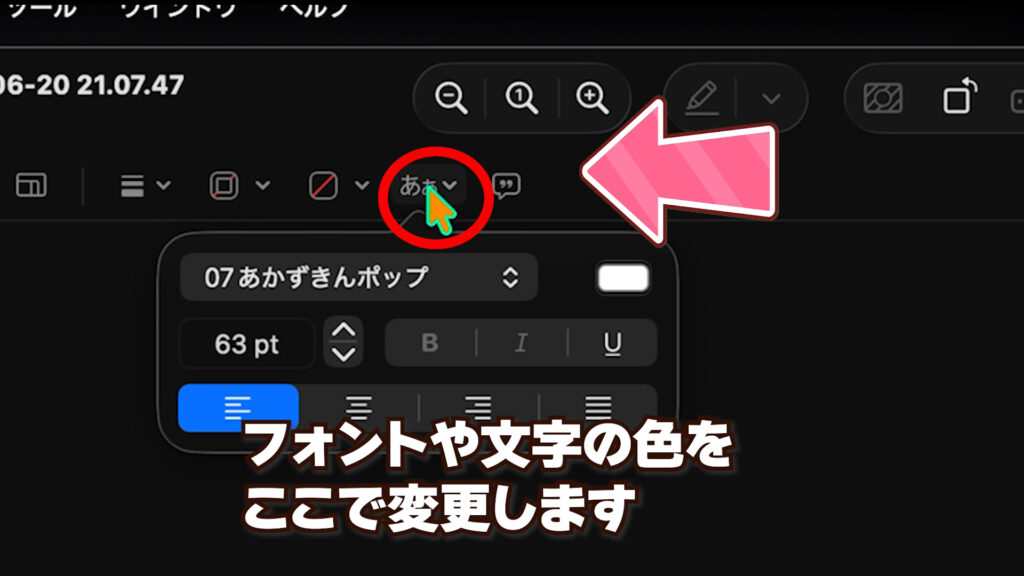
📝 よく使う調整項目
- フォントの変更
- 文字サイズの変更
- 文字の色の変更
私はブログのスクリーンショットに補足説明を入れる時によく使っています😊
文字を入れるだけでも、どこを押せばいいのかが伝わりやすくなります。
💡 Macプレビューでは、パソコンにインストールしたフォントも使えます。
私は無料フォントもよく使っています😊
おすすめのフォントはこちらです👇


💡 ポイント
文字だけだと見づらい場合は、矢印や四角などの図形も一緒に使うと、さらに分かりやすくなります😊
次は、図形や矢印を追加する方法を紹介します。
図形や矢印を入れる方法
文字だけでは分かりにくい時は、図形や矢印を追加すると伝わりやすくなります😊
私は、ボタンの場所を説明する時や、注目してほしい部分を囲みたい時によく使っています。
手順
① 編集したい画像をプレビューで開きます。
② マークアップツールバーを表示します。
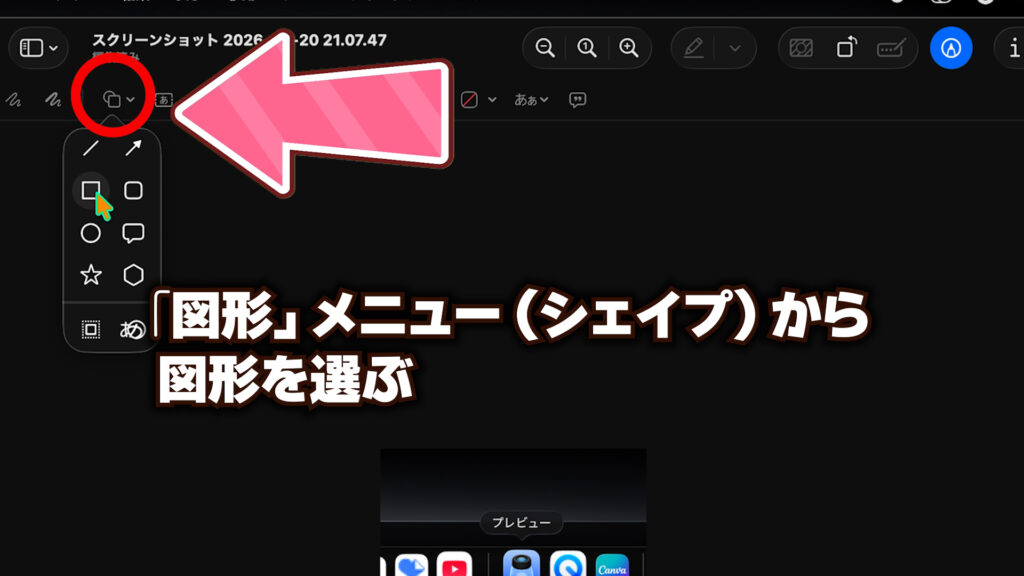
③ 「図形」から、矢印・四角・丸などを選びます。
④ 画像の上に配置し、サイズや位置を調整します。
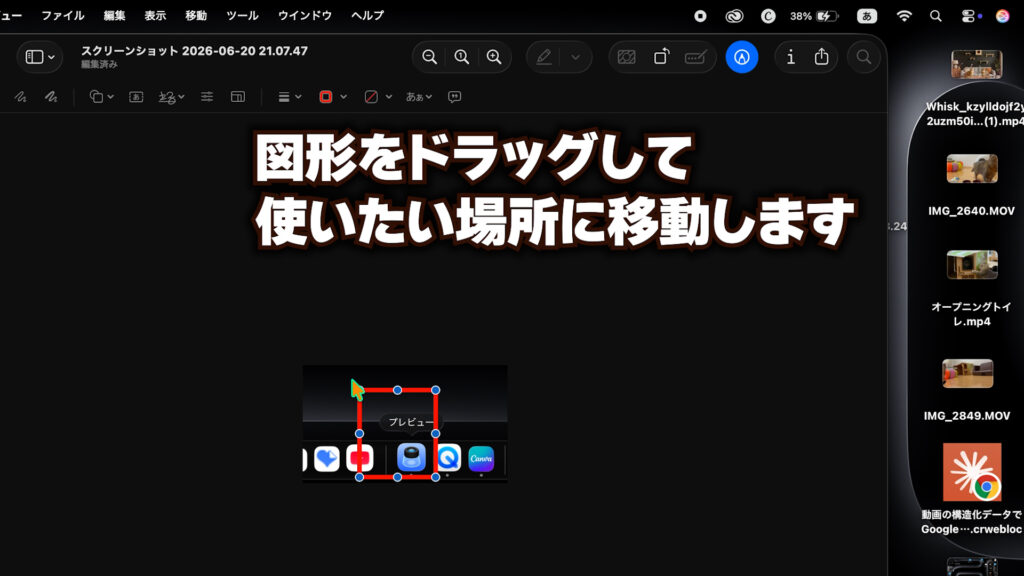
⑤ 線の太さや色を変更して見やすく整えます。
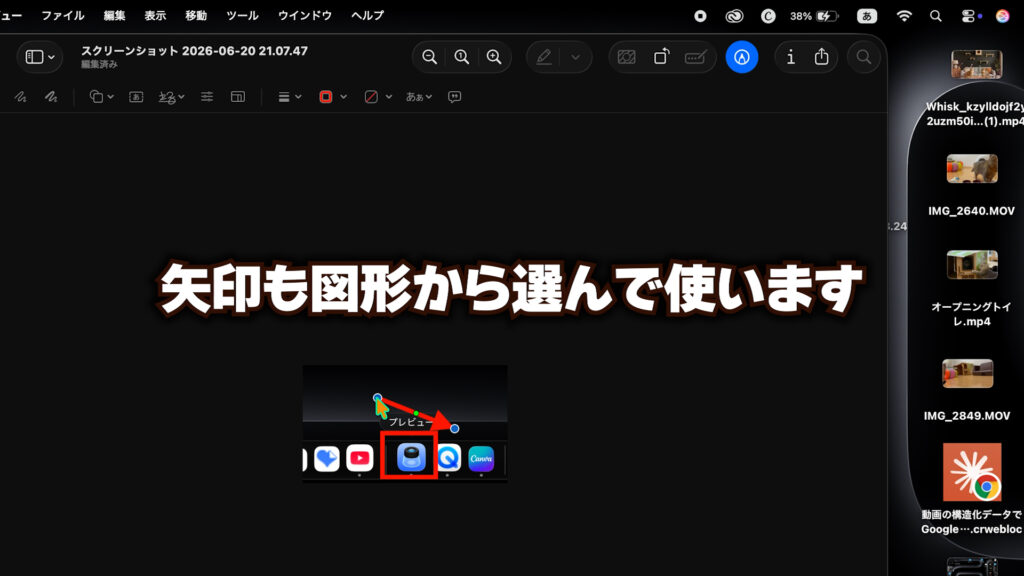
💡 よく使う図形
- ➡️ 矢印:押す場所を案内する時
- ⬜ 四角:囲みたい部分を強調する時
- ⭕ 丸:注目してほしい部分を目立たせたい時
私は、スクリーンショットをトリミングしてから、文字や図形を追加しています😊
図形を使うだけでも、「どこを見ればいいのか」が一目で分かりやすくなります。
背景を切り抜く方法
人物や物だけを残して背景を消したい時は、プレビューの切り抜き機能が便利です😊
私は、Canvaの有料機能(背景リムーバー)の代わりとして使うことがあります。
手順
① 編集したい画像をプレビューで開きます。
② マークアップツールバーを表示します。
③ 「インスタントアルファ」を選択します。
④ 削除したい背景部分をドラッグします。
⑤ 選択されたら「Delete」キーを押します。
⑥ 背景が削除されます。
(スクリーンショット)
💡 ポイント
背景と被写体の色の差が大きい画像ほど、きれいに切り抜きやすいです。
複雑な背景の場合は、一度でうまくいかないこともあるので、少しずつ範囲を選択するときれいに仕上がります😊
※Canvaの背景リムーバーはCanva Pro(有料版)の機能ですが、Macをお使いの方はプレビューでも無料で背景を切り抜くことができます。
画像の明るさや色味を調整する方法
写真が少し暗かったり、全体的にぼんやりしている時は、プレビューの「カラーを調整」を使うと見やすくできます😊
全部の項目を覚える必要はありません。私は、まず「露出」「コントラスト」「彩度」の3つだけ覚えておけば十分だと思います。
手順
① 編集したい画像をプレビューで開きます。
② 「ツール」→「カラーを調整」をクリックします。
③ スライダーを動かして調整します。
(スクリーンショット)
☀️ 露出(明るさ)
全体の明るさを調整します。
少し暗く写ってしまった写真を見やすくしたい時に便利です。
⚫ コントラスト
明るい部分と暗い部分の差を調整します。
少し上げると、文字や輪郭がはっきり見えやすくなります。
🌈 彩度
色の鮮やかさを調整します。
上げすぎると不自然になるので、少しだけ調整するのがおすすめです😊
💡 ポイント
私は、必要な時だけ少し調整する程度にしています。
大きく変更するよりも、少しずつ動かした方が自然な仕上がりになります😊
インスペクタの使い方
画像のサイズやファイル情報を確認したい時は、「インスペクタ」を使うと便利です😊
私は、「この画像は何pxだっけ?」と確認したい時によく使っています。
手順
① 確認したい画像をプレビューで開きます。
② 画面上部の「ツール」→「インスペクタを表示」をクリックします。
③ 「ⓘ(情報)」タブを開きます。
(スクリーンショット)
確認できる主な項目
- 画像サイズ(横幅・高さ)
- 解像度
- ファイル形式(PNG・JPEGなど)
- ファイル容量
💡 こんな時に便利です
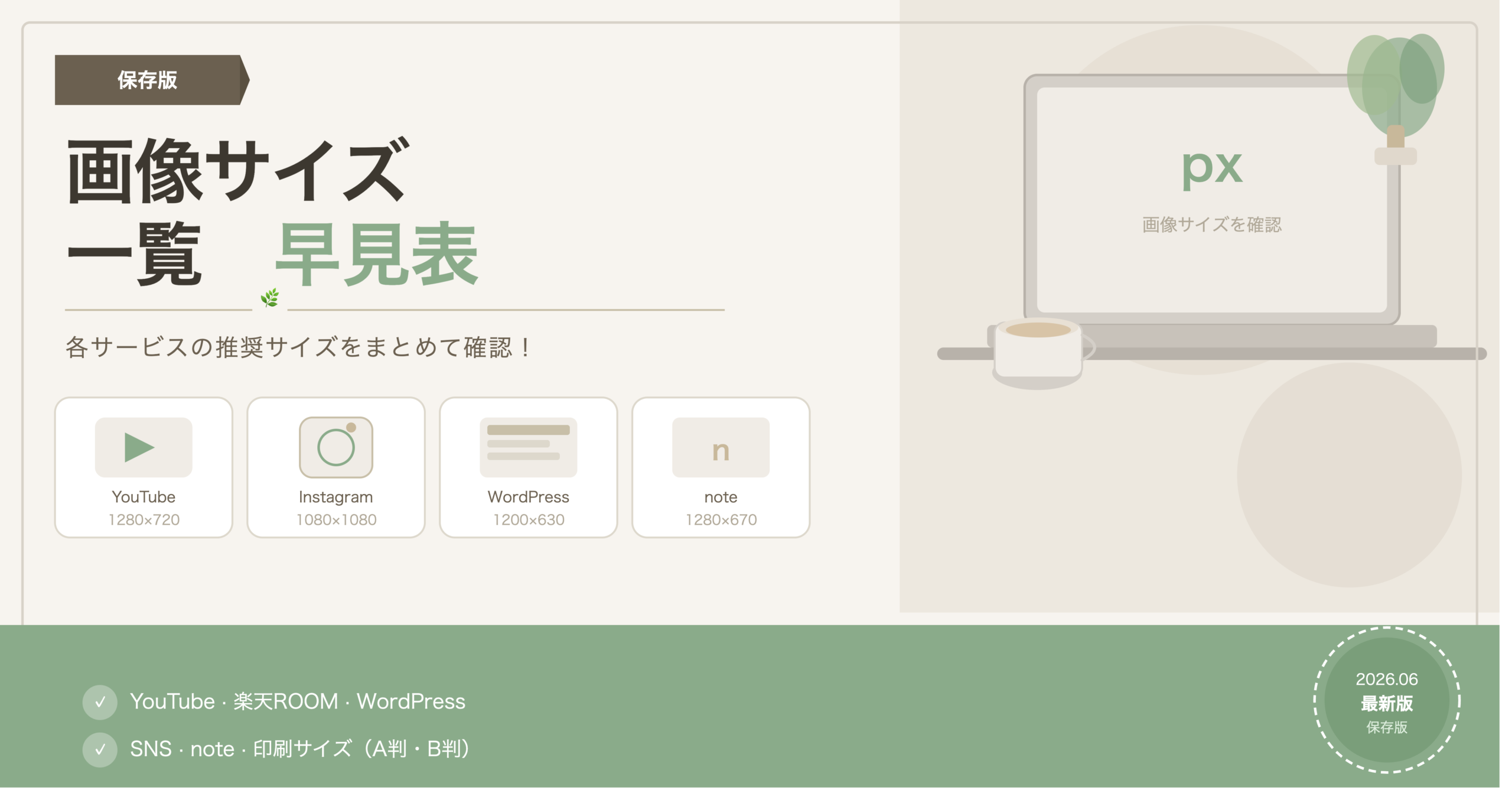
- ブログのアイキャッチ画像のサイズを確認したい時
- 楽天ROOMの画像サイズを確認したい時
- YouTubeサムネイルのサイズを確認したい時
毎回作り直す前に確認すると、サイズ違いを防ぎやすくなります😊
📌 画像サイズが分からない時は、こちらの記事も参考にしてください👇
プレビューの保存方法(自動保存について)
💡 プレビューには「保存」ボタンがありません。
私はデスクトップのスクリーンショットを直接開いて編集しています。編集内容はそのまま画像に反映されるので、元の画像を残したい場合は、先に複製しておくと安心です😊
また、前の画像が開いたままだと画面が増えて見づらくなるので、私は編集が終わったら「×」で閉じてから次の画像を開いています。
💡 私は初期設定のまま使っているので、スクリーンショットはデスクトップに保存されています😊
保存先は変更できるため、設定が異なる場合もあります。
確認したい場合は、「Shift + Command(⌘)+ 5」→「オプション」→「保存先」で確認できます✨
プレビューだけでもブログ画像の加工は十分
私は普段、ブログのスクリーンショット編集にMacのプレビューをよく使っています😊
追加のソフトを入れなくても、
- トリミング
- 文字入れ
- 図形や矢印の追加
- 背景の切り抜き
- 明るさや色味の調整
- 画像サイズの確認
など、ブログ運営でよく使う作業はひと通りできます。
特に、スクリーンショットに補足説明を入れる作業は、プレビューだけでも十分です。
私はいつも、
① スクリーンショットをトリミングする
② 文字を入れる
③ 図形や矢印を追加する
という流れで作業しています😊
また、プレビューには保存ボタンがなく、編集内容はそのまま画像に反映されます。
元の画像を残しておきたい場合は、先に複製しておくと安心です。
Canvaや他の画像編集ソフトも便利ですが、まずはMacに標準搭載されているプレビューを使ってみるのもおすすめです✨
canvaでアイキャッチなどに統一感を出す方法はこちらです👇

👉
ブログ作業を少しでも快適にしたい方におすすめのアイテム👇
ワイヤレス マルチタッチ トラックパッド – Mac および PC 用 Bluetooth Apple Magic


Windowsのペイントの使い方は👇








コメント