写真や画像に文字を入れたいとき、無料で使えるデザインツール「Canva」が便利です。
ブログのアイキャッチ画像やSNSの投稿画像、ちょっとしたお知らせ画像なども簡単に作れます。
今回は、Canvaで画像に文字を追加する方法と、フォントや文字サイズの変更、影・縁取りの付け方をご紹介します。
Canvaで画像を開く
まず、Canvaにログインします。
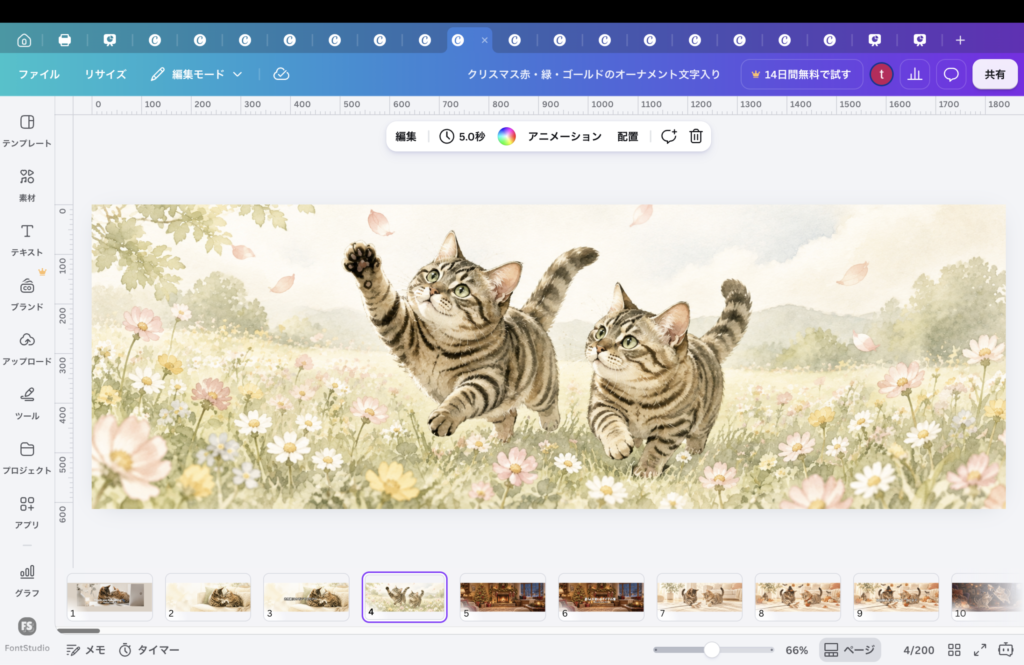
新しく画像を作る場合は「デザインを作成」から好きなサイズを選びます。
すでにある写真や画像を使いたい場合は、アップロードしてデザインに配置します。
画像に文字を入れる方法
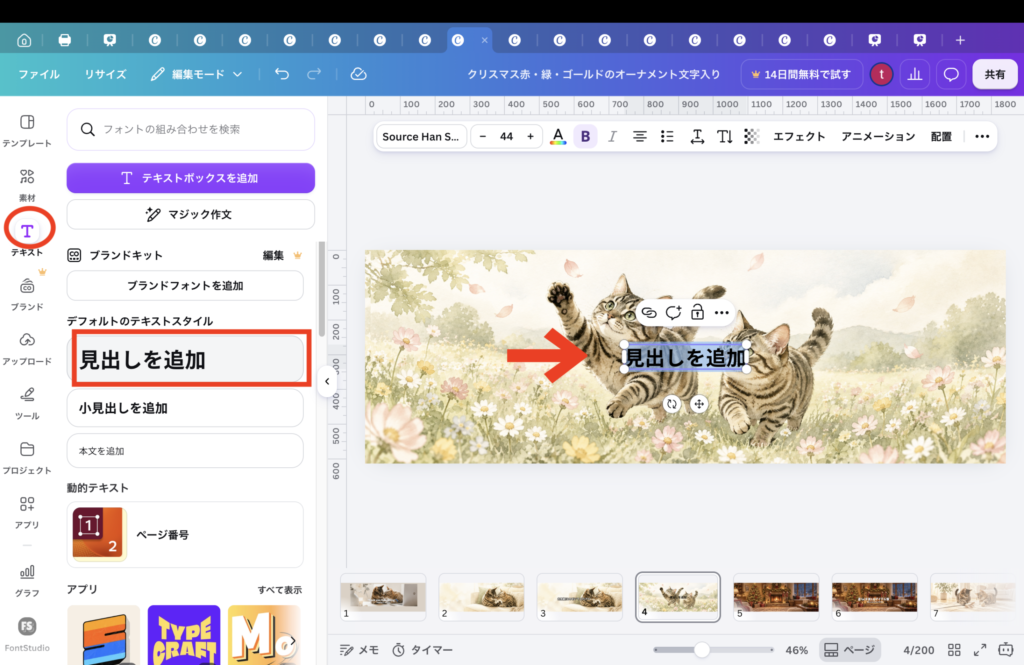
- 左側のメニューから「テキスト」をクリックします。
- 「テキストボックスを追加」を選びます。
- 表示された文字を好きな文章に書き換えます。
- 文字をドラッグして、好きな位置に移動します。
これで画像に文字を入れられます。
フォントを変更する
文字の雰囲気を変えたいときは、フォントを変更します。
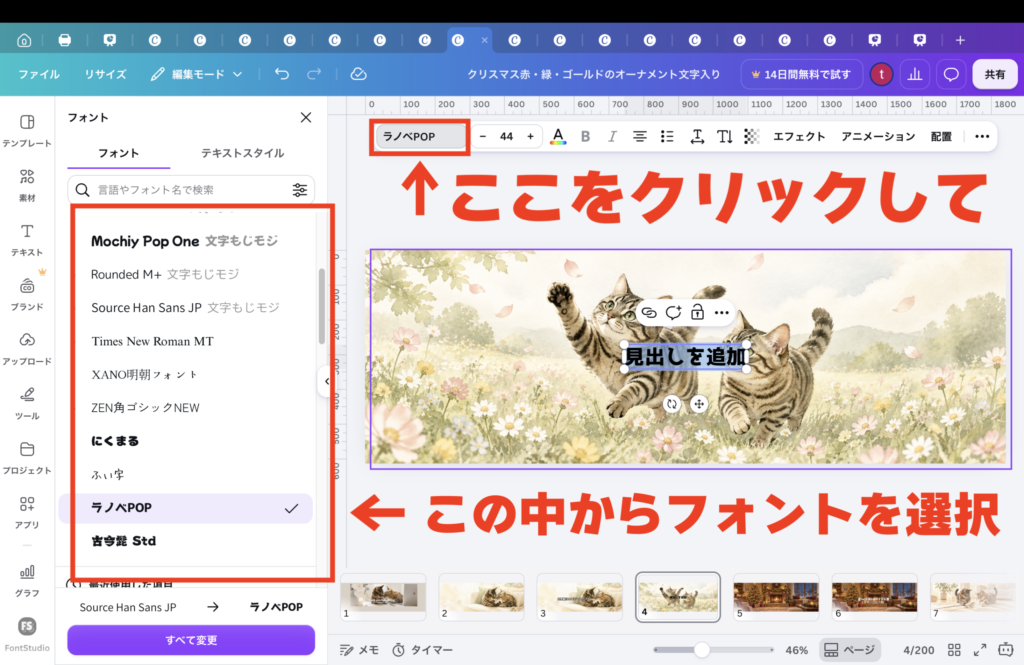
- 変更したい文字をクリックします。
- 上部のフォント名をクリックします。
- 好きなフォントを選びます。
かわいい雰囲気にしたいときや、読みやすい画像を作りたいときなど、用途に合わせて選んでみましょう。
文字サイズと色を変更する
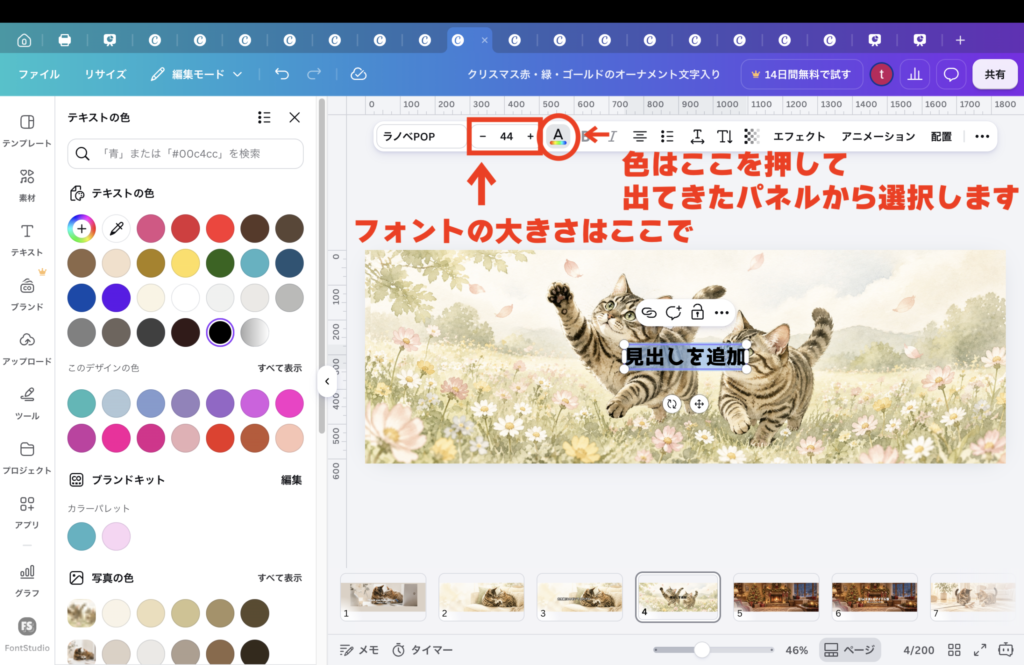
文字を選択すると、上部のツールバーからサイズや色を変更できます。
文字サイズは数値を変更するほか、テキストボックスの角をドラッグして調整することもできます。
文字の色は、上部の文字色アイコンから好きな色を選びます。
背景と文字の色に差を付けると、読みやすくなります。
文字に影を付ける方法
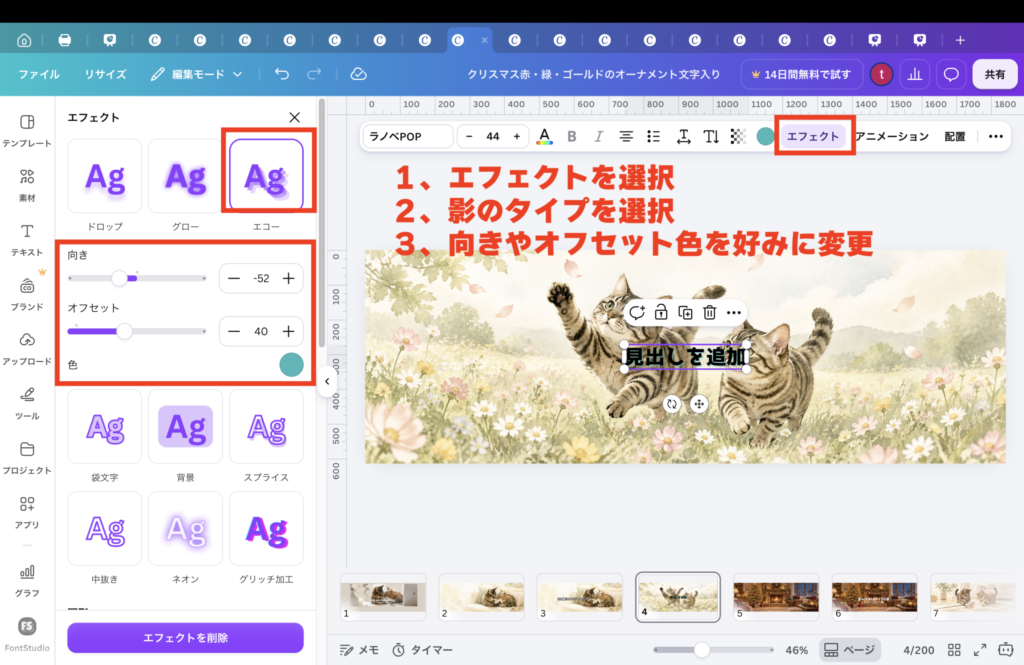
文字を目立たせたいときは、影を付ける方法もあります。
- 影を付けたい文字をクリックします。
- 上部の「エフェクト」をクリックします。
- 「影付き」を選びます。
- 必要に応じて影の色や位置などを調整します。
写真の上に文字を置くときにも便利です。
文字に縁取りを付ける方法
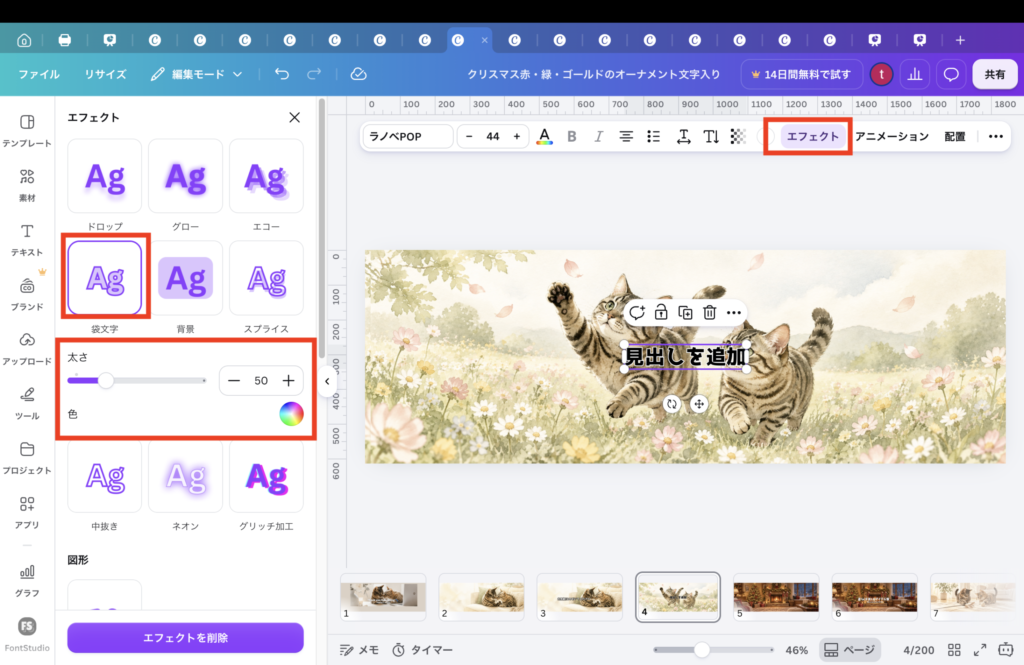
文字をさらに目立たせたいときは、縁取りもおすすめです。
- 縁取りしたい文字をクリックします。
- 上部の「エフェクト」をクリックします。
- 「袋文字」を選びます。
- 縁取りの太さや色を調整します。
例えば、白い文字に黒い縁取りを付けると、背景が写真でも文字が読みやすくなります。
※Canvaの画面やエフェクトの名称は、利用環境やアップデートによって異なる場合があります。
完成した画像をダウンロードする
文字入れが完成したら、画像を保存しましょう。
- 右上の「共有」をクリックします。
- 「ダウンロード」を選びます。
- PNGやJPGなどのファイル形式を選びます。
- 「ダウンロード」をクリックします。
ブログのアイキャッチ画像やSNS投稿など、用途に合わせて使えます。
Canvaの画像編集をもっと知りたい方へ
Canvaで画像の不要な部分を切り抜いたり、必要な部分だけを大きく見せたりする方法も紹介しています。
実際の操作を動画でダウンロードの仕方まで紹介していますので、こちらも参考にしてみてください。

まとめ
Canvaを使えば、画像への文字入れだけでなく、フォント変更や影・縁取りなども簡単にできます。
文字の見た目を少し変えるだけでも、画像の印象が大きく変わります。
まずは好きな画像に文字を入れて、いろいろなデザインを試してみてください。







コメント