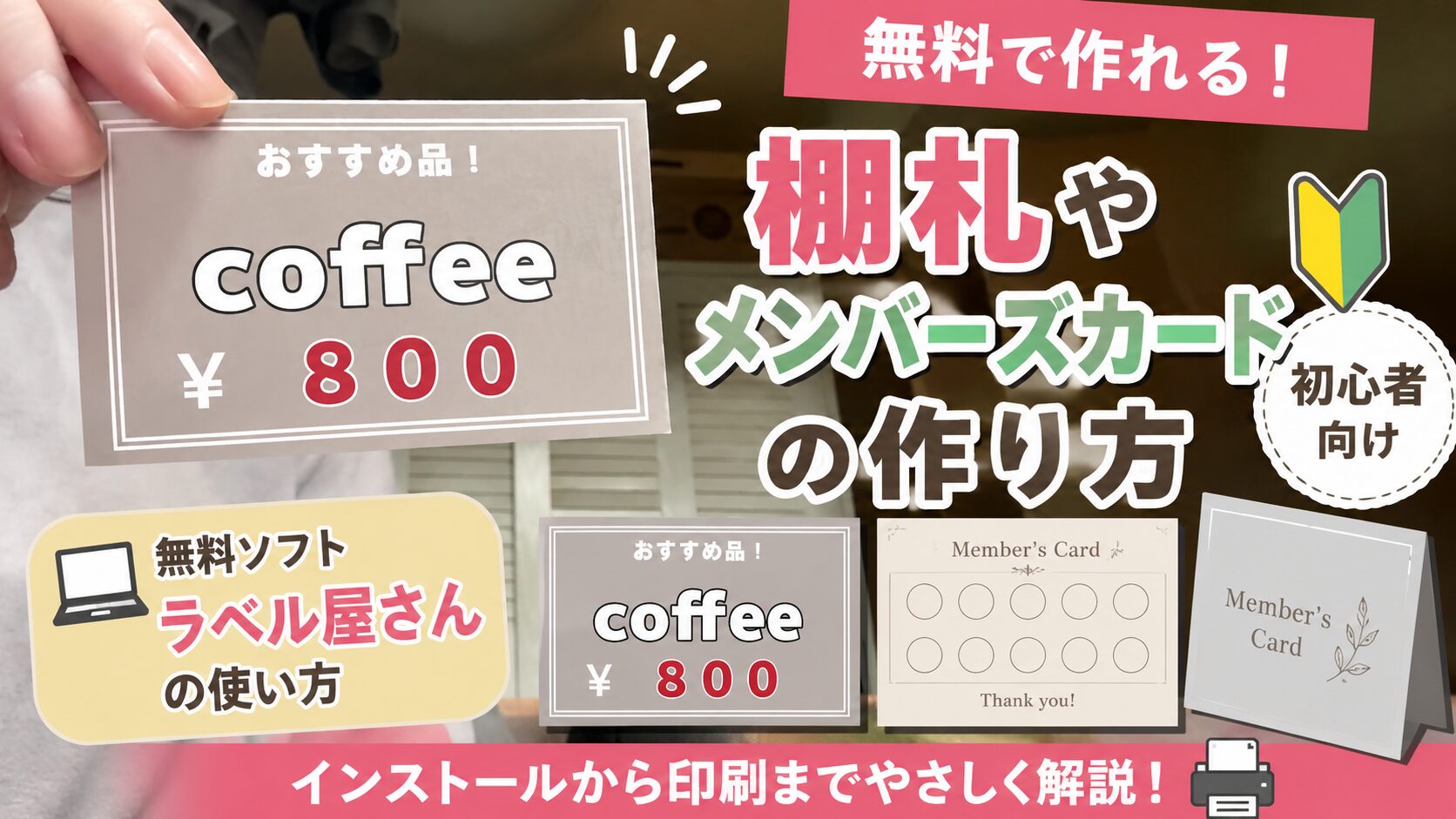
この記事では「棚札」や「メンバーズカード」のテンプレを簡単に編集・印刷するために無料ソフト「ラベル屋さん」のダウンロードから画像の追加、文字の入れ方、印刷まで説明しています。
動画で見る方はこちら👇
ラベル屋さんとは?
「ラベル屋さん」は、ラベルシール・名刺・カード印刷で有名なエーワン(A-one)が提供している無料の編集ソフトです。パソコンにインストールするだけで、会員登録なしですぐに使い始めることができます。
主な特徴は以下の通りです。
- 無料で使える:ダウンロード・利用ともに費用は一切かかりません。試しに使ってみて、自分に合わなければすぐにやめられる気軽さがあります。
- A-one提供の安心感:印刷用紙メーカー自身が作っているソフトなので、市販のラベル用紙・名刺用紙のサイズにぴったり合ったテンプレートが豊富に揃っています。
- 棚札やカード作成に便利:飲食店や物販店で使う「棚札(値札・POP)」や、「メンバーズカード」「ショップカード」など、業務で使うツールを一から自由にレイアウトして作成できます。用紙のサイズや形に合わせて文字や画像を配置できるので、既存のデザインデータを取り込んで使うのにも向いています。
- シールを作れる:宛名ラベルや商品シール、名前シールなど、いわゆる「ラベルシール」の定番用途にも幅広く対応しています。
- そのままコピー用紙への印刷もできる:専用のラベル用紙がなくても、普通紙(コピー用紙)にそのまま印刷して、お試し作成することが可能です。
個人の趣味用途から、小規模店舗の実務まで、幅広く使われている定番ソフトです。
ラベル屋さんの使い方
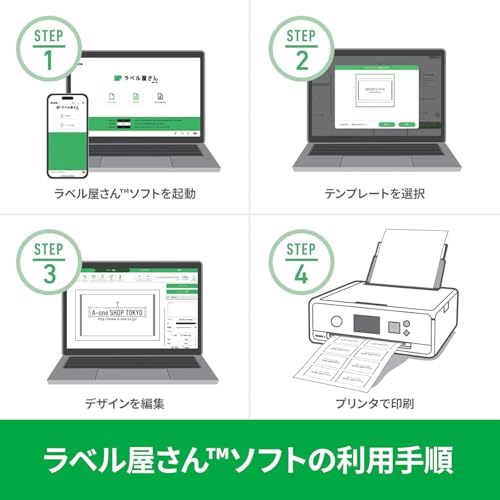
1、ラベル屋さんをインストールする

まずは公式サイトからソフトをダウンロードします。
- 「ラベル屋さん」の公式サイトにアクセスします。
- お使いのパソコンがWindowsかMacかを確認し、それぞれ対応するインストーラーをダウンロードします。
- ダウンロードしたファイルを開き、画面の指示に従ってインストールを進めます。特に難しい設定項目はなく、次へ次へと進めるだけで完了します。
- インストールが終わったら、デスクトップやアプリ一覧にできたアイコンからソフトを起動します。
初回起動時に簡単な初期設定画面が出ることがありますが、そのまま初期設定のままで問題ありません。会員登録やメールアドレスの入力を求められることもないので、ダウンロードしてすぐに作業を始められるのが嬉しいポイントです。
2、用紙の選択

まず用紙を選択します。印刷したいA-one用紙の品番を入力します。
当記事の棚札テンプレートの場合は、以下の品番を使用します。
| 用途 | 品番 |
|---|---|
| 棚札 | 28313 |
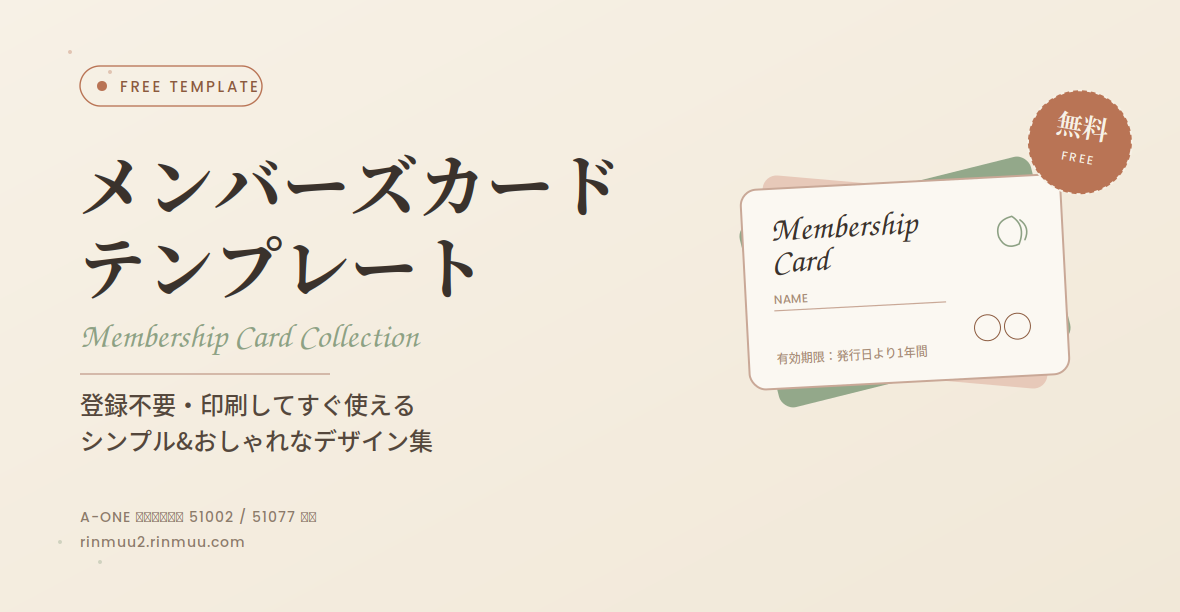
| メンバーズカード・名刺 | 51002 |
| 二つ折りカード | 51077 |
エーワン パソコンプリンタ&ワープロ ラベルシール 28313


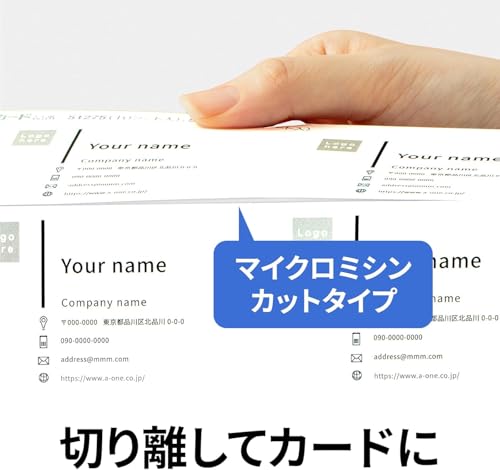


エーワン マルチカード 名刺2つ折り 5面 10シート 51077 『 × 2 パック 』


3、テンプレート画像を配置する

当記事の棚札テンプレートやメンバーズカードを使用する場合は「デザインなし」を選択します。
「デザインなし」を選択したら、「画像を追加」からダウンロードしたテンプレート画像を配置します。
棚札やカード作成に便利:飲食店や物販店で使う「棚札(値札・POP)」や、「メンバーズカード」「ショップカード」など、業務で使うツールを作成できます。こちらで用意している型(テンプレート)を読み込んで、お店の名前や写真を入れ替えるだけで完成するので、パソコンが苦手な方でも迷わず作れます。
4、デザイン編集場面で商品名や価格を追加する

画像の配置が終わったら、文字情報を入力していきます。
- テキストを入れたい場所にある「文字を追加」または既存のテキスト枠をダブルクリックします。
- 商品名、価格、説明文などを直接入力します。
- 画面上部のツールバーから、フォントの種類、文字サイズ、文字色、太字・斜体などを自由に設定できます。
- 価格を目立たせたい場合は、文字サイズを大きくしたり、色を変えたりして強弱をつけると読みやすくなります。
メンバーズカードの場合は、店名やロゴに加えて、スタンプを押す欄や有効期限、簡単な特典内容などのテキストを入れておくと、実用的なカードに仕上がります。
文字の位置がずれてしまったときは、テキスト枠自体をドラッグして微調整できます。慣れないうちは、余白を意識しながら文字と画像のバランスを整えると、見やすい仕上がりになります。
5、レイアウト

レイアウト画面では「全面コピー」を選択すると全てに同じものを印刷できます。
ここで全面コピーを選択して、商品名などを変更したい場合はもう一度デザイン編集の戻り変更したい面を選択して変更できます。
6、印刷する


デザインが完成したら、いよいよ印刷です。
- お使いのプリンターに、印刷する用紙をセットします。
- ソフトの「印刷」メニューを開き、使用する用紙の型番(品番)を選択します。
- コピー用紙に印刷する場合上の印刷設定で「枠あり印刷」を選択すると後でカットするときに便利です。
- 問題がなければ、プリンターの設定(用紙サイズ、印刷品質など)を確認したうえで印刷を実行します。
初めて印刷する場合は、いきなり専用のカード用紙・ラベル用紙を使うのではなく、後述する普通紙でのお試し印刷から始めると失敗が少なくて済みます。
7、保存
印刷が終わったら自分でわかる保存先に保存しておくと簡単に次も使えます。
よくある質問
ラベル屋さんは無料で使えますか?
はい。ラベル屋さんは無料で利用できます。会員登録なしでも使用できるので、初めての方でも気軽に始められます。ソフトのダウンロードから、テンプレートの使用、印刷まで、追加料金は発生しません。
Macでも使えますか?
はい。Macでも利用できます。Windows・Macのどちらでも使えるので、お使いのパソコンに合わせてインストールしてください。OSごとにインストーラーが分かれているので、公式サイトで自分の環境に合ったものをダウンロードするようにしましょう。
普通紙でも印刷できますか?
はい。普通紙でも印刷できます。お試しで作成する場合は普通紙でも十分です。実際にレイアウトを確認したいときや、複数のデザイン案を比較したいときは、コストのかからない普通紙での試し刷りがおすすめです。きれいに仕上げたい場合や、実際に店頭・お客様向けに使用する場合は、名刺用紙やラベル用紙を使用すると、厚みや質感が本格的になり、見栄えの良い仕上がりになります。





コメント