楽天アフィリエイトを使っているなら、ROOMも一緒に始めてみる価値があります。楽天ROOMは楽天アフィリエイトに登録していなくても利用でき、楽天IDがあればすぐに始められます。この記事では、アカウント作成から商品の追加、ブログやSNSでの活用方法まで、実際の画面の流れに沿って順番に解説します。
実際の登録画面を動画で確認したい方は、こちらをご覧ください。
楽天ROOMとは(ひとことで)
楽天市場の商品を自分のページ(ROOM)に並べて紹介できるサービスです。そのページから購入が発生すると、楽天アフィリエイトと同じしくみで成果報酬が受け取れます。
ブログに貼るリンクとは別に、ROOMというページ自体が「商品まとめ」として機能するイメージです。
登録の流れ(全4ステップ)
1楽天ROOMのページを開く
ブラウザで「楽天ROOM」と検索するか、以下のURLに直接アクセスします。
room.rakuten.co.jp
*スマートフォンからでも登録できますが、最初はPCのほうが画面が見やすくて操作しやすいです。
2楽天IDでログインする
右上の「ログイン」ボタンを押すと、楽天の通常ログイン画面が表示されます。楽天市場や楽天アフィリエイトで使っているIDとパスワードをそのまま入力してください。
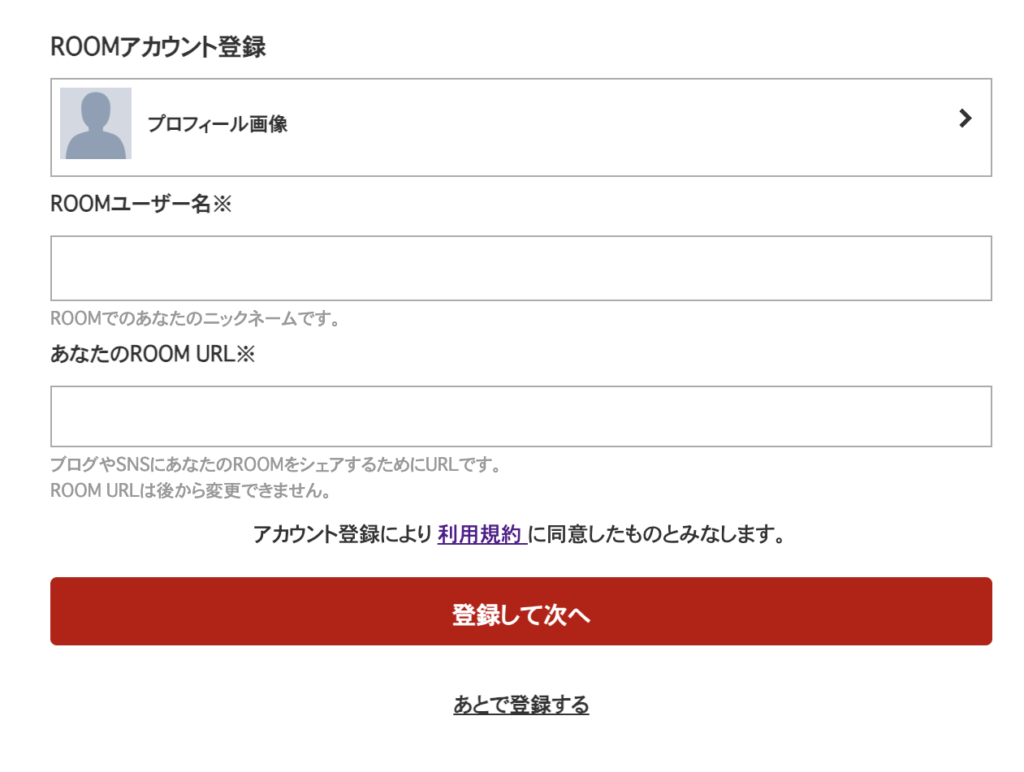
*楽天IDを持っていれば追加の会員登録は一切不要です。
私はIDを持っているのでログインしたらユーザー名とURLが入った状態でした
ここでユーザー名を変更しておかないと登録している名前が出ちゃいます!
*焦って後から変更しました(^_^;)
3商品をROOMに追加する
プロフィール設定が終わったら、楽天市場で紹介したい商品を検索します。商品ページに表示される「ROOMに追加」ボタンを押すと、自分のROOMに商品が追加されます。
追加時にコメントを入力できます。「なぜおすすめか」を一言書くと、購入率が上がりやすいとされています。

4ROOMのURLをブログやSNSで共有する
自分のROOMページには固定URLが発行されます。ブログのサイドバーやプロフィールページ、SNSのプロフィール欄にこのURLを貼ることで、読者やフォロワーをROOMへ誘導できます。
room.rakuten.co.jp/あなたの楽天ID
*個別商品にもURLがあるので、ブログ記事内に商品ごとのリンクを貼ることもできます。
私はプロフィール欄とWordPressの「外観 → ウィジェット → テキスト」を使って投稿本文下にROOMへのリンクを設置しました。
ブログを訪れた読者がそのままROOMを見られるようになるので、商品の紹介もしやすくなります。
詳しい手順は動画でも紹介していますので、あわせてご覧ください。
楽天アフィリエイトとROOMの違い
どちらも楽天の成果報酬サービスですが、役割が少し違います。
楽天アフィリエイト:ブログ記事やサイトにリンクを貼る形式。記事の流れに合わせて商品を紹介できる。
楽天ROOM:自分の「お気に入りショップ」のようなページに商品を並べる形式。商品一覧として機能する。
両方を併用することで、記事経由とROOM経由の2つの入口から購入につなげることができます。
楽天ROOMで表示される「商品・コーディネート・コレクション・いいね」とは?
楽天ROOMのプロフィール画面には、
- 商品
- コーディネート
- コレクション
- いいね
という項目が表示されます。
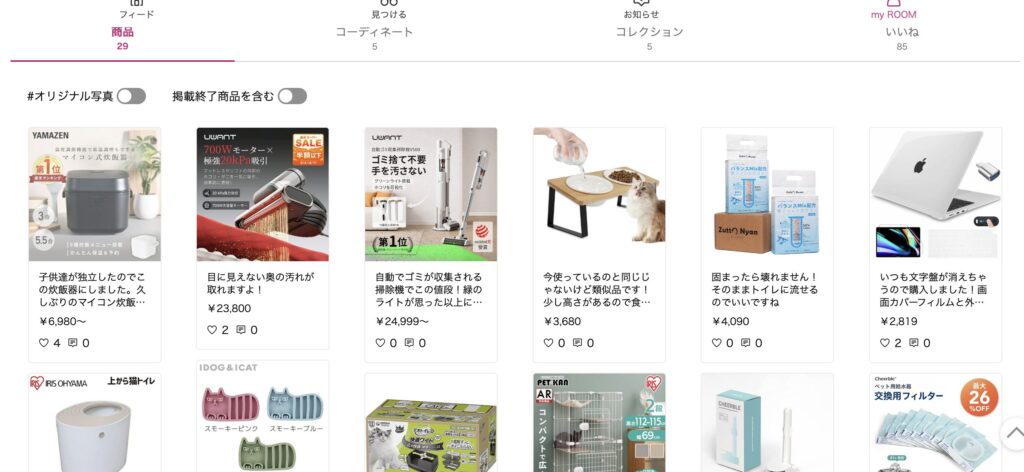
商品
ROOMに追加した商品の数です。ここにだけ商品をあげている方が多かったです!
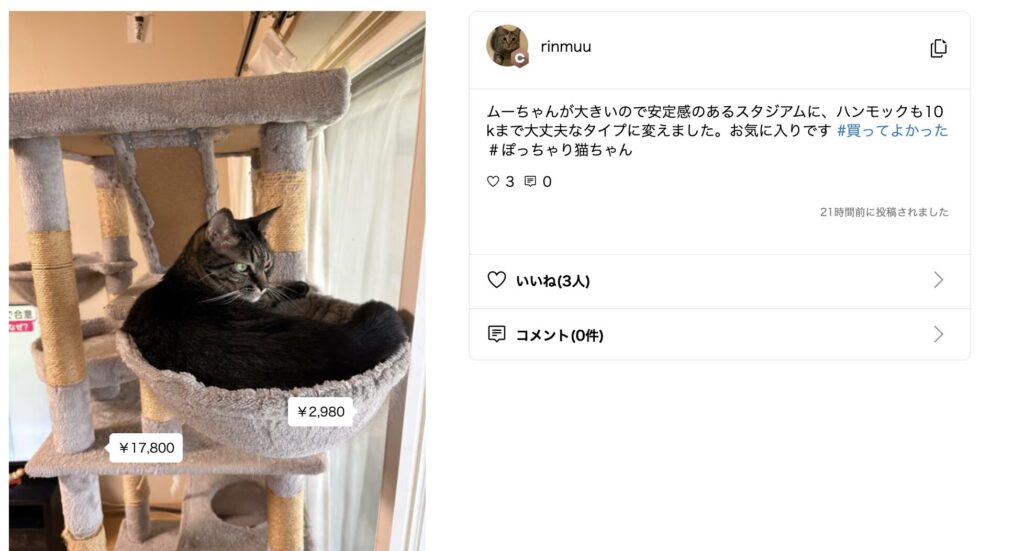
コーディネート
複数の商品をまとめて紹介する機能です。
例えば、
「ブログ作業セット」
- Mac
- マウス
- モニター
を1つにまとめるとコーディネートになります。
アパレルやインテリアでよく使われています。
アプリからの投稿になるのでMacの場合スマホからの投稿になります
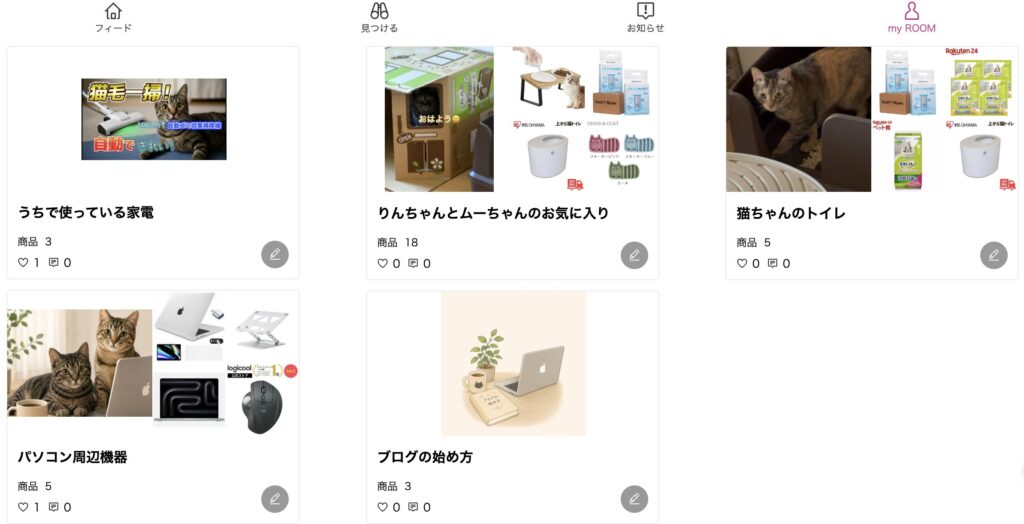
コレクション
テーマごとに商品を整理する機能です。
例えば
- りんちゃんとムーちゃんのお気に入り
- 猫ちゃんのトイレ
- ブログの始め方
- うちで使っている家電
- パソコン周辺機器
のようにフォルダ分けできます。
いいね
他のユーザーからもらった「いいね」の数です。
私も最初は「何が違うの?」と思いましたが、まずは商品を追加するだけで大丈夫です。コーディネートやコレクションは商品が増えてから活用できます。
この辺はまだ整理していないのでそのうち整理しようかな
この記事のまとめ
- 楽天ROOMは楽天IDがあればすぐ始められる
- 登録から商品追加まで数分で完了する
- 商品数はプロフィール画面で確認できる
- まずは実際に使った商品を追加するのがおすすめ
- 楽天アフィリエイトと併用すると収益化の入口を増やせる


※追記
楽天ROOMのヘッダー画像は1842×614pxで作成しました。このサイズ以外ではアップロードできませんでした。
また、設定場所が少し分かりにくく、プロフィール編集画面からは変更できません。
ヘッダー画像部分をクリックすると変更画面が表示されるので、「画像をアップロード」を選択して画像を保存するとヘッダーを変更できます。
なお、画像は1842×614pxで作成しますが、実際の表示では中央付近に大きめの検索窓が重なり、画像の上下も一部見切れます。そのため、文字や猫の顔など見せたい部分は中央上部や画像の端を避けて配置すると安心です。
【無料】そのまま使える楽天room用ヘッダーなら👇

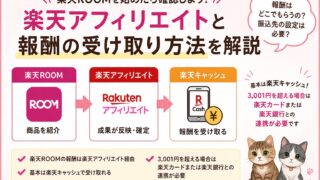
※報酬の受け取り方や楽天アフィリエイトとの連携については、こちらの記事で詳しく解説しています。
楽天roomヘッダーの変え方はこちら👇

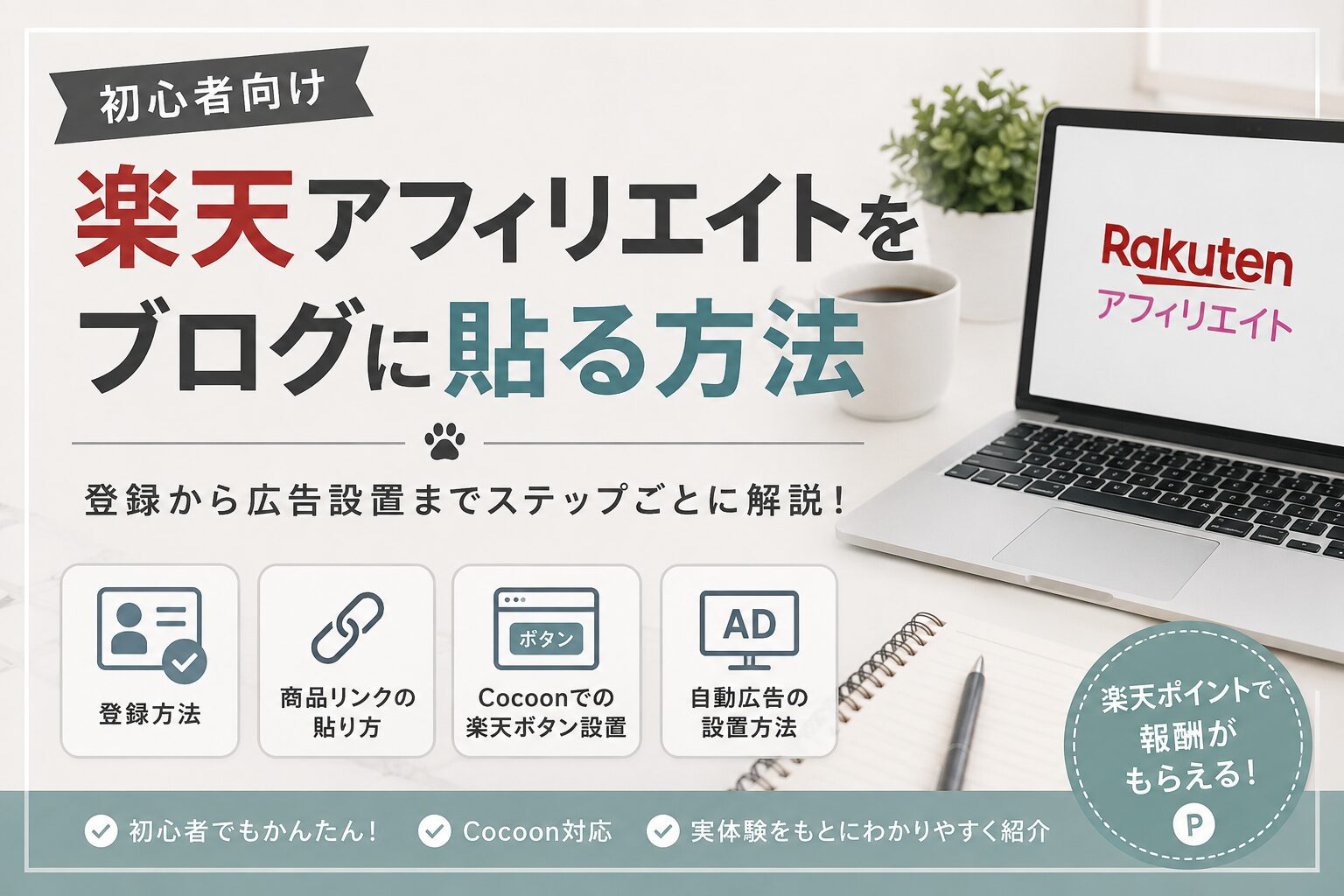
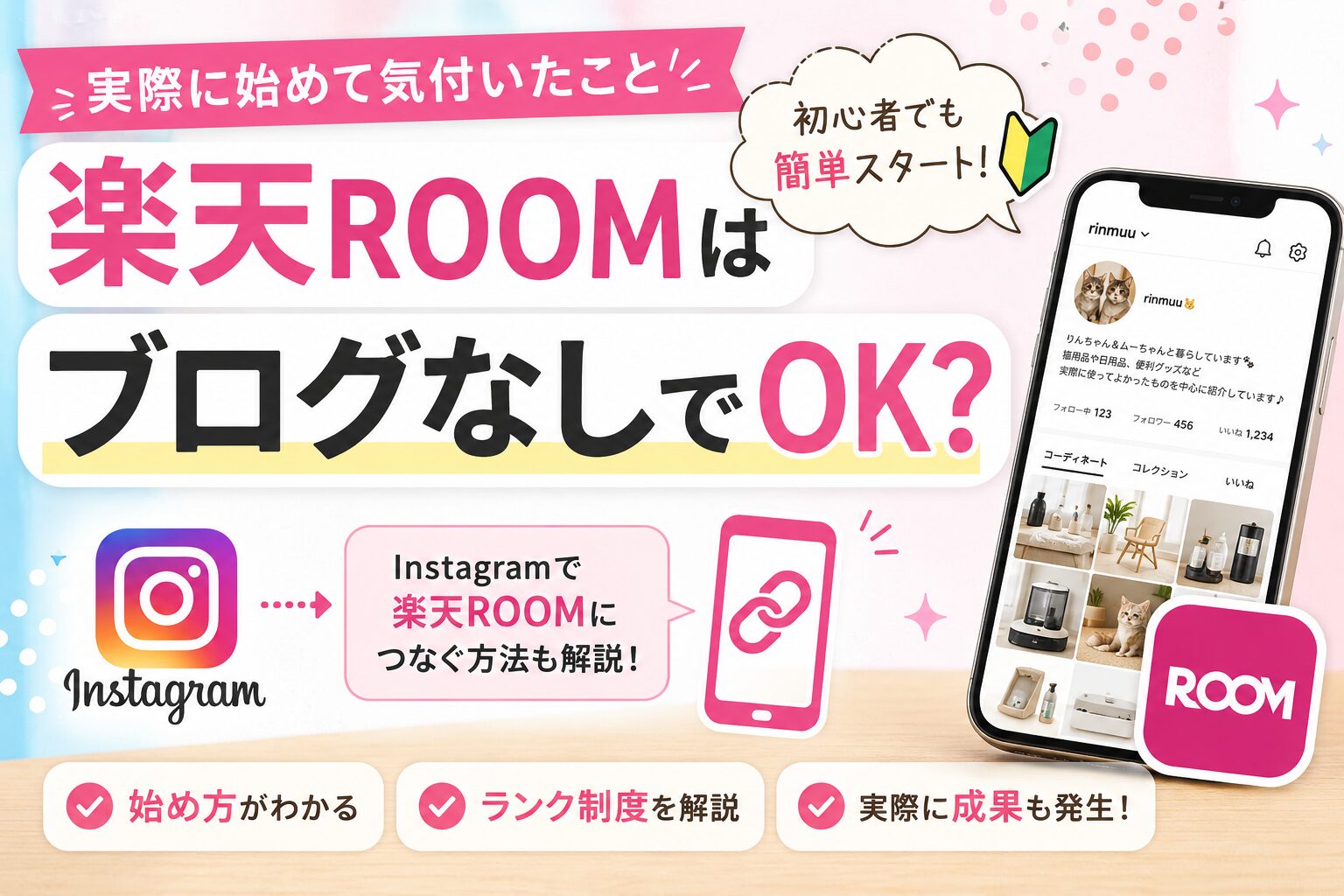
楽天roomはブログがなくても始められるは👇






コメント